パート 1 - 環境のセットアップ
このページでは、PlayFab の Economy API を使用して最初のゲームを作成するための最初のステップを案内します。焦点はコーディング環境のセットアップにあります。前提条件
- Visual Studio 2022 以降がインストールされていること。
このガイドでは、“PlayFab Test” という名前の VS ソリューションで作業するため、一部のスクリーンショットはそれを参照します。ローカルの例では、同じ名前を付けない限り、プロジェクトに選択した名前が反映されます。
ステップ 1 – Visual Studio 2022 で C# コンソール アプリケーションをセットアップする
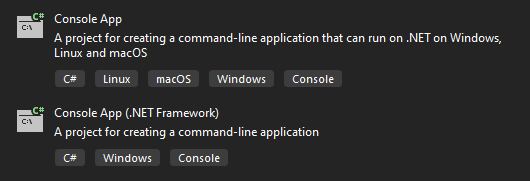
最初のステップは、Visual Studio (VS) で C# コンソール アプリケーションをセットアップすることです。このステップで行うことは、ゲームを構築する基盤として機能します。 これを行うには、VS を開いて新しいプロジェクトを作成します。“Add a new project” ウィンドウが表示されます。ここで、VS のインストールに応じたさまざまなプロジェクト タイプ オプションと、フィルターとして機能するいくつかのドロップダウン メニューが表示されます。そのうちの 1 つに “All languages” というラベルが付いています。最初のオプションの 1 つが “C#” となっているはずなので、それを選択します。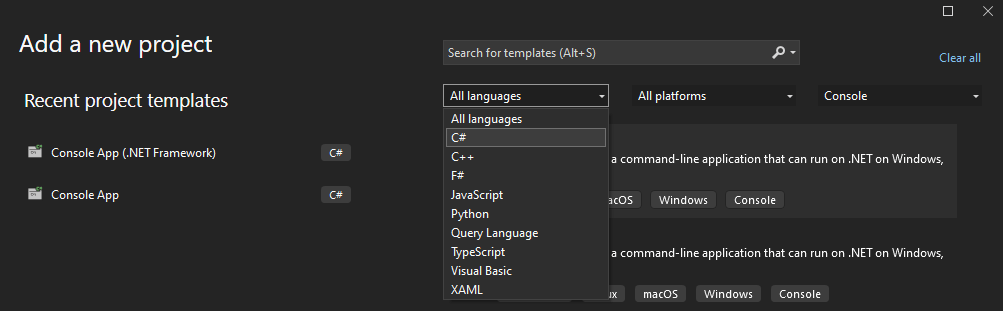
ステップ 2 - PlayFab NuGet パッケージをプロジェクトに追加する
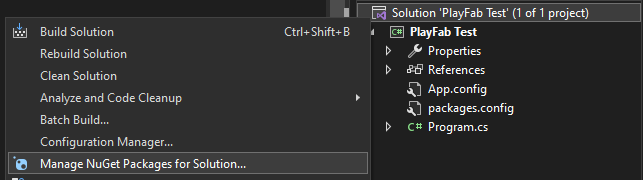
PlayFab のすべての API と利用可能な関数を取得するには、まず VS に組み込まれている NuGet パッケージ マネージャーを使用してそれらをインポートする必要があります。 パッケージ マネージャーとやり取りするには、Solution Explorer タブからソリューション (.sln) ファイルを選択し、右クリックして、次のスクリーンショットに示すように “Manage NuGet packages for Solution…” を選択します。