パート 2 - Game Manager の使用
コーディングを開始する前に、Game Manager を理解し、いくつかのセットアップを行う必要があります。前提条件
- パート 1 - 環境のセットアップ
- PlayFab 開発者アカウント。無料で登録できます。
ステップ 1 - スタジオを作成する
サインイン (またはサインアップ) が成功したら、新しい Game Studio を作成できるようになります。これを行うには、Game Manager にログインするとすぐに New Studio ボタンが表示されます。クリックすると、スタジオに名前を付けるように求められます。好きな名前を付けることができます。この例では “New Game Studio” と名付けました。
ステップ 2 - タイトルを作成する
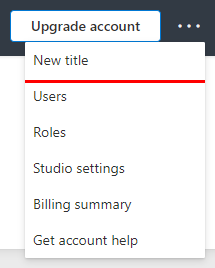
新しいタイトルを作成するには、次の手順に従います。- Game Manager の My Studios and Titles で、Upgrade account button の右側にある 3 つのドットを探し (ログインしたアカウントに既にプランが購入されてリンクされている場合は、3 つのドットのみが表示されます)、それを選択します。
- 選択すると、さまざまなオプションのメニューが開きます。New title を選択します。
- タイトルの情報 (名前、Web サイト URL、既に持っている場合はゲーム ロゴなど) を入力します。ない場合でも心配は要りません。後で追加できます。
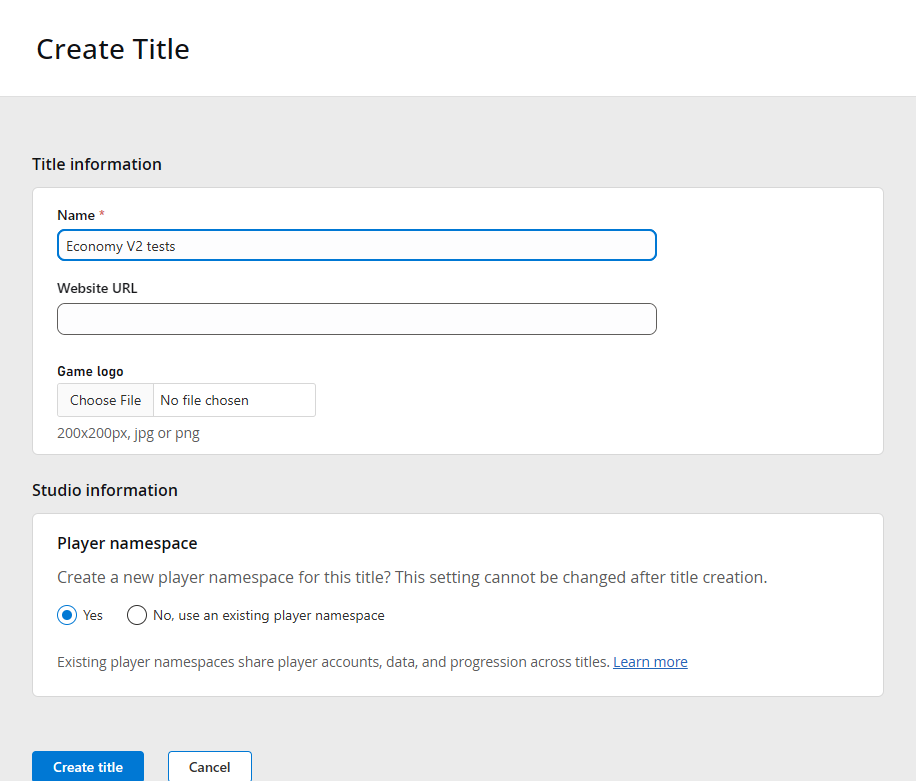
- Create title を選択します。
- 作成されると、以前に作成したスタジオの下にタイトルが表示されます。‘カード’ として表示され、そこにはタイトルのロゴ、名前、プラン、ID と、他のタイトル設定にアクセスできる歯車 ⚙️ アイコンとして表示されるボタンがあります。

ステップ 3 - タイトル ID と Secret Key を取得する
スタジオとタイトルの両方が作成されたので、Title ID と Developer Secret Key を取得します。これらは両方ともコーディングを開始する際に使用され、開発環境内で認証と取引が実行される特定のタイトルを指すリンク ポイントとして機能します。 Title ID を取得する最も簡単な方法は、スタジオ画面でタイトルを見るだけです。タイトルに対応するカードで、そのカードの右下に “ID” タグとそれに続く 5 文字の英数字コードが表示されます。これが ID です。
- Game Manager にサインインします。
- スタジオ画面でタイトル カードを選択します。これにより、タイトルの概要ページが開きます。
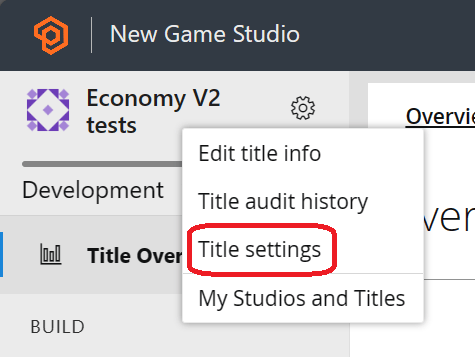
- 左上隅で、タイトル名の横にある歯車アイコン ⚙️ を選択します。
- Title settings オプションを選択します。
- 画面の上部にある Secret Keys ナビゲーション バー オプションを選択します。

- Default Key という名前のキーが自動生成されているのがわかります。これが Developer Secret Key で、このチュートリアルの次のパートでコーディング環境の設定をセットアップする際に使用します。
ステップ 4 - 最初のアイテムを作成する
作成しているのはクラフト ゲームなので、プレイヤーが開始するとすぐにアイテムが利用可能になるように (そしてコーディングを開始できるように)、Game Manager でアイテムを作成する必要があります。Game Manager
- Game Manager にサインインします。
- My Studios and Titles ページに移動し、ゲーム タイトルを選択してダッシュボードを表示します。
- 左側のナビゲーション メニューから Engage > Economy を選択します。
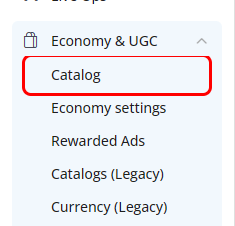
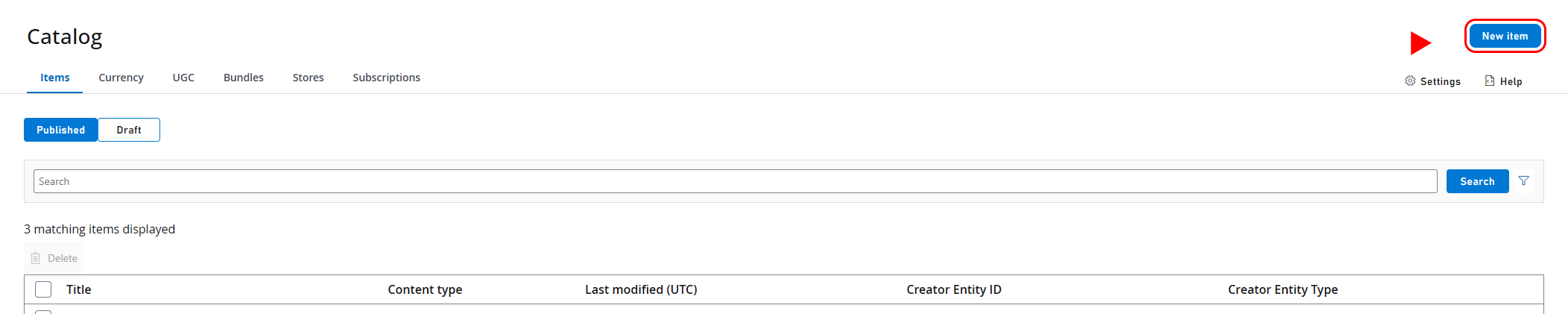
- Economy ページで、Items タブを選択してから New Item を選択します。Currency、UGC、Bundles、Stores などの他のタブもあります。
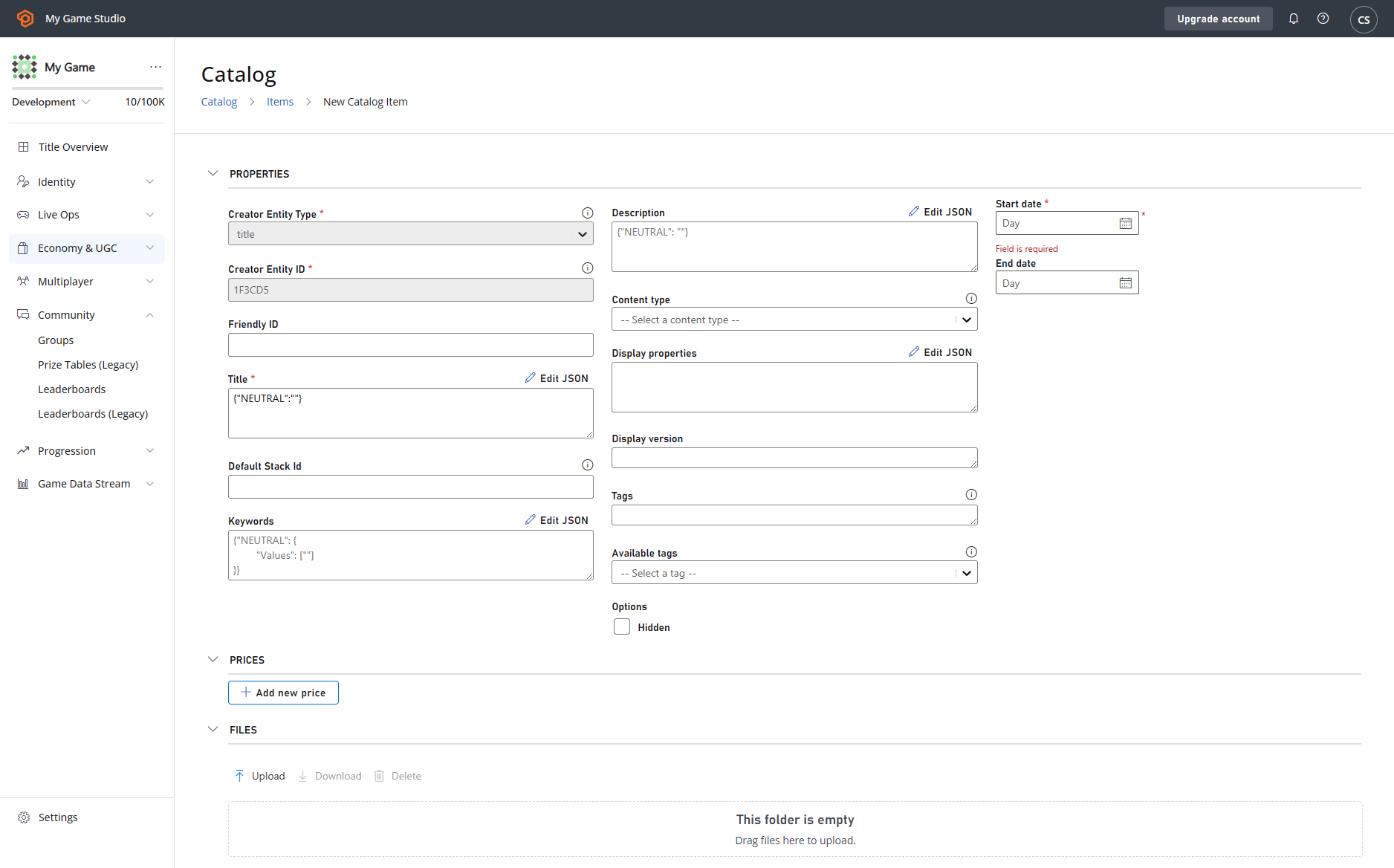
- 選択すると、新しいアイテムに追加したい詳細を入力するように求められるフォームにリダイレクトされます。この画面では、Prices、Files、Images、アイテムが利用可能になる Platforms など、アイテムのいくつかのプロパティを設定することもできます。
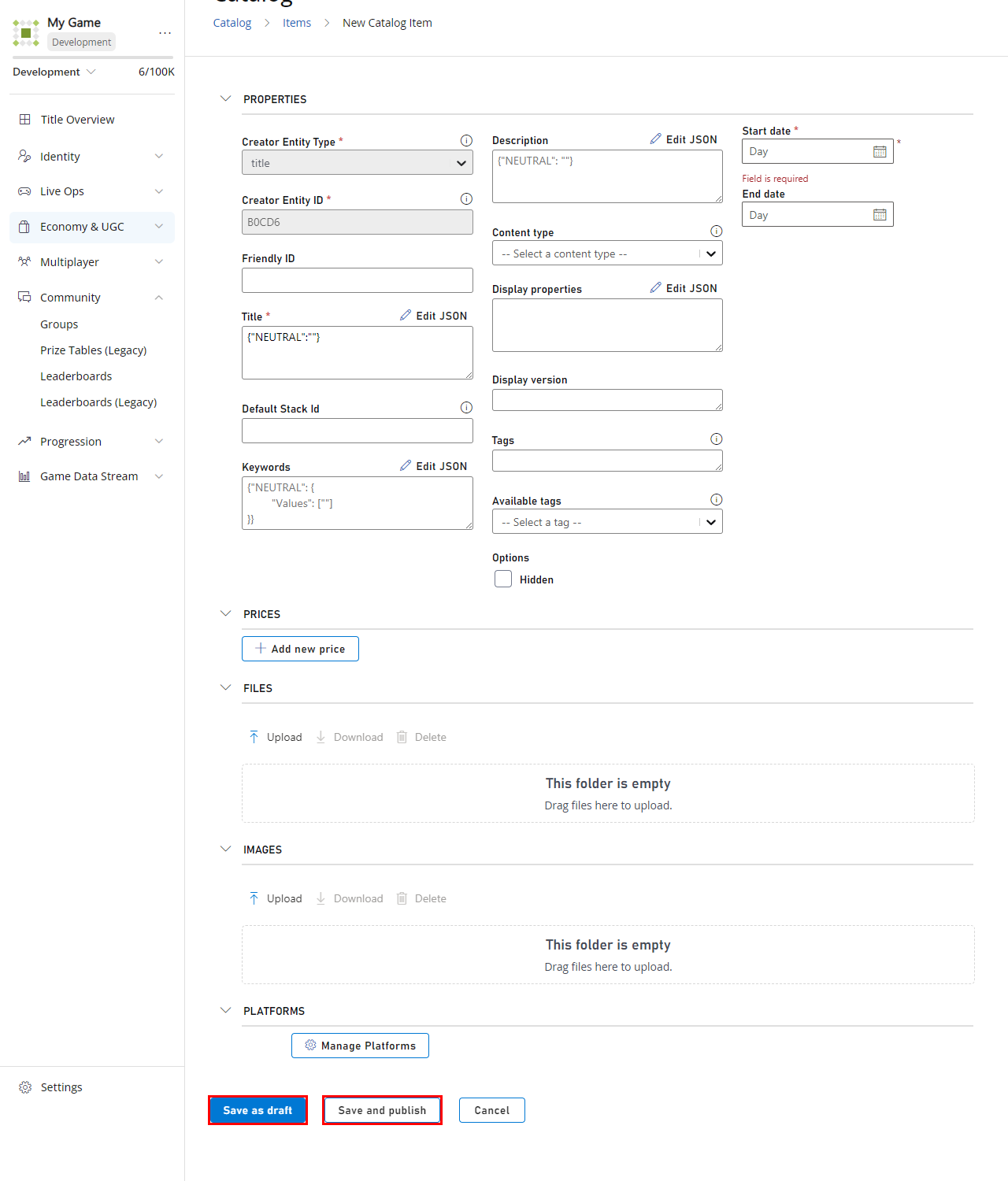
- すべての必須情報とアイテムに追加したい追加情報を入力したら、New Item 画面の下部で続行するために 2 つの異なるオプションが表示されます: 1. Save as draft: これは下書きアイテムを作成し、ゲームでは利用できません (検索や購入などでも表示されません)。2. Save and publish: これはアイテムをゲームに直接保存および公開します。つまり、検索可能で、アクティブで、購入可能になります。
API
PlayFab の API を使用してアイテムを作成するには、catalog/createDraftitem の下の CreateDraftItem 呼び出しを使用する必要があります。これは他のアイテム作成の例と同様に機能しますが、わずかな違いは、デフォルトで、特に指定しない限り作成されたアイテムは下書きアイテムになることです。 Publish ブール値があり、true の場合、アイテムは下書きとして保存されずに直接公開されます。 以下の JSON は、CreateDraftItem リクエスト本文の例です。すべてのフィールドが必須ではないので、必要/好みに合わせてその JSON を自由にトリミングしてください。 詳細については、CreateDraftItem を参照してください。アイテム、インベントリ、およびその他の Economy 機能と用語の詳細については、Economy V2 のドキュメント を参照してください。
ステップ 5 - カタログを使用してアイテムを表示および編集する
左側のナビゲーション バーの Engage > Economy に戻ると (ステップ 4 で行ったように)、前述と同じオプション/タブのリストが表示されます。ページは既定で Items タブになっており、そこで Published または Draft でアイテムをフィルターする別のオプションが表示され、選択されたカテゴリのすべてのアイテムが表示されます。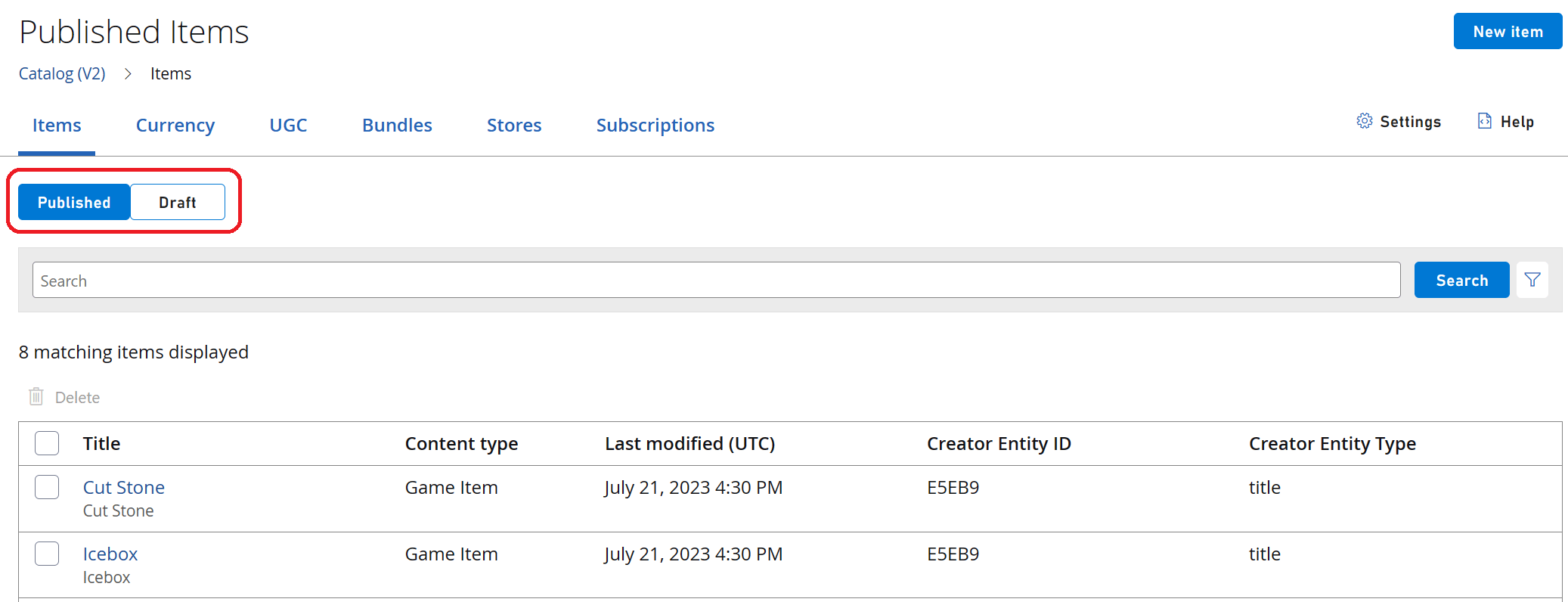
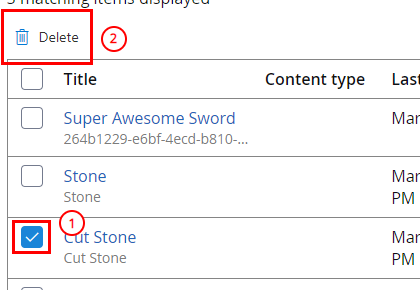
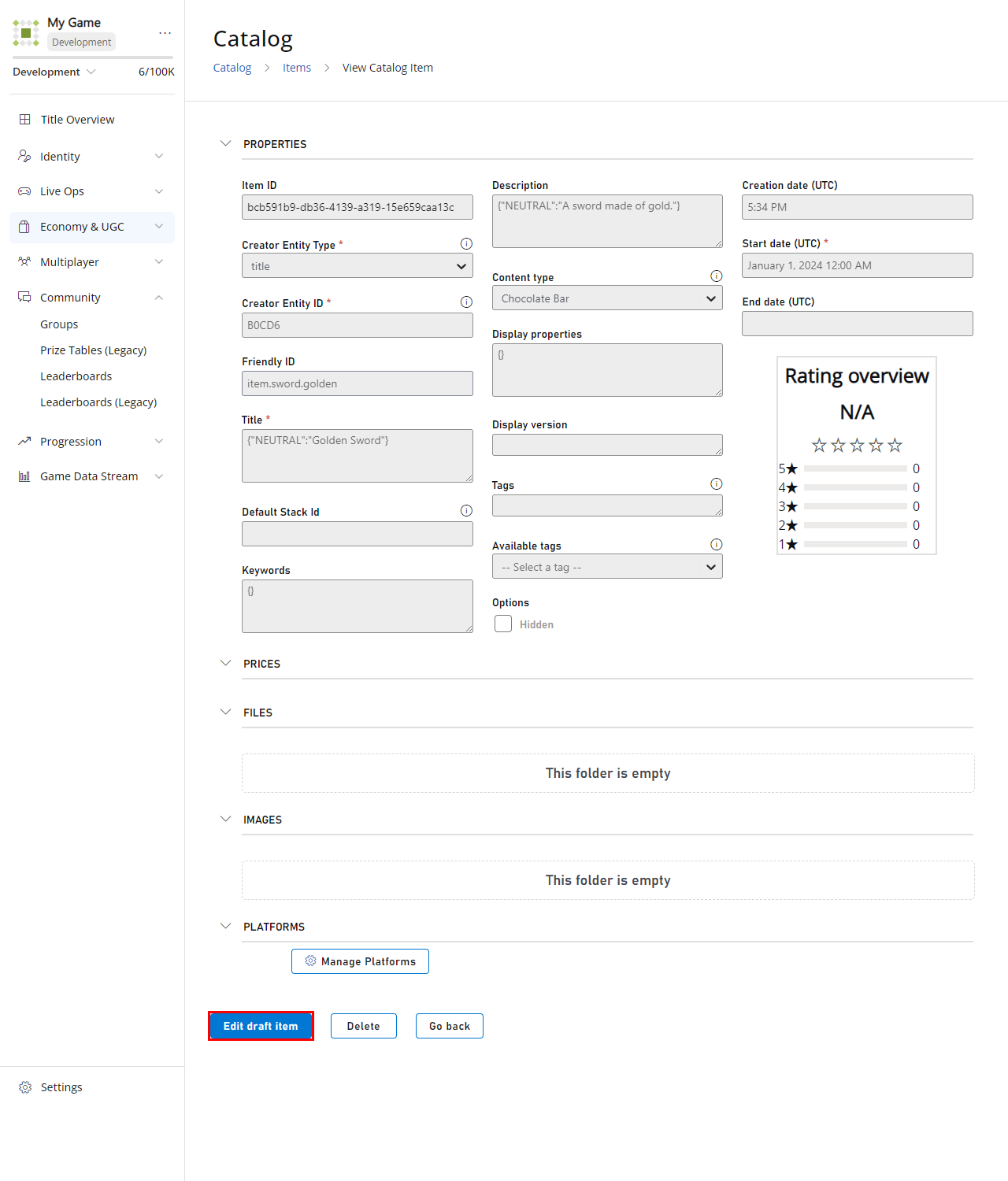
ステップ 6 - (ヒント) アイテムを購入で無料にする
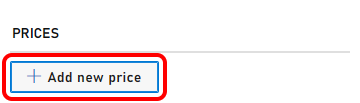
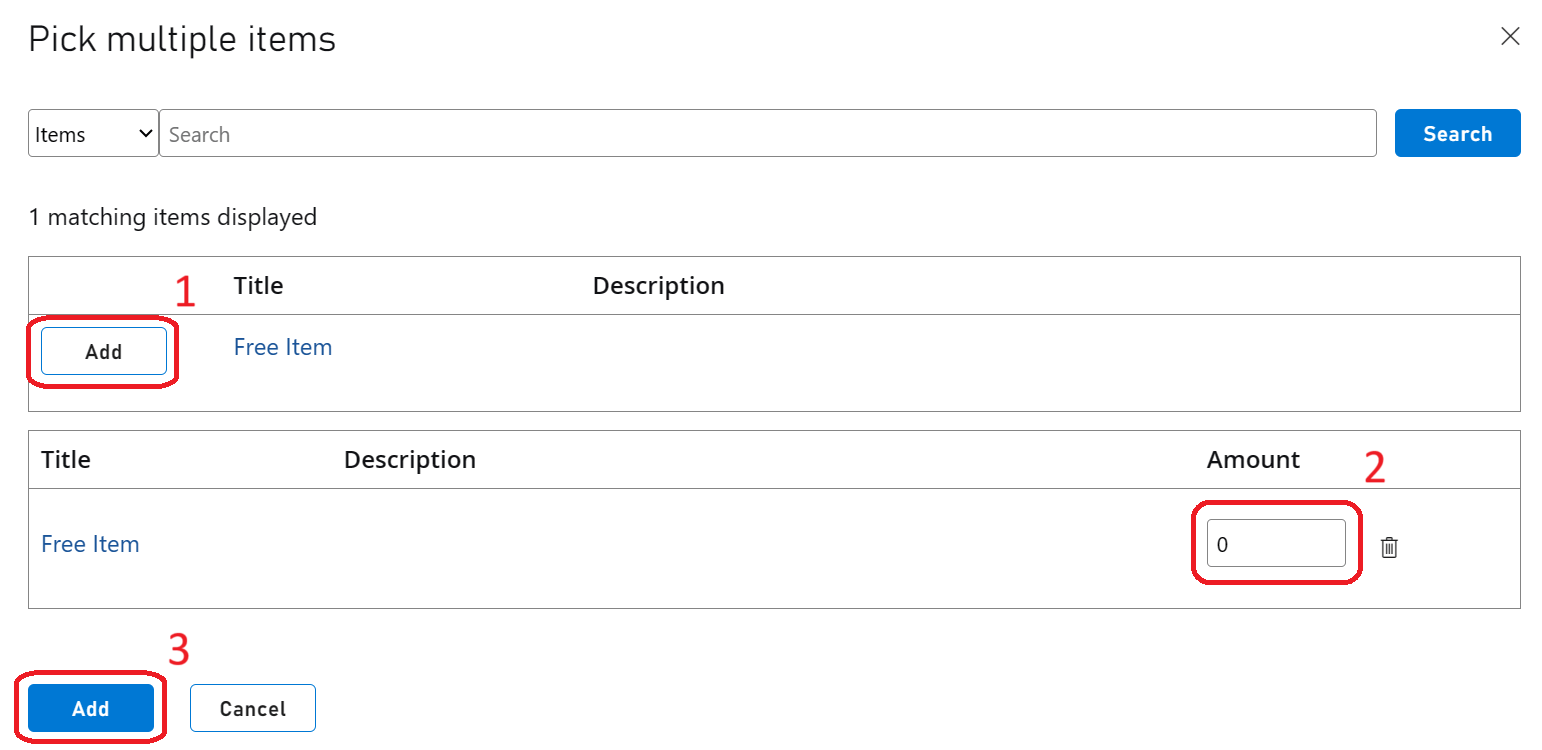
アイテムを無料にする方法は、価格を付けないことだと思うかもしれません。現在のところそうではなく、価格なしでアイテムを作成すると、購入不可 と見なされます。
ステップ 7 - FriendlyId を追加する
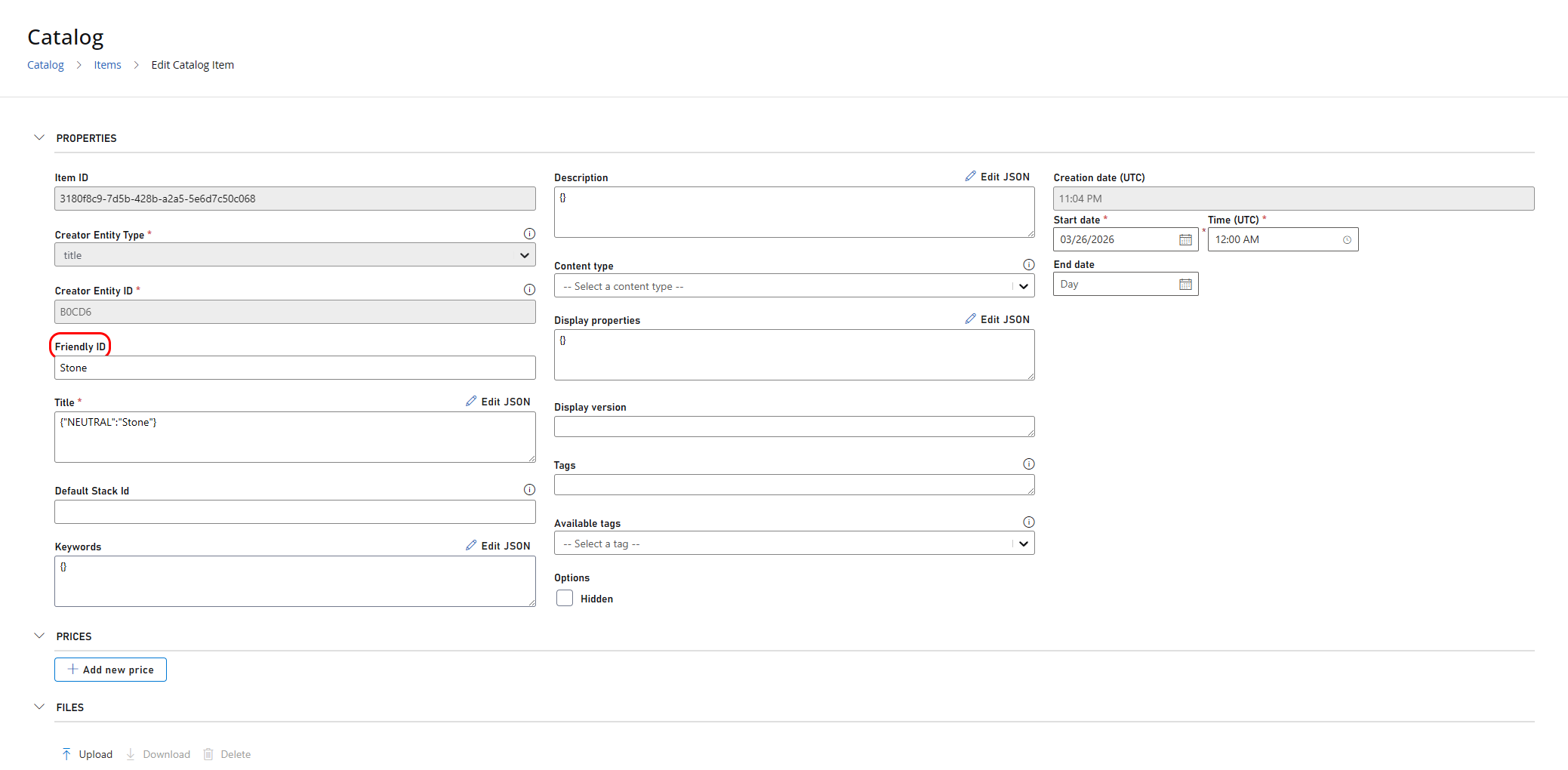
FriendlyId を追加するには、Economy > Items に移動し、目的のアイテムを選択する必要があります。選択したら、Edit mode を有効にしてアイテムに変更を加えることができるようにします。 次のスクリーンショットでは、FriendlyId フィールド (赤で強調表示されている) を確認できます。ここに、アイテムのよりわかりやすい名前や ID を入れることができ、それはその特定のアイテムに即座にリンクされます。