
Economy v2 が一般提供 (GA) されました。サポートとフィードバックについては、PlayFab フォーラム を参照してください。
要件
- PlayFab 開発者アカウント
- UGC が有効なタイトル
API 経由
このセクションでは、Postman コレクション を使用して PlayFab UGC API と対話しますが、任意の SDK を使用できます。Blob URL を作成する
- UGC システムは PlayFab エンティティ モデルで動作するため、これらの API を呼び出すにはセッション チケットの代わりにエンティティ トークンを使用する必要があります。タイトル エンティティ トークンを取得する方法については、Postman コレクションのクイックスタート を参照してください。
-
UGC システムは、タイトルの UGC に関連付けられたすべてのコンテンツ (ファイルと画像) を格納するために Azure Blob Storage を使用します。コンテンツをアップロードするには、まず
CreateUploadUrlsAPI を呼び出し、ファイル名とサイズ (バイト単位) を渡して新しい blob を作成する必要があります。たとえば、テキスト ファイルと PNG 画像をアップロードしたい場合は、次をリクエスト本文に渡します。 -
レスポンスには、各コンテンツの
IdとUrlが含まれます。
各作成トークン (レスポンスの “Url” フィールドで返されます) は 6 時間有効です。その後は、コンテンツを blob にアップロードできなくなります。blob にコンテンツをアップロードしなかった場合、サービスによってクリーンアップされ、
CreateUploadUrls を再度呼び出して新しい blob を作成する必要があります。この URL は、下書きアイテムにアップロードされて別の (現在公開でアクセス可能な) URL を受け取るまで、コンテンツへのアクセスを許可しません。各 blob は 1 つ のアイテムでのみ使用してください。同じコンテンツを複数のアイテムで繰り返したい場合は、異なる blob にコンテンツを再アップロードする必要があります。
Blob へコンテンツをアップロードする
これらの URL にコンテンツをアップロードする方法はいくつかあります。Postman 経由
-
CreateUploadUrlsを呼び出して生成された URL でPUTリクエストを作成し、comp: blobとx-ms-blob-type: blockblobをヘッダーとして追加します。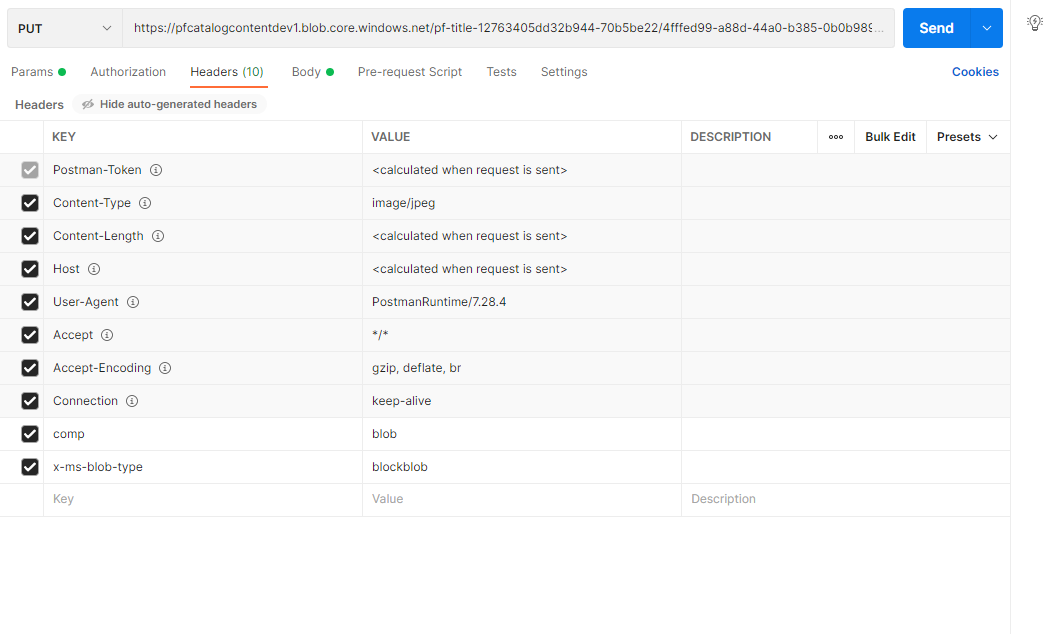
-
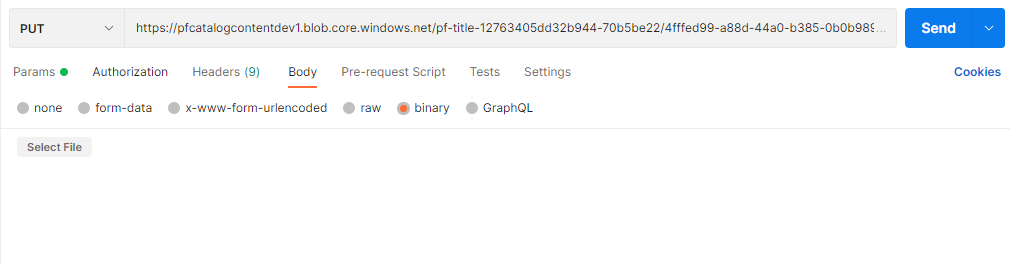
次に、Body の Type として binary を選択してファイルをアップロードできます。
AzCopy 経由
- もう 1 つのオプションは、AzCopy ツールを使用することです。ツールをダウンロードして AzCopy を使い始める ことができます。
-
選択したターミナルで、次のパラメーターを使用して azcopy を呼び出します。
下書き UGC を作成する
-
ファイルと画像が正常にアップロードされたら、コンテンツと画像の URL を渡して
CreateDraftItemを呼び出し、下書きカタログに最初のアイテムを作成できます。
画像をアイテムにアップロードする際、すべての画像は
Type パラメーターで分類する必要があります。これは “Thumbnail” または “Screenshot” のいずれかです。各アイテムには “Thumbnail” タイプの画像を 1 つだけ含めることができ、デフォルトでは 検索 はデフォルトで “Thumbnail” 画像 (存在する場合) を返します。-
レスポンスには、渡したメタデータとアイテム ID が返されます。
-
下書き UGC アイテムが下書きカタログに存在するようになりました。UGC アイテムが公開されていない限り、公開カタログ経由で検索できません。この UGC アイテムは、次のいずれかの API を呼び出すことで見つけることができます。
GetDraftItem:CreateDraftItemレスポンスから取得したアイテム ID を渡しますGetDraftItems: 既知のアイテム ID のリストを渡しますGetEntityDraftItems: エンティティ ID を渡すか、各前のレスポンスからの ContinuationToken を渡して下書きアイテムのリストをページングします
すぐに公開したい場合は、
Publish フィールドを true に変更できます。- UGC アイテムを公開する準備ができたら、
PublishDraftItemを呼び出して、アイテム ID (CreateDraftItemレスポンスから取得) を渡します。 - UGC アイテムに複数の特に大きなファイルが含まれている場合、アイテムの公開には時間がかかる可能性があり、他の多くのプレイヤーが同時にコンテンツをアップロードしている場合、このプロセスはさらに時間がかかる可能性があります。
GetItemPublishStatusを呼び出して、アイテム ID (CreateDraftItemレスポンスから取得) を渡すことで公開の状態を確認できます。可能なステータスは次のとおりです。Succeeded- UGC アイテムが正常に公開されましたPending- UGC アイテムはまだ公開処理中ですFailed- UGC アイテムの公開が失敗しました。問題のあるコンテンツが変更されるまで公開されませんUnknown- これはデフォルトのステータスで、UGC アイテムにPublishDraftItemを呼び出す前に返されますCanceled- 内部エラーが発生しました。アイテムを再度公開してみてください (このステータスが複数回表示された場合は、PlayFab エンジニアリング チームまでご連絡ください)
- UGC アイテムが正常に公開されたら、
SearchItems経由で検索したり、アイテム ID があればGetItem経由で直接取得したりできます。 - 公開の前後に UGC アイテムに変更を加えるには、次の操作を行います。
GetDraftItemを呼び出し、アイテム ID (CreateDraftItemレスポンスから取得) を渡します- UGC アイテムのデータ (
dataフィールドのすべて) をコピーします UpdateDraftItemを呼び出し、変更した UGC アイテムのデータを渡します- ファイルや画像を更新したい場合は、
CreateUploadUrlsを再度呼び出して別の blob を作成する必要があります PublishDraftItemを呼び出して UGC アイテムを再公開します
Game Manager 経由
このセクションでは、Game Manager のエクスペリエンス内で完全に UGC アイテムを作成します - コード不要です。下書きカタログ アイテムを作成する
- Economy > Catalog (v2) を選択して UGC ページに移動します。
- New Item を選択します。
-
UGC アイテムに適したメタデータを入力します。
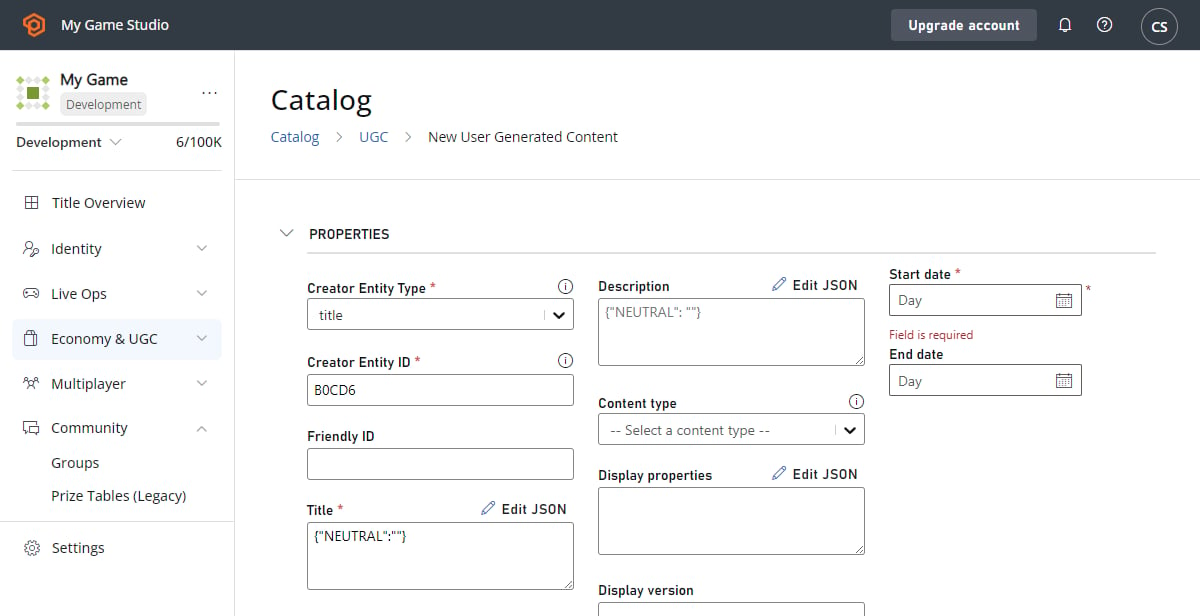
- Files と Images セクションで、Upload ボタンを選択して適切なコンテンツをアップロードします。
- Save and publish を選択します。
- UGC アイテムは自動的に下書きアイテムとして作成され、公開カタログに公開されます。他の公開された UGC アイテムと共にテーブルでこのアイテムを見つけることができるようになります。
Game Manager 内では現在、下書きアイテムや公開ステータスを確認する方法はありません。これは API 経由でのみ実行できます。
- 公開された UGC アイテムに変更を加えたい場合は、次の操作を行います。
- テーブルから公開された UGC アイテムを選択します
- 適切な編集を行います
- Save and publish を選択します
トラブルシューティング
- Invalid Request - コンテンツ タイプ ‘Game Item’ はサポートされていません。
- タイトルの構成でコンテンツ タイプが指定されている場合 (
GetCatalogConfig/UpdateCatalogConfigを通じて、または Economy Settings タブの Game Manager で)、Game Item をリストに追加するか、コンテンツ タイプをタイトルが既にサポートしているものに変更する必要があります
- タイトルの構成でコンテンツ タイプが指定されている場合 (
- Invalid Request - このタイトルはこのサービスを使用するように構成されていません。
- タイトルで現在 UGC が無効になっています - タイトルの構成を更新することで有効にできます (
GetCatalogConfig/UpdateCatalogConfigを通じて、または Economy Settings タブの Game Manager で、または Economy > Catalog (Preview) タブに移動して Enable を選択して)
- タイトルで現在 UGC が無効になっています - タイトルの構成を更新することで有効にできます (
次のステップ
これでカタログに公開された UGC アイテムがあります。SearchItems を使用して、プレイヤー向けのコンテンツ発見エクスペリエンスを作成できます。
[!div class=“nextstepaction”] 検索 >