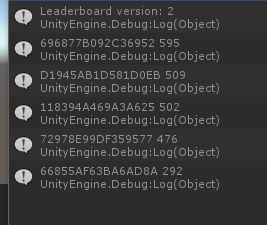
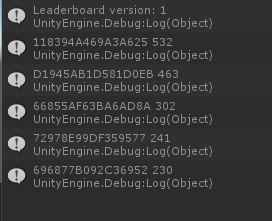
すべてのタイトルで、直近にアーカイブされたバージョンのリーダーボードにアクセスできます。これにより、現在のバージョンと直前のバージョンを取得できます。たとえば、現在のリーダーボード バージョンが 3 の場合、バージョン 3 とアーカイブされたバージョン 2 のみアクセスできます。
初期セットアップ
このガイドを使用する前に、タイトルに何人かのプレイヤーが既に登録されていることを確認してください。次のスクリーンショットは、LoginWithCustomID API 呼び出しを使用して 5 人のプレイヤーを人工的に登録した状態を示しています。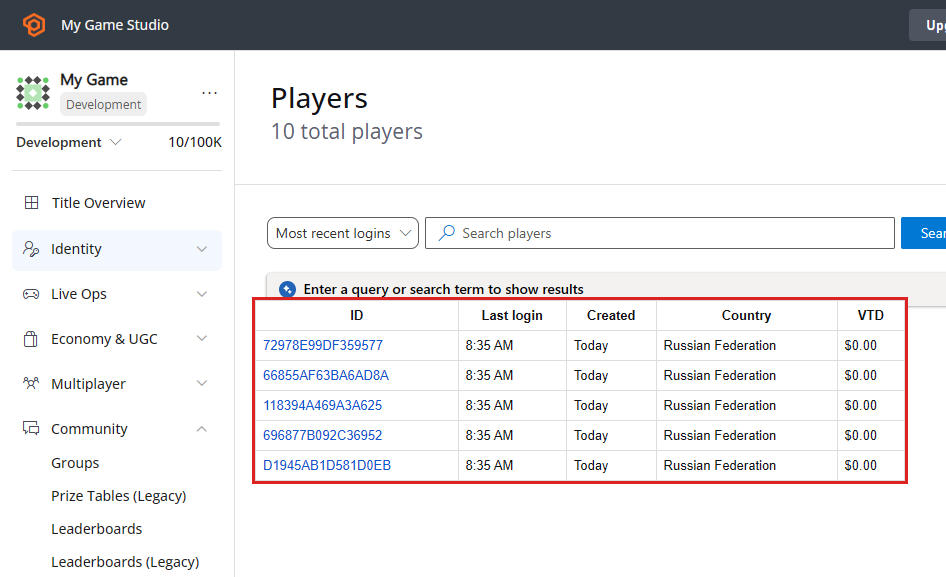
リーダーボードの定義とシミュレーション
このステップでは、テスト目的でリーダーボードを作成します。その後、リーダーボードに数回データを入力してリセットし、リーダーボードのイテレーション プロセスをシミュレートします。 Game Manager を開きます:- Leaderboards セクションに移動します。
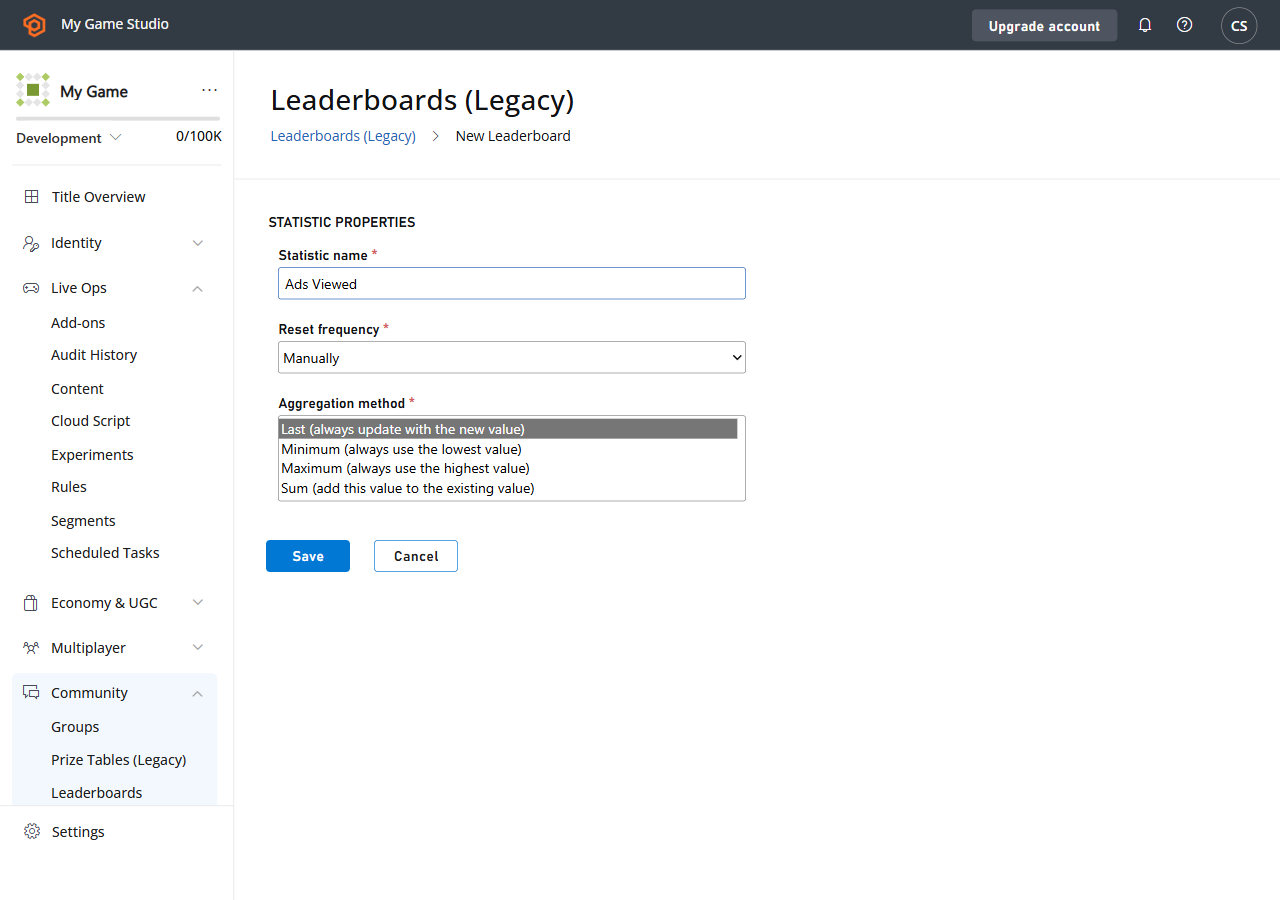
- 以下に示すように、New Leaderboard ボタンを選択します。
- Statistic の名前を TestScore に設定します。
- Reset Frequency は Manually のままにします。
- デフォルトの Aggregation メソッドをそのままにします。
- Save Leaderboard を選択して送信します。
テスト セクションの開始
以下のセクションは、この例の目的でテスト データを入力する方法の一例です。実際の ゲームでは、このデータをより自然な方法で入力します。
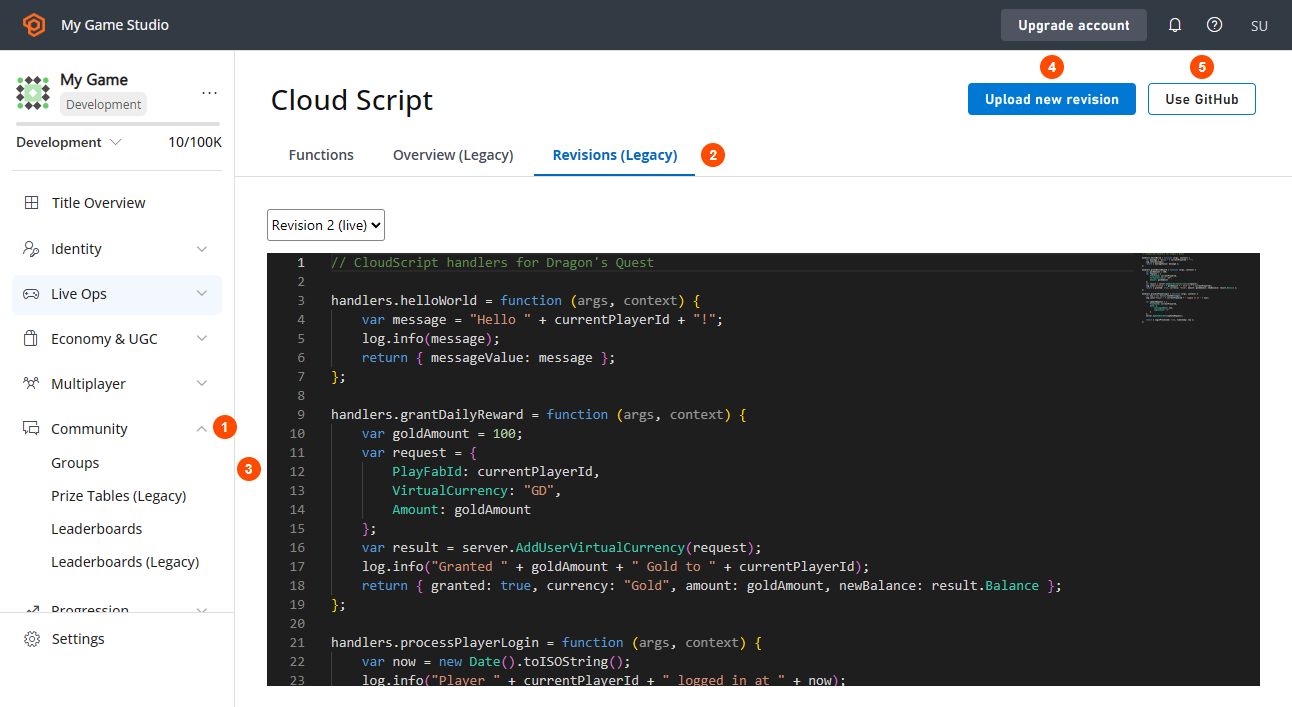
- Automation タブに移動します。
- 次に CloudScript サブタブに移動します。
- CloudScript コードを挿入します。
- Save as Revision を選択します。
- 最後に Deploy Revision を選択します。
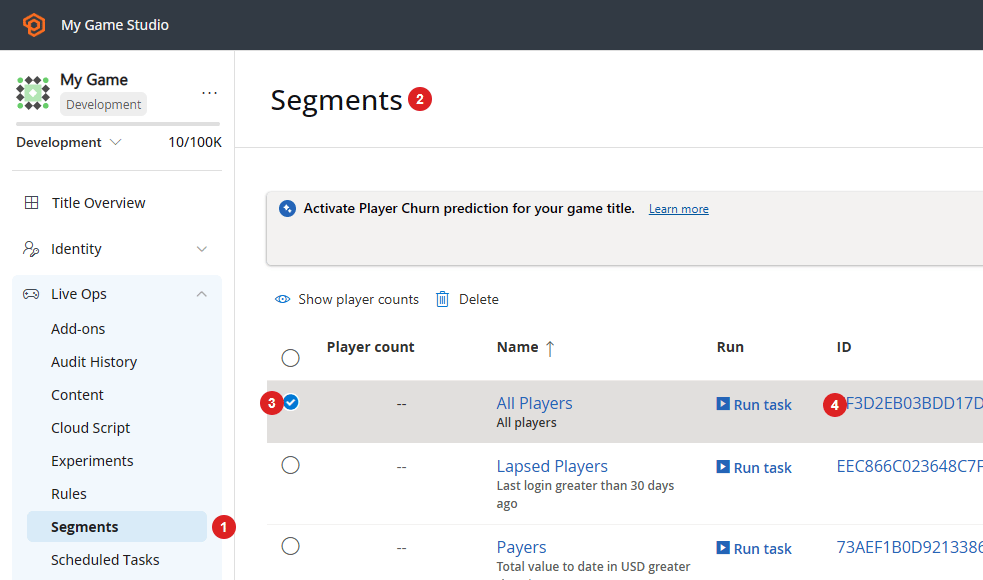
- Players タブに移動します。
- 次に Segments サブタブに移動します。
- All Players Segment を選択します。
- 最後に、Run Task… を選択します。
リストに All Players セグメントがない場合は、Player Segmentation クイックスタートを参照して作成してください。
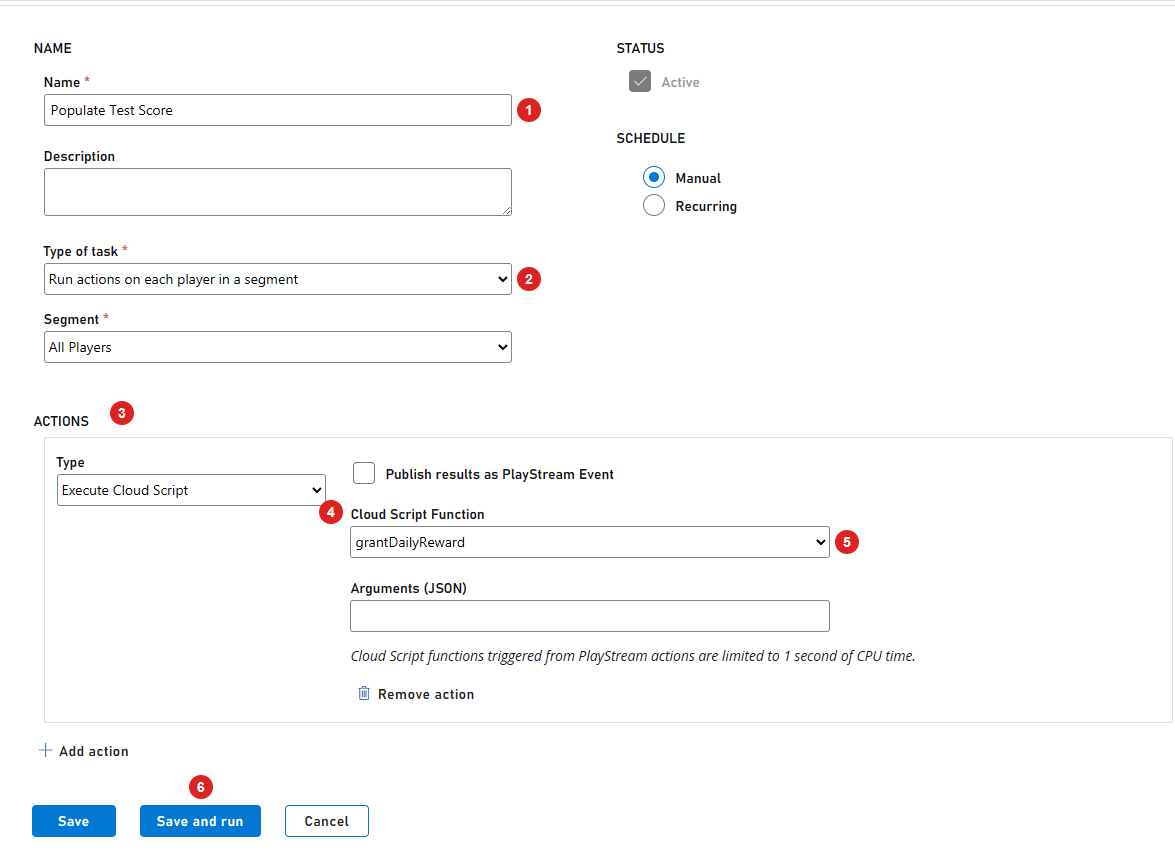
- Name を設定します。
- タスクの種類が Run actions on each Player in a Segment に設定されていることを確認します。
- さらに、Segment の下で All Players が選択されていることを確認します。
- 新しい Action を追加します。
- Type の下で Execute CloudScript を選択します。
- 次に、CloudScript Function の下で PopulateLeaderboard ハンドラーを選択します。
- 最後に、Save and Run ボタンを選択します。
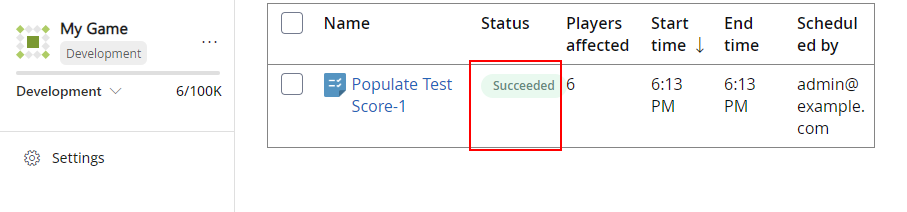
- 実行結果が Successful であることを確認します。
テスト セクションの終了
テスト データを入力する
- 再び Leaderboards タブに移動します。
- 作成した Leaderboard を選択します。
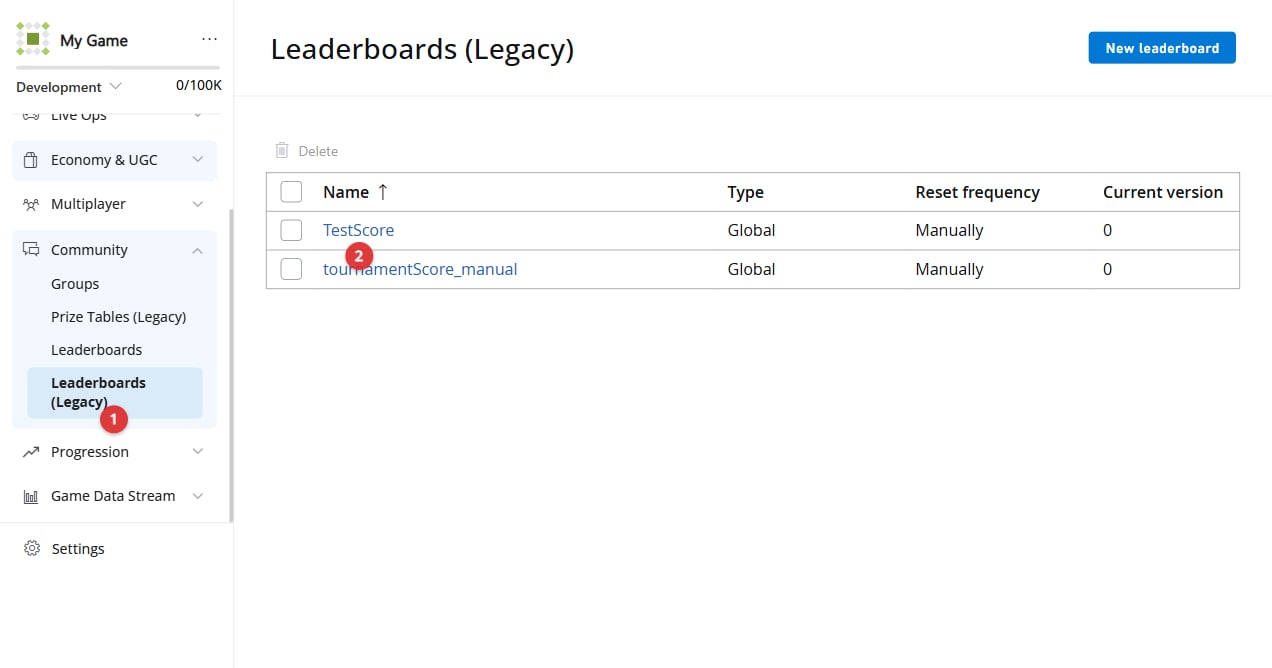
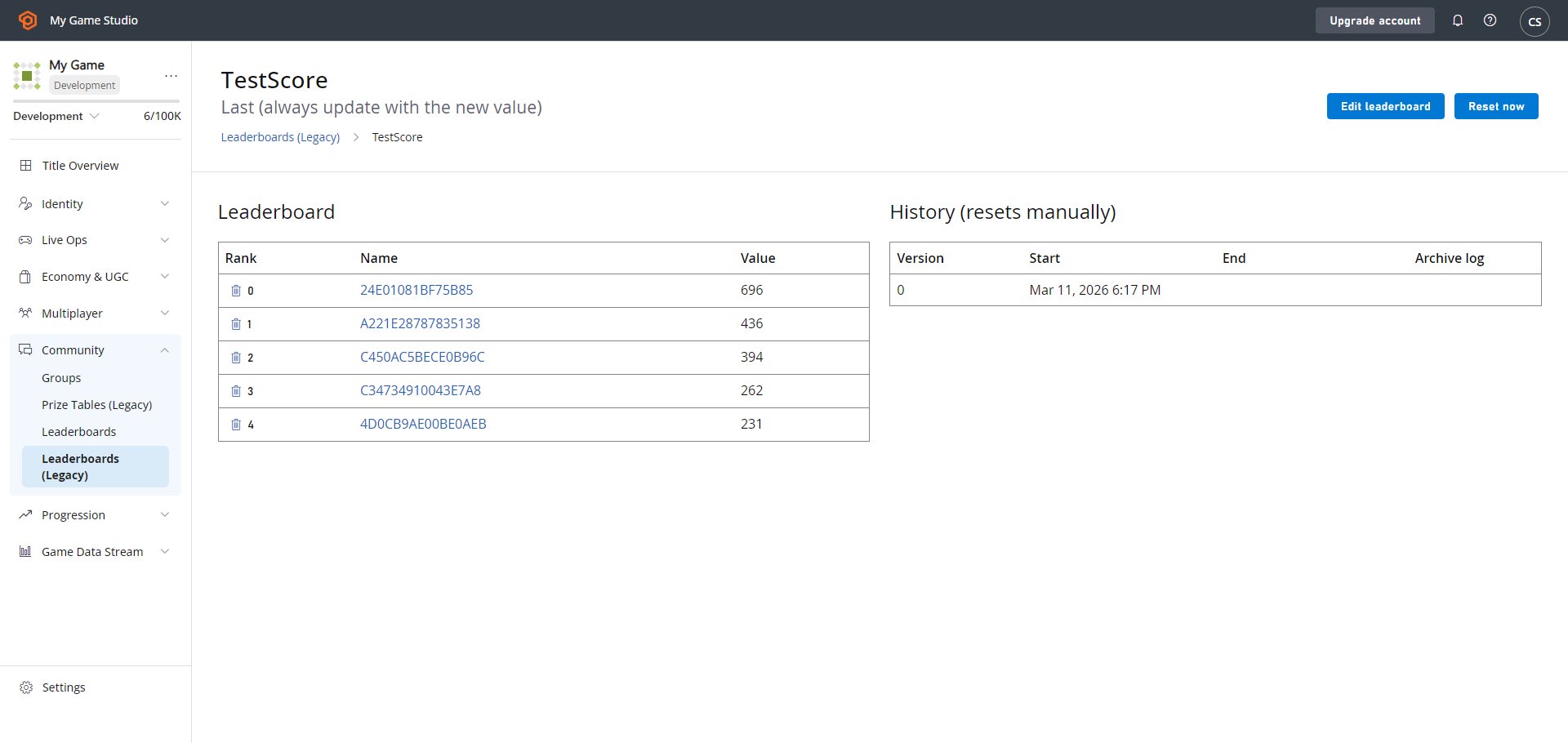
- Leaderboard にランダムな値が入力されているのが確認できます。
- Leaderboard をリセットします。
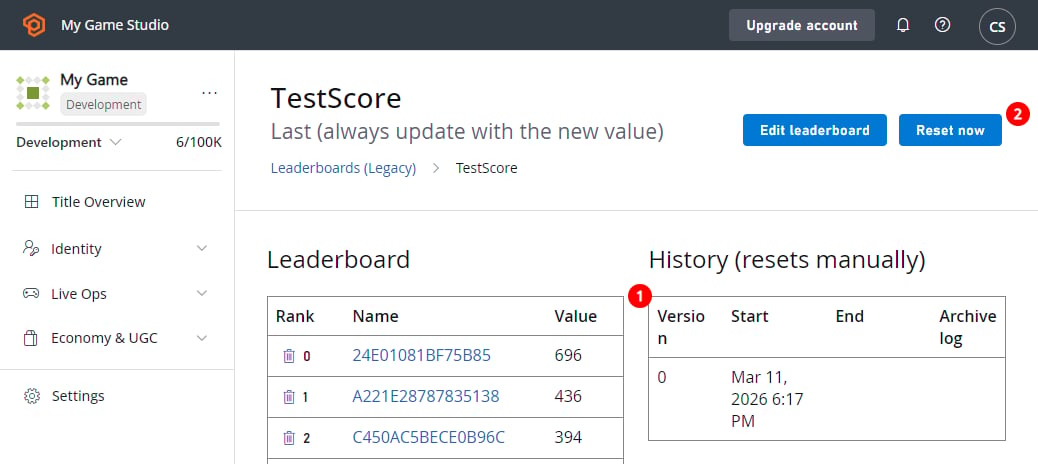
- リーダーボードがリセットされたら、CloudScript タスクを再度実行します。
- これを 2 ~ 3 回繰り返し、リセットして再入力します。
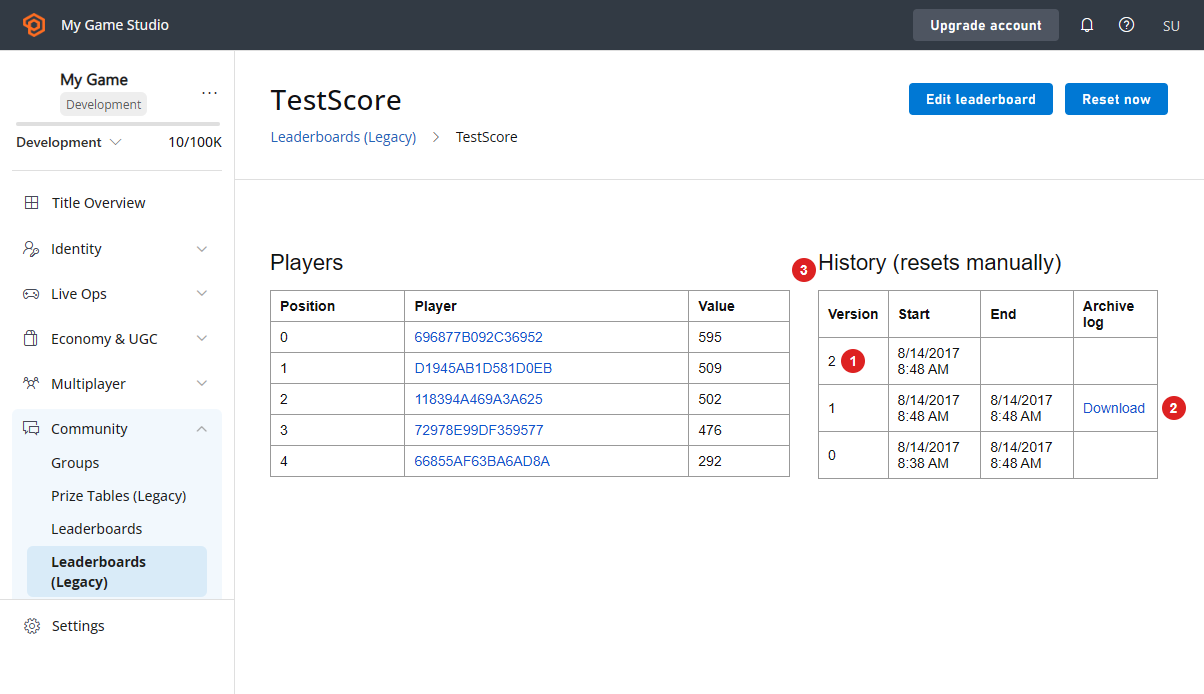
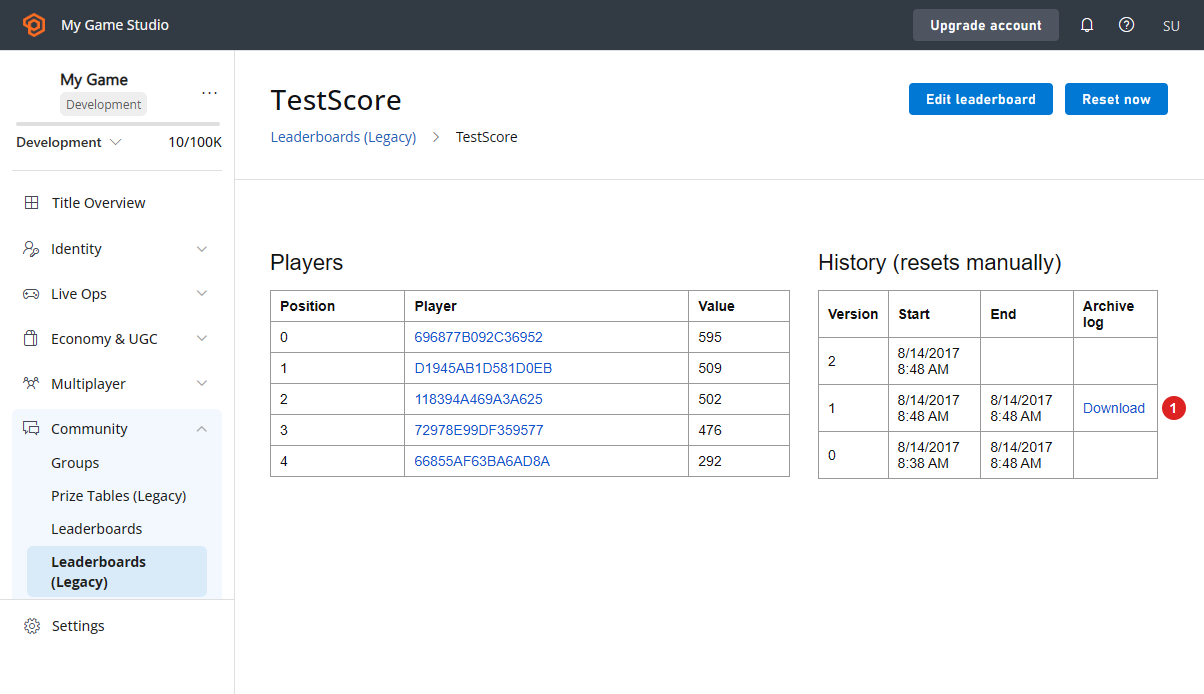
- 現在のバージョンのデータ が左側のテーブルに表示されます (3)。
- アーカイブされたデータ は以前のバージョンで利用可能になります (2)。
- 最新バージョンのみが利用可能です。これはすべてのタイトルに適用されます。
Game Manager を使用してアーカイブされたデータにアクセスする
Leaderboard ページから直接アーカイブされた結果にアクセスできます:- Leaderboards タブに移動します。
- 必要な Leaderboard を選択します。
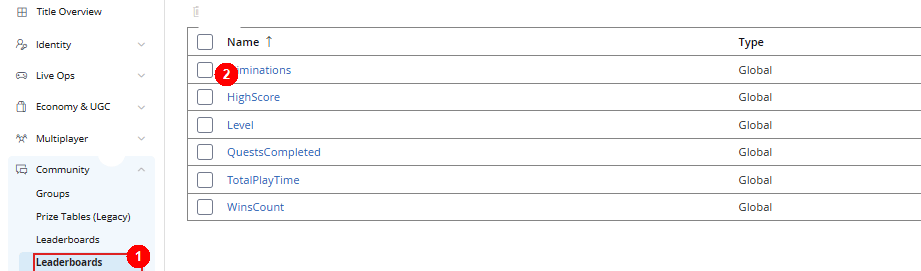
- Leaderboard にアーカイブされたリビジョンが含まれている場合、以下のスクリーンショットに示されているダウンロード リンクを使用して JSON データをダウンロードできます。
API を使用してアーカイブされたデータにアクセスする
次のコードを使用すると、リーダーボードの最新 (現在) バージョンを取得できます。