Amazon S3 バケットのセットアップ
Amazon アカウントを作成したら:- [Services] に移動します。
- [S3] を選択します。
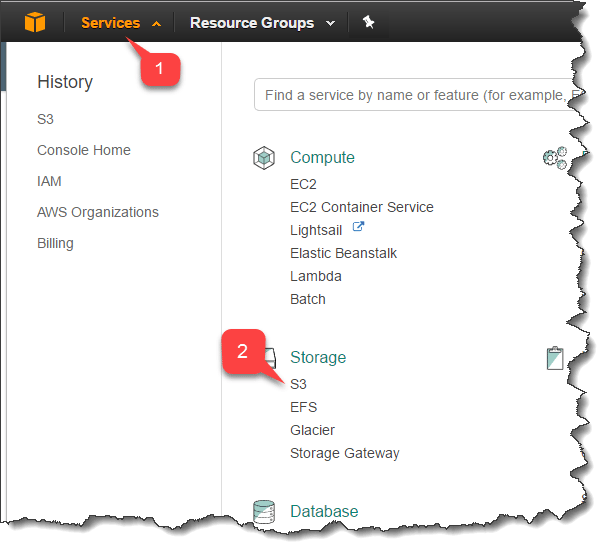
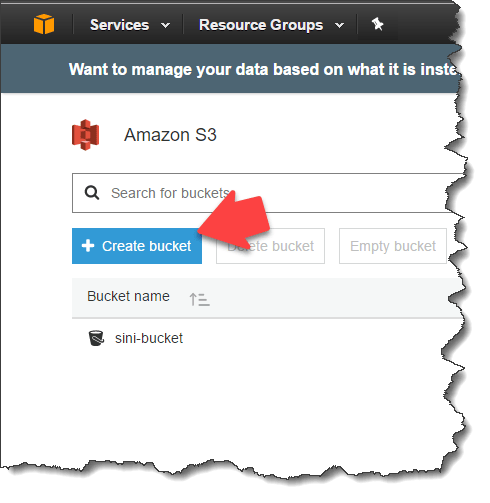
- [S3] ページには、すべてのバケットの概要が含まれています。
- 新しいバケットを作成するには、[Create bucket] ボタンを選択します。
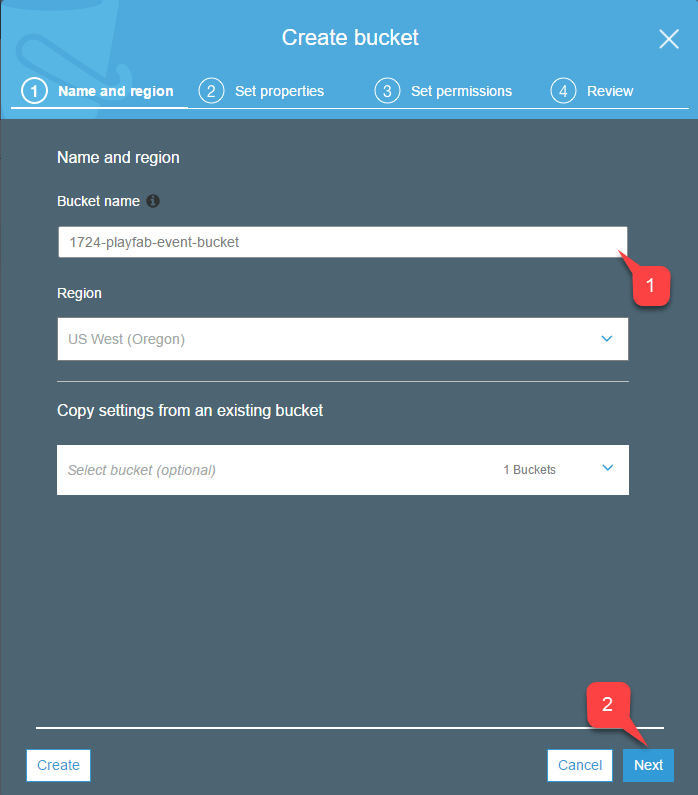
- バケットに一意で DNS 準拠の バケット名 を割り当てます。この名前を覚えておいてください。PlayFab イベント アーカイブを構成する際に必要になります。
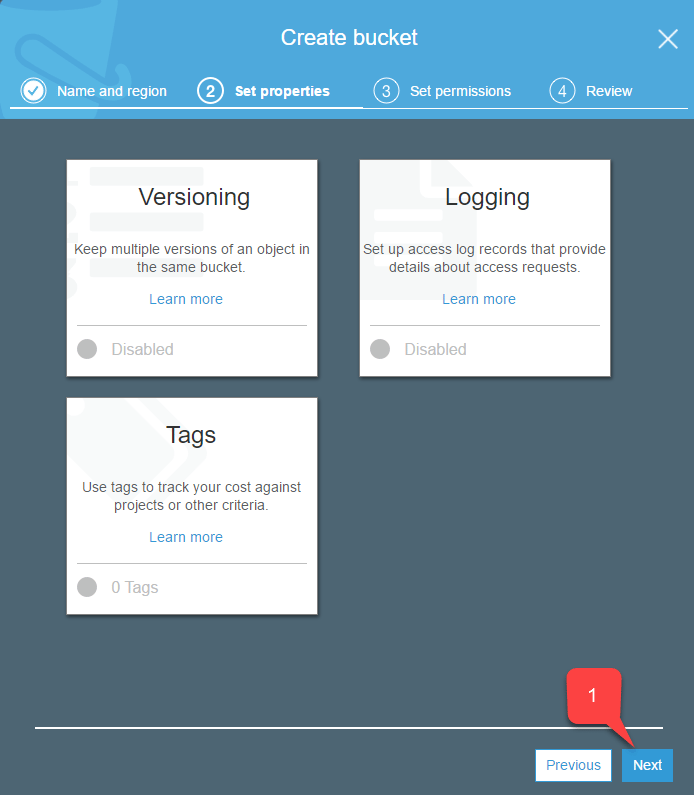
- 完了したら、[Next] ボタンを選択します。
- 完了したら、[Next] ボタンを選択します。
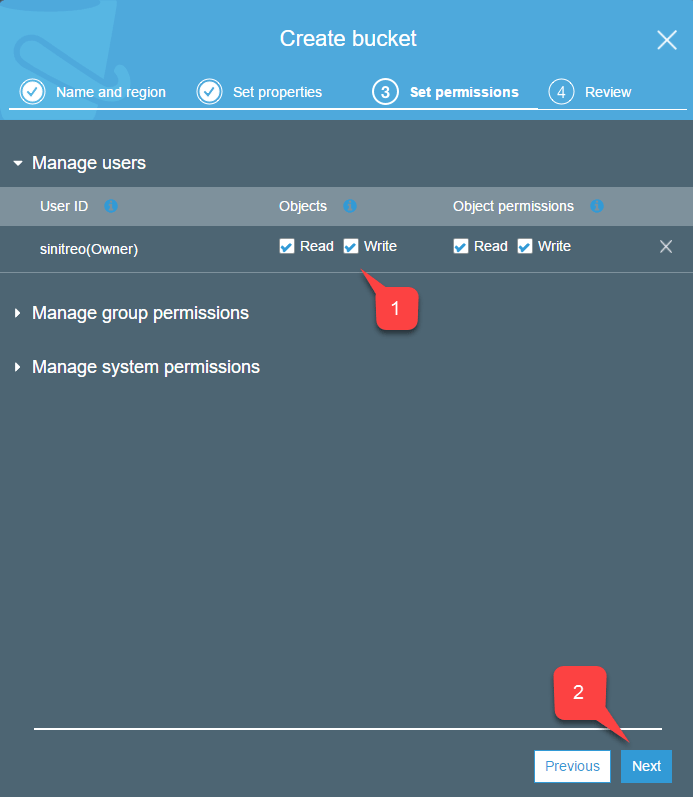
- 以下に示すステップでは、オブジェクトへのアクセスに対して [Read/Write] ボックスをチェックしていることを確認します。
- 完了したら、以下に示すように [Next] ボタンを選択します。
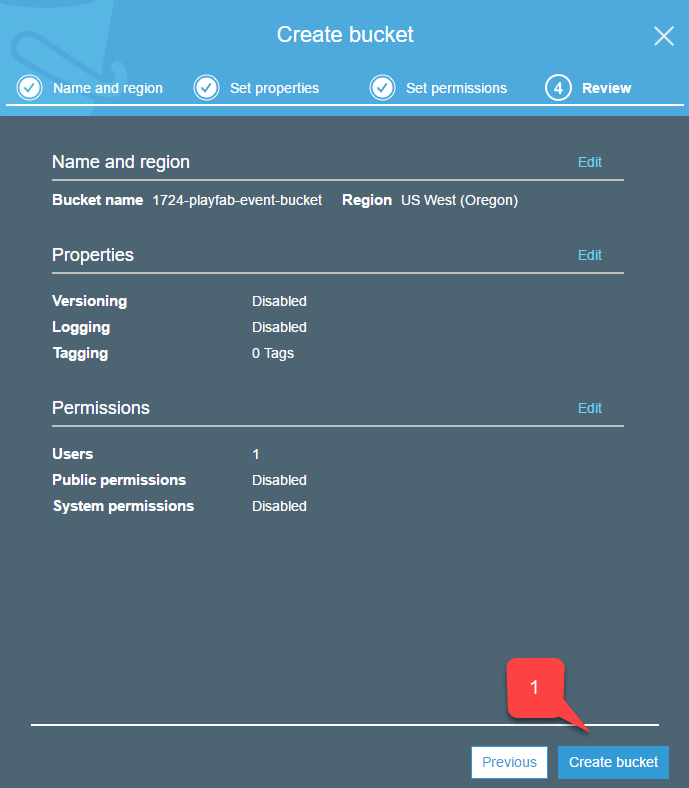
- 最後のステップで、設定を再確認し、以下に示すように [Create bucket] ボタンを選択します。
Amazon アクセスの構成
イベントをアーカイブするには、PlayFab に代理でバケットへのアクセスを付与する必要があります。これはアクセス キーを使用して行われます。- [S3] サービスのリストに、新しく作成したバケットがあることを再確認します。
- 右上隅にあるアカウントの 名前 を選択します。
- 次に、以下のドロップダウン メニューに示すように [My Security Credentials] を選択します。
![Amazon S3 - [My Security Credentials] を開く](https://mintcdn.com/microsoft-4404708b/68AB2fedpk3M7e-n/images/playfab/data-analytics/legacy/tutorials/amazon-s3-open-my-security-credentials.png?fit=max&auto=format&n=68AB2fedpk3M7e-n&q=85&s=3560f9bc536933d959eddb4367e9abfe)
- [Access Key] のリストを見つけます。
- [Create New Access Key] ボタンを選択します。
![Amazon S3 - セキュリティ資格情報 - [Create Access Key] を開く](https://mintcdn.com/microsoft-4404708b/68AB2fedpk3M7e-n/images/playfab/data-analytics/legacy/tutorials/amazon-s3-security-credentials-open-create-access-key.png?fit=max&auto=format&n=68AB2fedpk3M7e-n&q=85&s=28fc8f8c19ab57484fd339850e5b0e7a)
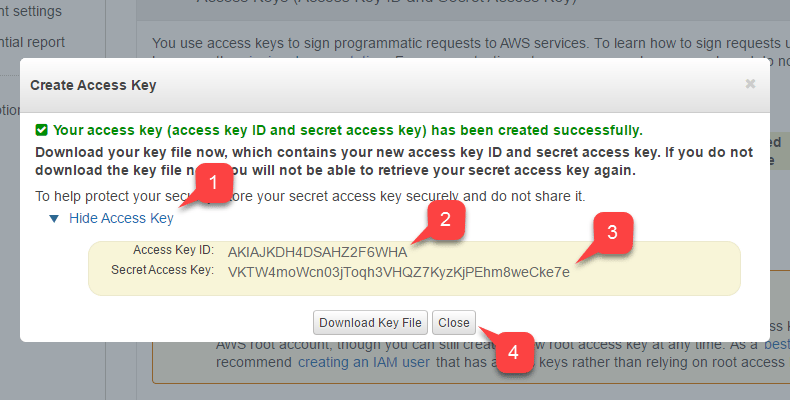
- アクセス キー データを展開します。
- [Access Key ID] を保存します。
- [Secret Access Key] を保存します。PlayFab イベント アーカイブの構成時に両方のキーが必要になります。
- [Close] ボタンを選択します。