
クイックスタート リーダーボード
このガイドでは、リーダーボード サービス用の開発環境を設定する方法を確認します。また、Web サイトの Game Manager から、素早くリーダーボードを作成する方法も学びます。前提条件
PlayFab リーダーボード サービスを使用するには PlayFab アカウントが必要です。アカウントの作成手順については、認証を参照してください。リーダーボードを作成する
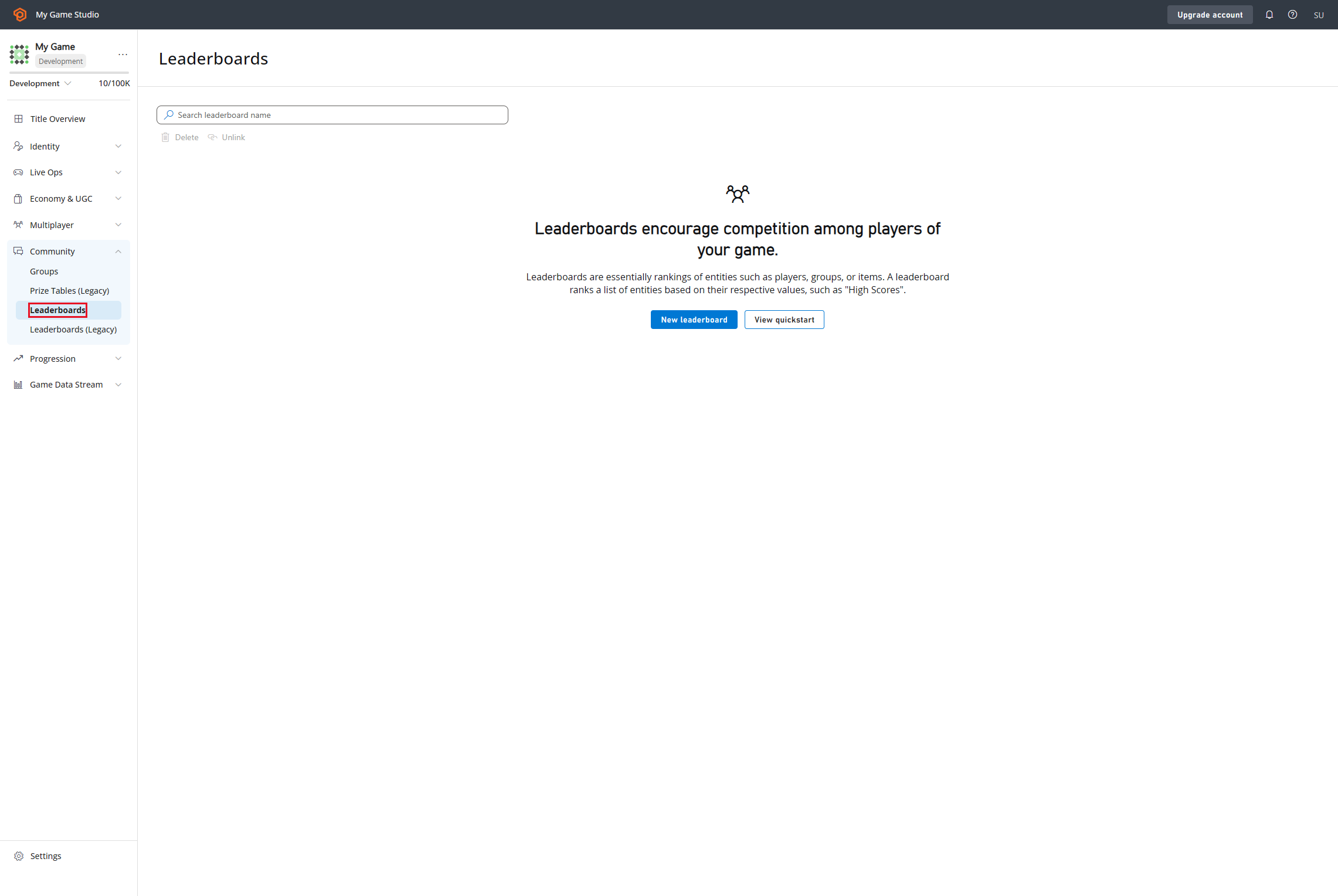
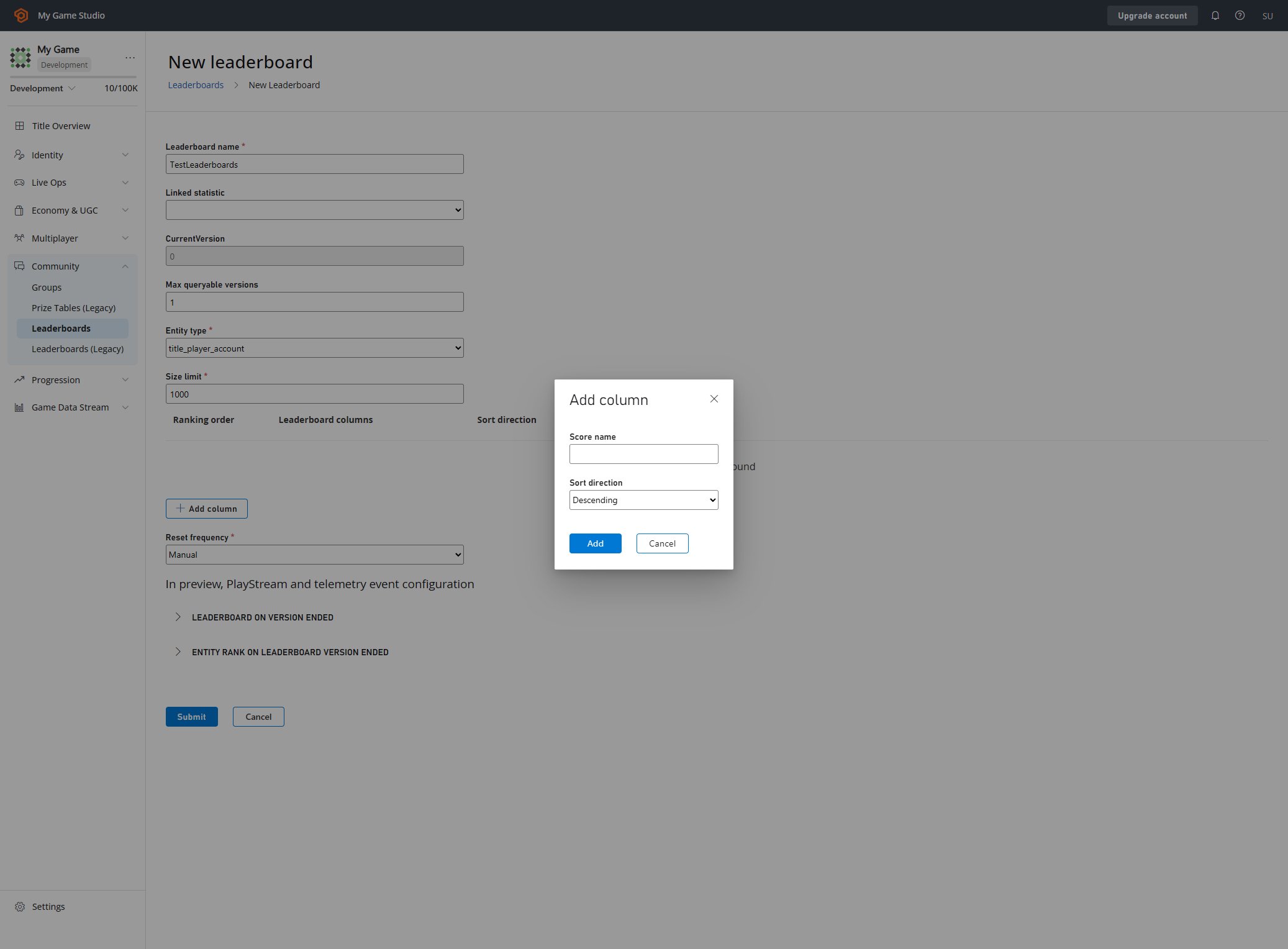
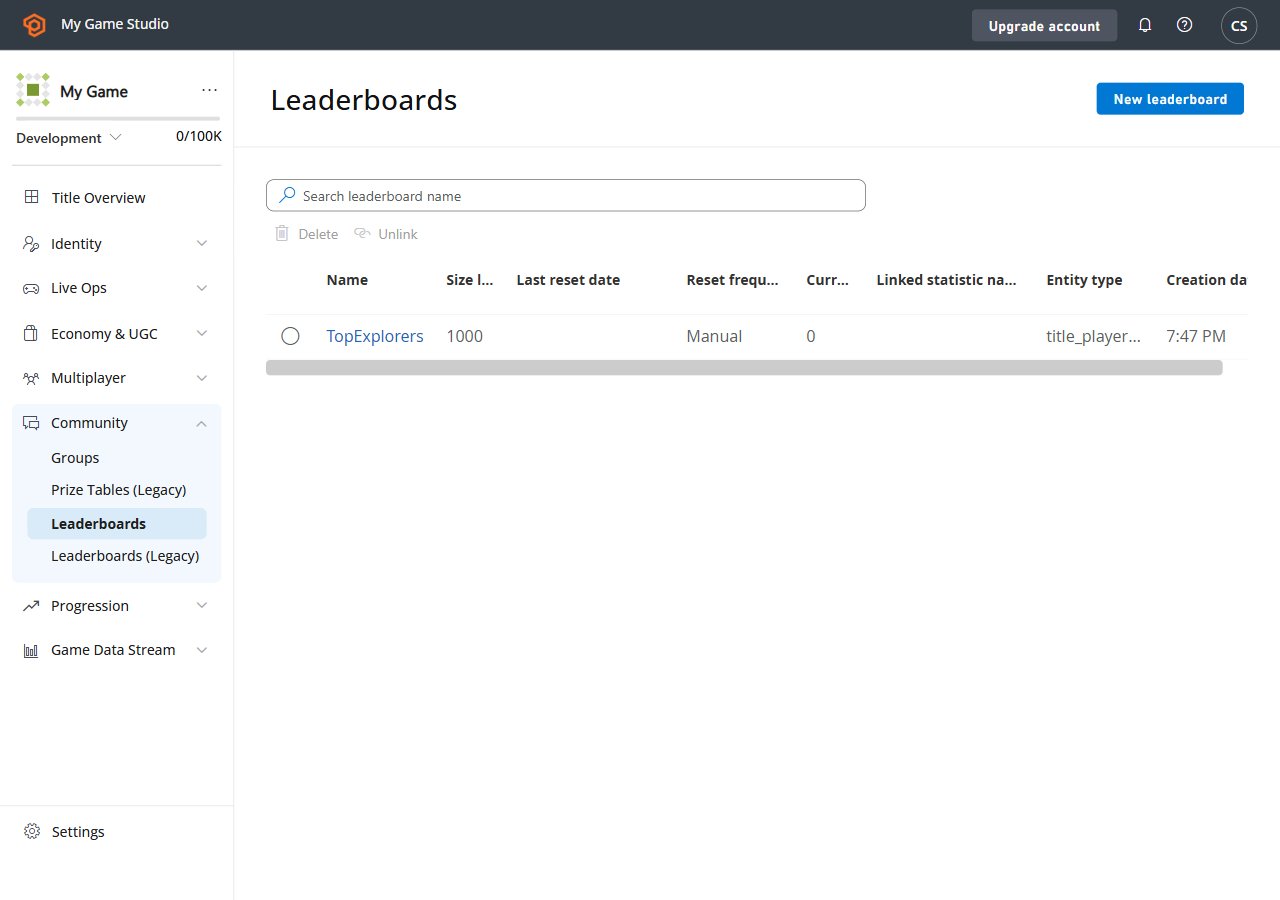
左側のメニューから Progression を選択します。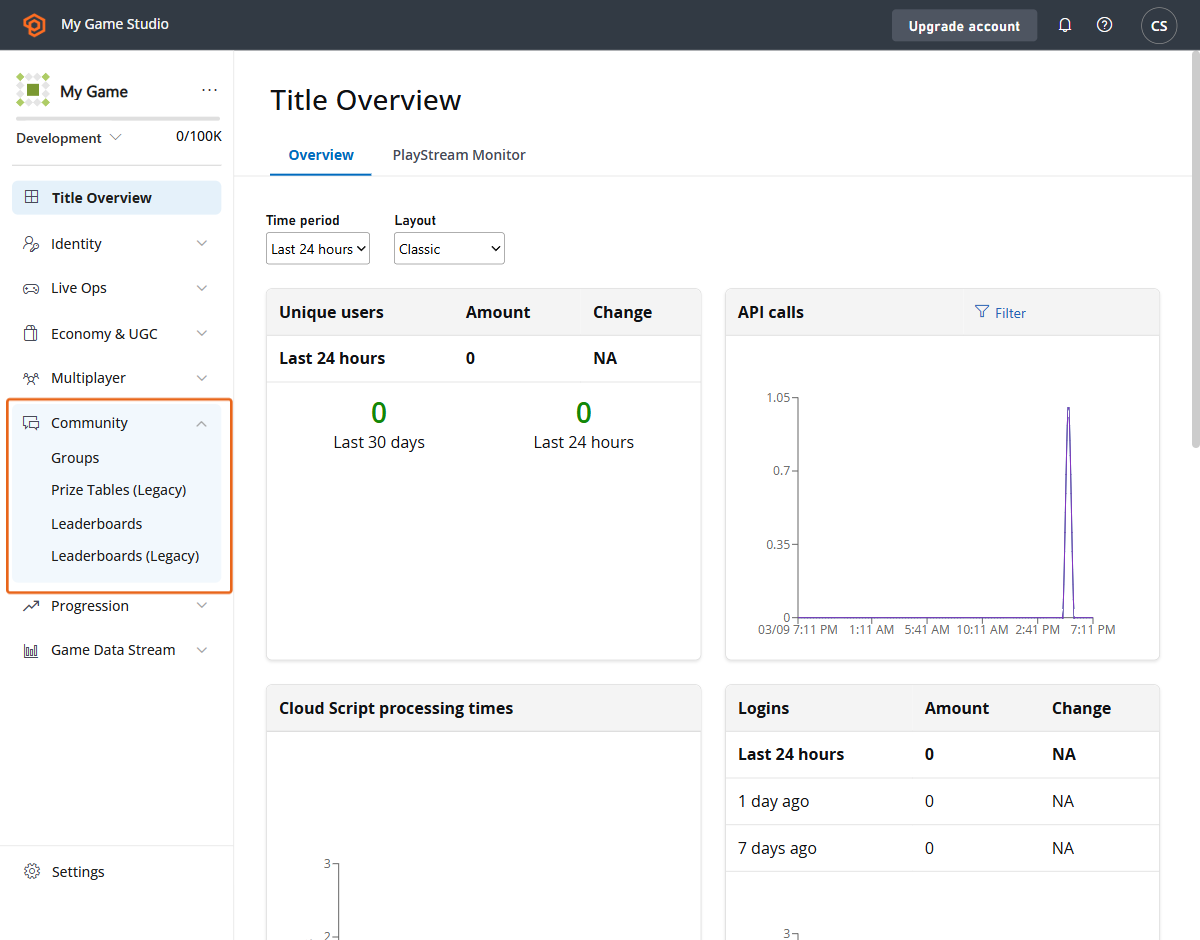
環境を設定する
ここでは、C# SDK を使用するための開発者環境の設定方法を学びますが、ここで紹介する概念は他の SDK やプレーンな HTTP 要求でも同様に機能します。TitleId と DeveloperSecretKey を設定する
タイトル エンティティとして認証する際には DeveloperSecretKey が必要です。タイトルの作成とシークレット キーの取得
- https://developer.playfab.com/ にログインする
- タイトルを作成する
- 設定の [API Features] セクションでタイトル ID を確認します。
- シークレット キーを生成する:
- タイトル ビューの左上、タイトル名の横にある歯車アイコン
- Title Settings
- Secret Keys
- New secret key
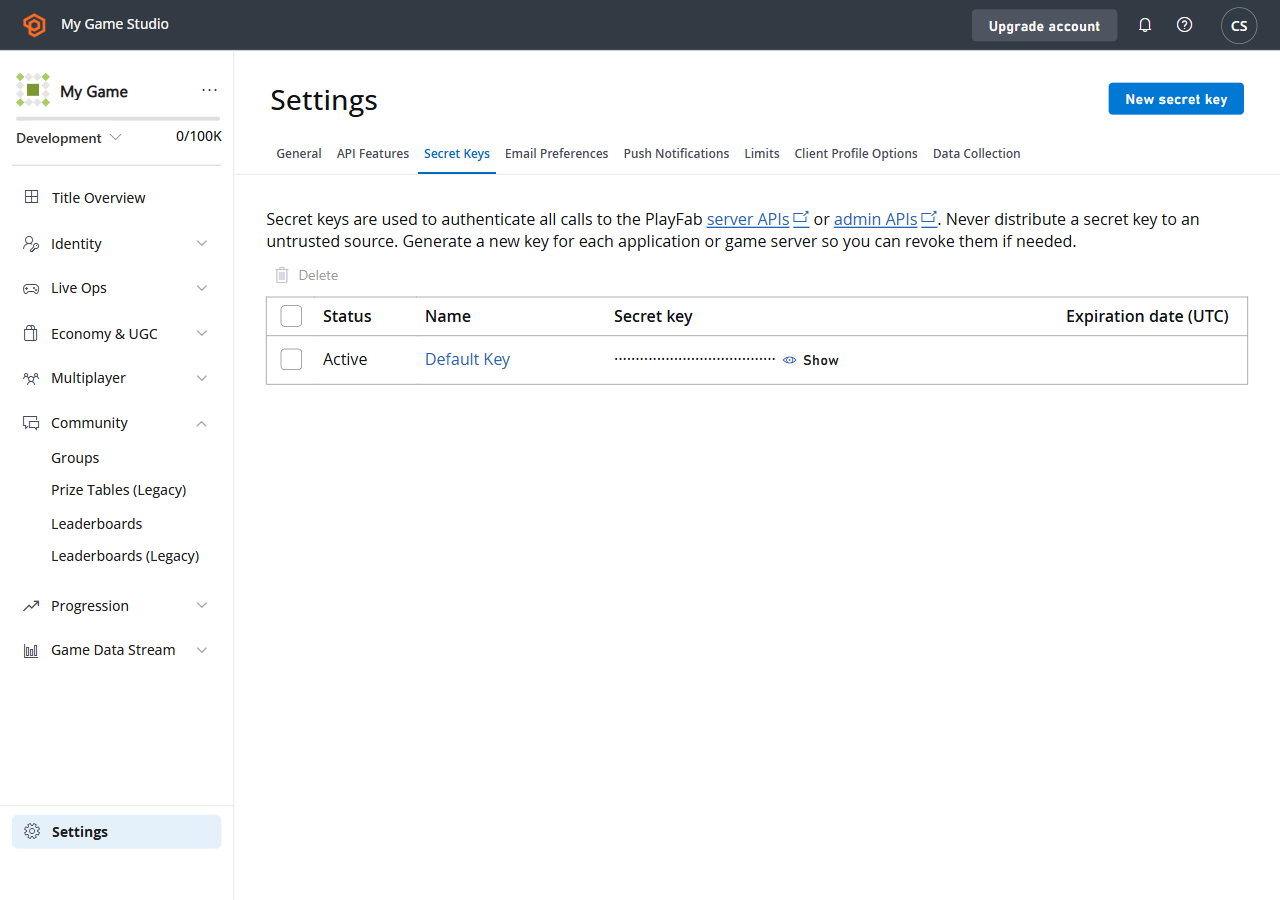
タイトルとしてログインする
書き込み操作については、ゲーム サーバーから TitleEntity を使用することをお勧めします。このメソッドは、私たちが行うすべての要求で使用されるAuthenticationContext を返します。
プレイヤーとしてログインする (プレイヤーの作成)
このメソッドは識別子に基づいてプレイヤーを作成し、title_player_account 型のエンティティを返します。詳細については次を参照してください:
エンティティのクイックスタート
エンティティに表示名プロパティを設定する
「Get Leaderboards APIs」の応答の一部としてDisplayName プロパティを利用できるようにするには、作成した各エンティティに対して次のコードを実行して、エンティティをゲームのカスタム表示名にマッピングする必要があります。