
Démarrage rapide des boutiques (Economy héritée)
Les API Economy v1 sont en mode maintenance et ne recevront plus de nouvelles fonctionnalités, uniquement des correctifs de bogues. Les API v1 seront maintenues dans un avenir prévisible. Consultez la vue d’ensemble d’Economy v2 pour en savoir plus sur la prochaine version de PlayFab Economy !
- Ajouter des articles à un catalogue avec des prix normaux.
- Créer une boutique contenant les mêmes articles à prix réduits.
- Utiliser les API PlayFab pour acheter un article dans la boutique.
- Utiliser les informations de Game Manager pour confirmer que l’article a été acheté au prix réduit de la boutique.
Ajout d’articles à un catalogue
Commençons par ajouter quelques articles à vendre dans votre catalogue :- Ouvrez Game Manager et sélectionnez Economy dans la barre latérale gauche.
- Sélectionnez l’onglet Catalogs et ouvrez votre catalogue main.
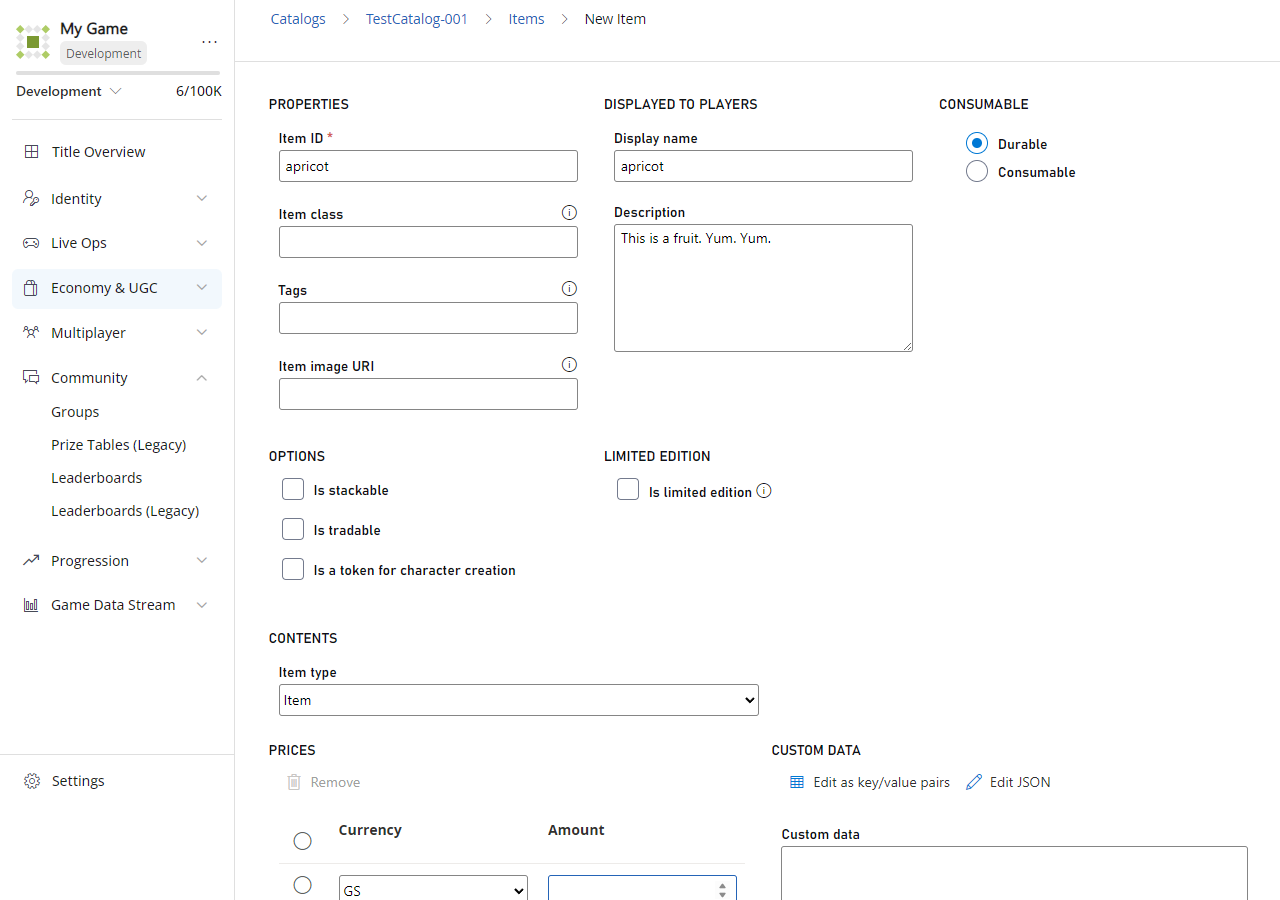
- Sélectionnez New Item plusieurs fois et créez quelques articles :
- apricot avec un prix de 4 GD.
- pear avec un prix de 3 GD.
- grape sans prix en GD (ne sélectionnez aucun prix).
Création d’une boutique
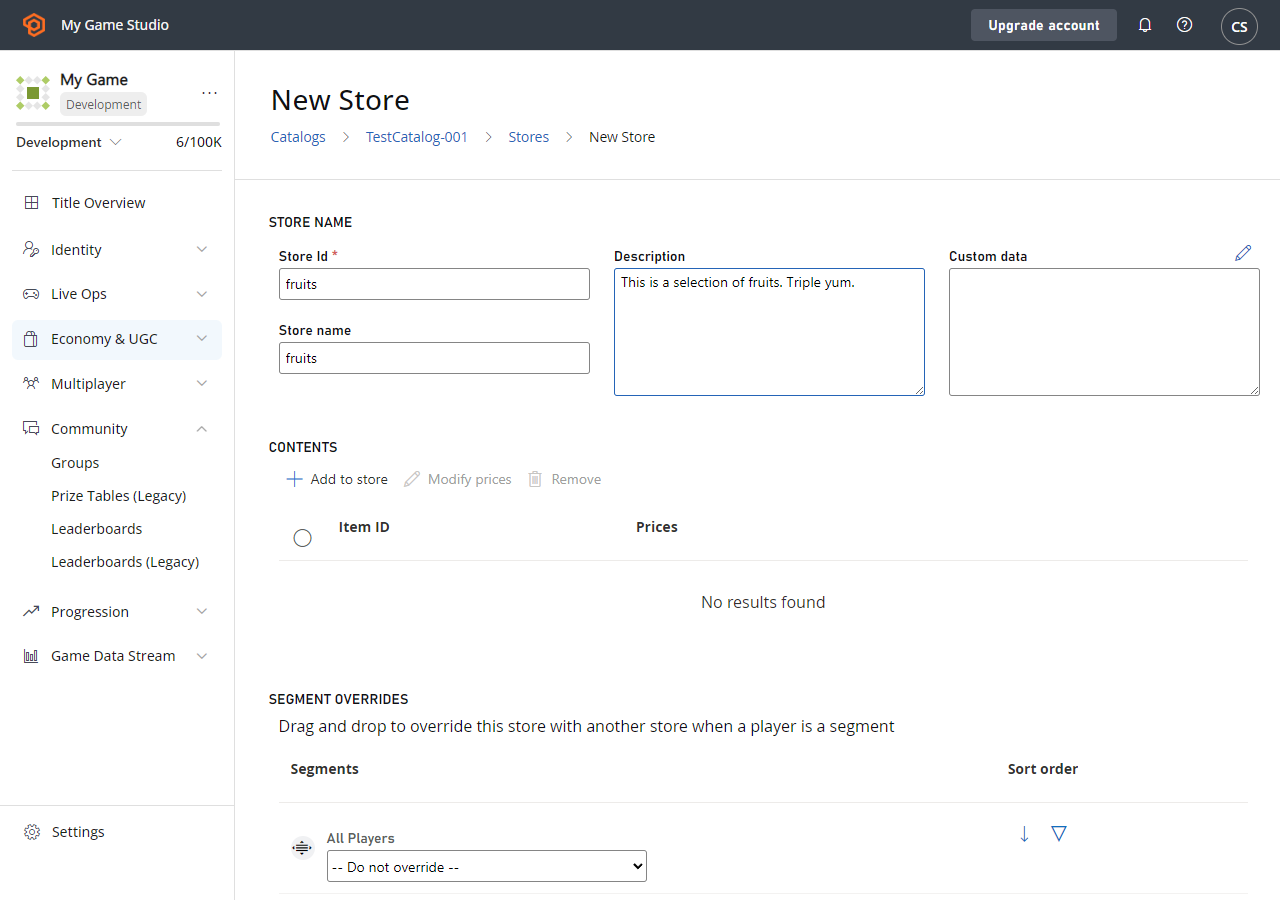
Vous devriez maintenant avoir quelques articles avec des prix dans votre catalogue. Créons une boutique pour les vendre à un joueur.- Ouvrez votre catalogue main et sélectionnez Stores.
- Sélectionnez New store.
- Définissez Store Id et Store name sur fruits (comme illustré dans l’exemple suivant).
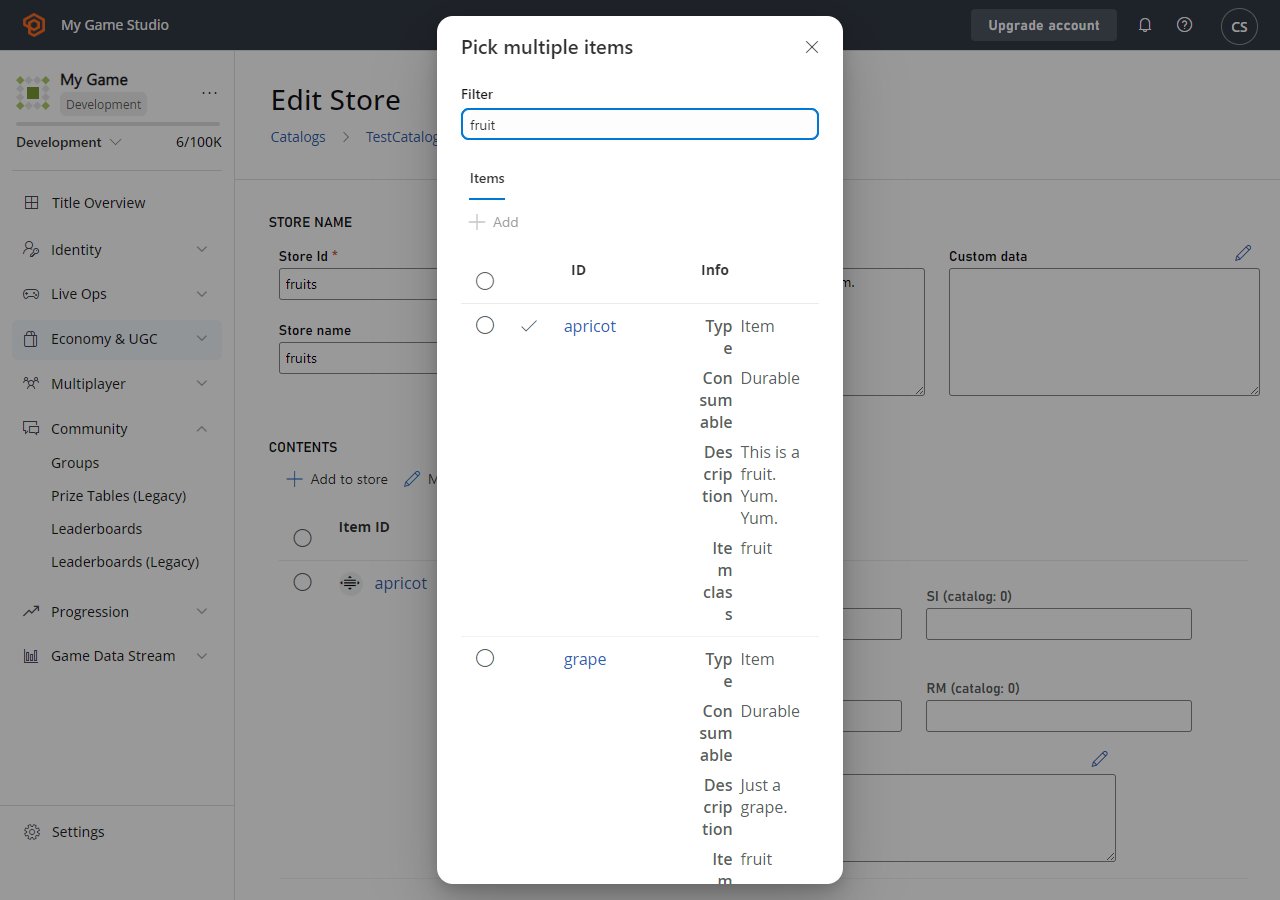
- Sélectionnez ADD TO STORE.
- Une fenêtre contextuelle, semblable à celle illustrée ci-dessous, affiche tous les articles, bundles et conteneurs du catalogue actuel.
- Ajoutez quelques articles à votre boutique en sélectionnant le bouton Add en regard de chaque article.
Définition du prix en boutique d’un article
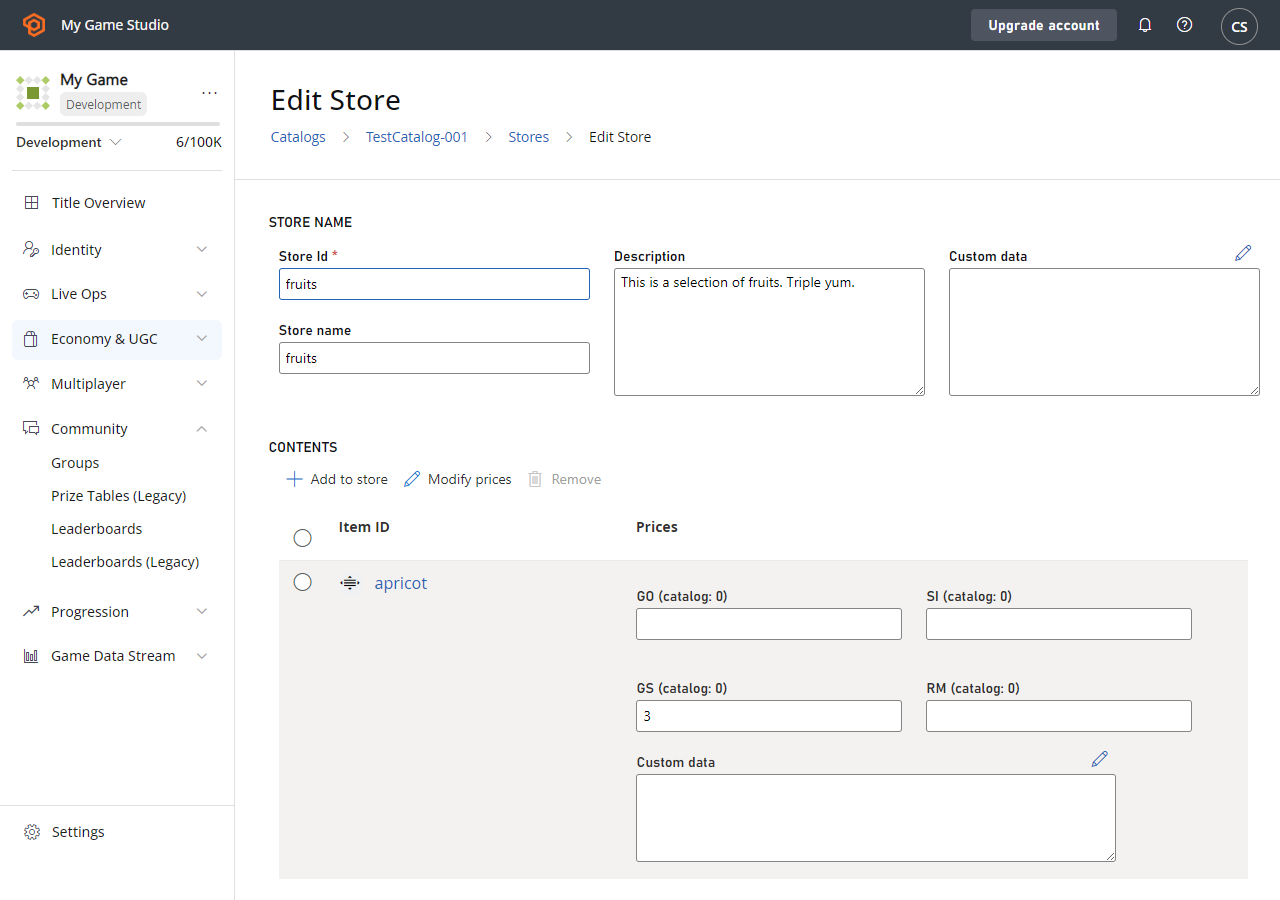
Vos articles devraient maintenant apparaître dans STORE CONTENTS, mais ils ne sont valides que s’ils ont au moins un prix. Le petit nombre statique (par exemple, < 4) à côté de la zone de texte du prix correspond au prix d’origine du catalogue. Vous n’avez besoin de saisir un prix que dans une zone par ligne, mais vous pouvez en saisir autant que vous le souhaitez.- Si vous ne saisissez aucun prix pour un article, celui-ci sera retiré de la boutique.
- Si un article de la boutique n’a pas de prix dans une monnaie, il ne peut pas être acheté avec cette monnaie.
- Les prix en boutique peuvent être supérieurs aux prix du catalogue, et zéro est un prix valide pour un article.
- Ajoutez des prix en GD à vos articles, mais inférieurs aux prix du catalogue :
- Apricot : 3.
- Pear : 2.
- Grape : 1.
- Sélectionnez SAVE STORE lorsque vous avez terminé.
Achat d’un article dans la boutique
Maintenant que vous disposez d’une boutique, utilisons les API PlayFab pour acheter un article de la boutique dans votre jeu.- Obtenez votre boutique en appelant GetStoreItems avec ces paramètres dans la requête :
CatalogVersion = "main"StoreId = "fruits"
- Le champ
Storede GetStoreItemsResult devrait contenir la liste des articles de votre boutique et leurs prix. - Appelez PurchaseItem avec des valeurs dans la requête qui spécifient la monnaie et le prix en boutique de l’article que vous souhaitez acheter.
CatalogVersion = "main"StoreId = "fruits"ItemId = "pear"VirtualCurrency = "GD"Price = 2
Confirmation du prix d’achat
Ouvrez Game Manager et confirmez que l’achat a été effectué au prix en boutique de deux GD.- Sélectionnez Players dans la barre latérale gauche pour ouvrir l’onglet Players.
- Sélectionnez l’ID du joueur qui a acheté l’article.
- Vérifiez les informations suivantes pour le joueur :
- Ouvrez l’onglet Inventory. L’inventaire devrait maintenant contenir une pear.
- Ouvrez l’onglet Virtual Currency. Vérifiez la valeur Amount de la monnaie virtuelle pour confirmer que le joueur n’a dépensé que 2 GD.
- Ouvrez l’onglet PlayStream. Vous verrez des événements montrant le flux d’achat depuis la boutique. Ces événements incluent un événement Player virtual currency item purchased et un événement Player virtual currency balance changed indiquant que le solde de monnaie virtuelle a changé de deux GD.