
Démarrage rapide des articles (Economy héritée)
Les API Economy v1 sont en mode maintenance et ne recevront plus de nouvelles fonctionnalités, uniquement des correctifs de bogues. Les API v1 seront maintenues dans un avenir prévisible. Consultez la vue d’ensemble d’Economy v2 pour en savoir plus sur la prochaine version de PlayFab Economy !
- Configurer une monnaie virtuelle pour votre jeu.
- Donner de la monnaie virtuelle à un joueur.
- Ajouter un article à votre catalogue en jeu.
- Utiliser les API PlayFab pour acheter un article du catalogue avec de la monnaie virtuelle.
- Utiliser les informations de Game Manager pour confirmer que l’achat a réussi.
Configuration d’une monnaie virtuelle
PlayFab prend en charge une économie de jeu robuste avec plusieurs monnaies et articles. Pour accéder à ces fonctionnalités et créer une monnaie virtuelle :- Ouvrez Game Manager et sélectionnez Economy dans la barre latérale gauche.
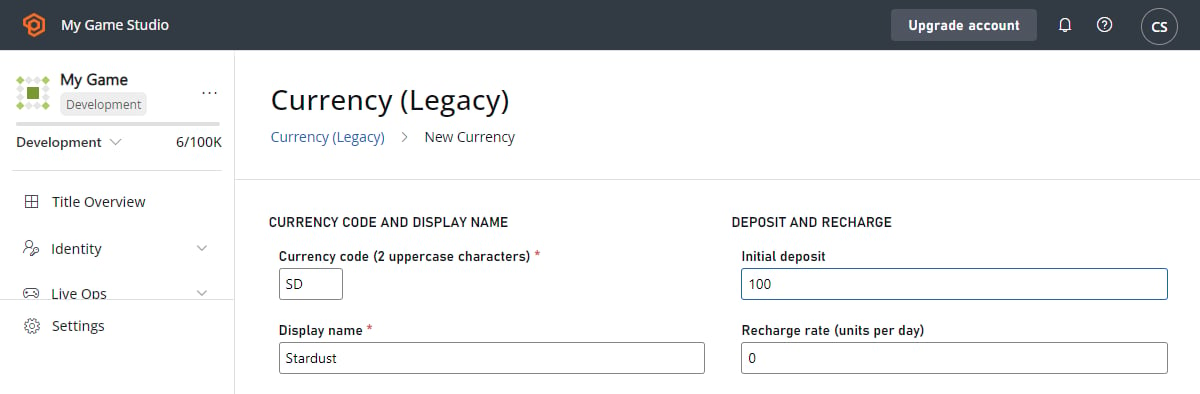
- Sélectionnez l’onglet Currency, puis New Currency (ouvre l’écran New Currency illustré ci-dessous).
- Pour créer votre monnaie virtuelle, modifiez ces champs :
- Définissez Currency code (2 uppercase characters) sur GD.
- Définissez Display name sur Gold.
- Sélectionnez SAVE CURRENCY.
Donner de la monnaie virtuelle à un joueur
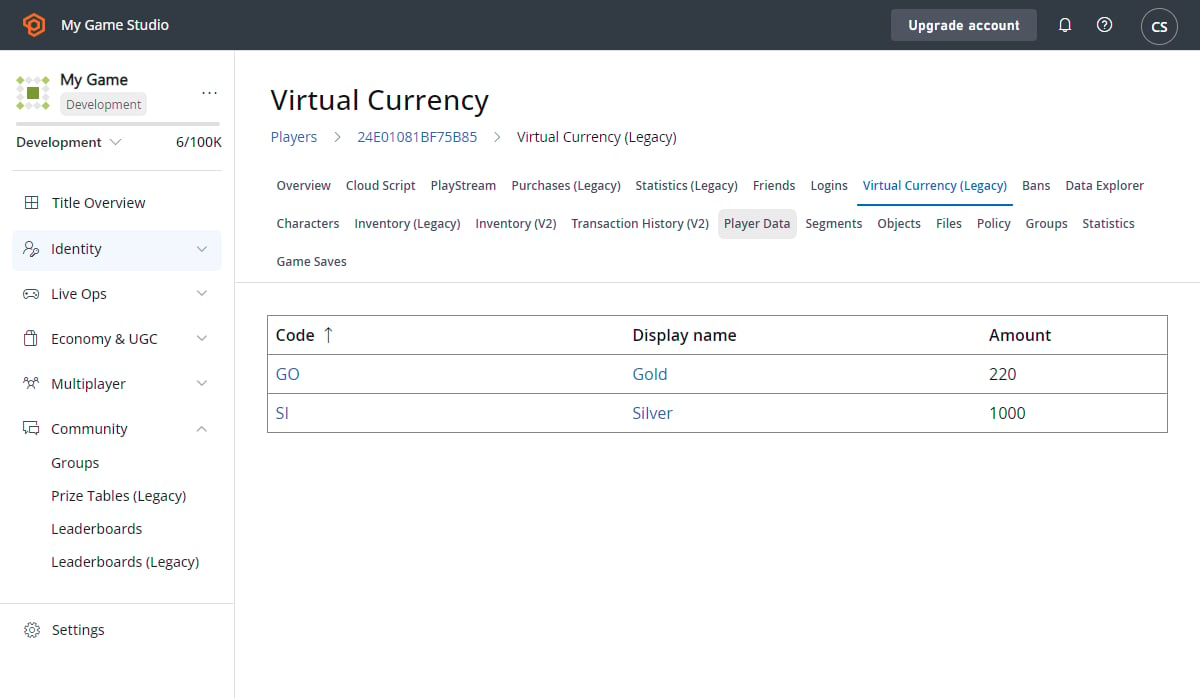
Vous pouvez donner directement de la monnaie virtuelle aux joueurs. Par exemple, ajoutons de l’argent à un joueur à l’aide de Game Manager :- Sélectionnez Players dans la barre latérale gauche, puis sélectionnez l’ID d’un joueur.
- Accédez à l’onglet Virtual Currency du joueur.
- Choisissez la monnaie GD (ouvre l’écran Modify Virtual Currency illustré ci-dessous).
- Définissez Amount sur 100.
- Sélectionnez SAVE VIRTUAL CURRENCY.
Ajout d’un article à votre catalogue en jeu
Inutile d’avoir de l’argent si on ne peut pas le dépenser ! Vous pouvez créer des catalogues (des collections d’articles) correspondant aux plateformes sur lesquelles vous publiez votre jeu, ou aux numéros de version majeure, selon vos préférences. Pour créer un catalogue contenant un article :- Sélectionnez Economy dans la barre latérale gauche, puis l’onglet Catalogs.
- Sélectionnez le bouton New Catalog et saisissez main comme Catalog version. Un article avec l’ID One est ajouté automatiquement.
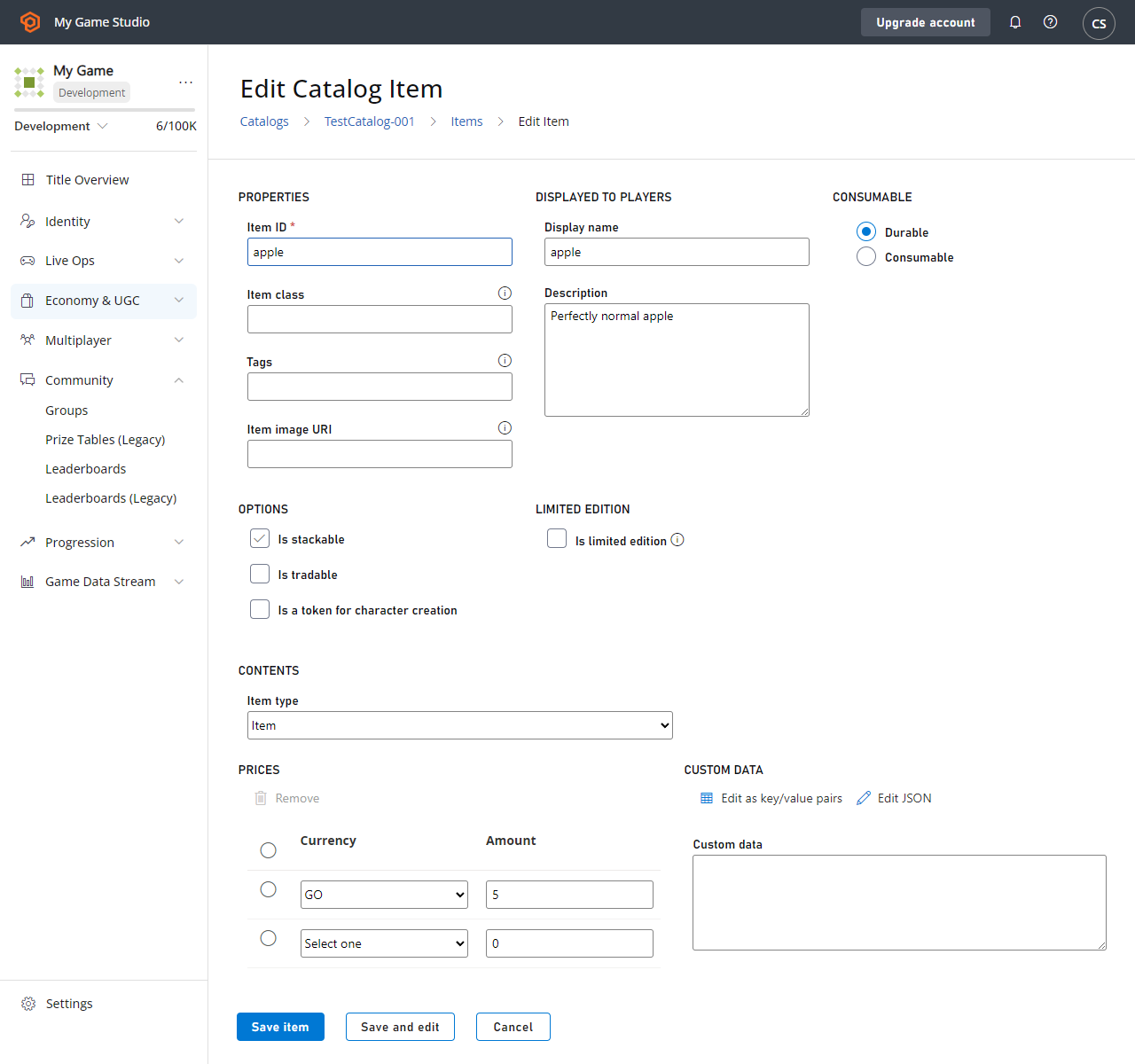
- Sélectionnez One (ouvre l’écran Edit Catalog Item illustré ci-dessous). Modifiez ces champs :
- Définissez Item ID sur apple.
- Définissez Display name sur apple.
- Définissez Description sur Perfectly normal apple.
- Définissez le prix de la pomme en or (GD) sur 5.
- Sélectionnez SAVE ITEM.
Achat d’un article avec de la monnaie virtuelle
Utilisons les API PlayFab pour effectuer un achat dans votre jeu.- Connectez-vous en tant que joueur auquel 100 pièces d’or de monnaie virtuelle ont été attribuées (comme décrit dans Donner de la monnaie virtuelle à un joueur).
- Appelez GetCatalogItems avec le paramètre suivant dans la requête :
CatalogVersion = "main"
- Vérifiez que le
Catalogdu résultat contient une apple au prix de 5 GD. - Achetez la pomme en appelant PurchaseItem avec ces valeurs de paramètres dans la requête :
CatalogVersion = "main"ItemId = "apple"VirtualCurrency = "GD"Price = 5
- Enfin, appelez GetUserInventory et examinez le résultat de cette méthode. Dans le tableau des articles de l’inventaire du joueur, vous devriez voir une pomme !
Confirmation de la réussite de l’achat
Pour confirmer l’achat dans Game Manager :- Sélectionnez Players dans la barre latérale gauche pour ouvrir l’onglet Players.
- Sélectionnez l’ID du joueur qui a acheté l’article.
- Ouvrez l’onglet PlayStream. Vous devriez voir un événement Player virtual currency item purchased.
- Ouvrez l’onglet Inventory. L’inventaire devrait maintenant contenir une pomme. Vous pouvez également utiliser les fonctionnalités de l’onglet Inventory pour révoquer l’article ou attribuer davantage de pommes au joueur.
- Ouvrez l’onglet Virtual Currency. Le joueur ne devrait plus avoir que 95 pièces d’or.