
Les API Economy v1 sont en mode maintenance et ne recevront plus de nouvelles fonctionnalités, uniquement des correctifs de bogues. Les API v1 seront maintenues dans un avenir prévisible. Consultez la vue d’ensemble d’Economy v2 pour en savoir plus sur la prochaine version de PlayFab Economy !
Qu’est-ce qu’un catalogue ?
De nombreux jeux proposent au joueur des articles à acheter, comme un bouclier, le déverrouillage d’un niveau ou un bonus. Ces articles sont spécifiés dans un catalogue, en unités de monnaie virtuelle ou d’argent réel. Les catalogues offrent un moyen simple de gérer les articles virtuels de votre jeu et peuvent contenir tous les articles disponibles dans votre jeu. Avant qu’un joueur puisse acheter un article dans un catalogue, vous devez d’abord créer les articles. Les API Player Item Management (Server) et Player Item Management (Client) de PlayFab prennent en charge de nombreuses stratégies d’achat d’articles, notamment :- Les achats simples d’articles en argent réel ou en monnaie virtuelle.
- Les attributions d’articles déclenchées par l’achat d’un autre article.
- Les coffres verrouillés (avec une clé éventuellement achetable) et déverrouillés.
- Les tables de résultats aléatoires.
- Les articles non achetables attribués en fonction d’événements dans le jeu.
Dans les catalogues, le type de monnaie RM est réservé à l’argent réel (real money), exprimé en cents USD. 1,99 $ est représenté par RM 199.
Référence des champs
Cette section décrit chaque champ de la section Catalogs de la zone Economy de Game Manager. Lorsque vous créez un titre, vous n’avez aucun catalogue. Aucun champ n’apparaît dans la section Catalogs tant que vous n’avez pas créé de catalogue en sélectionnant le bouton NEW CATALOG. Une fois un catalogue créé, les onglets suivants apparaissent dans la section Catalogs :- Items - Éléments ayant une valeur en monnaie virtuelle ou en argent réel qui peuvent être achetés ou attribués. Pour plus d’informations, consultez Articles PlayFab.
- Bundles - Collections d’articles et de monnaie virtuelle qui se décompressent dans l’inventaire du joueur lorsqu’elles sont attribuées.
- Containers - Collections d’articles et de monnaie virtuelle qui restent sous forme d’article dans l’inventaire du joueur jusqu’à leur ouverture.
- Drop Tables - Collections d’articles et de monnaie virtuelle que vous pouvez utiliser pour récompenser les joueurs.
- Stores - Les boutiques proposent un sous-ensemble d’articles du catalogue. Ces articles peuvent être offerts à des prix différents de ceux définis dans le catalogue. Pour plus d’informations, consultez Boutiques PlayFab.
Champs de New Catalog
Lorsque vous sélectionnez NEW CATALOG dans l’onglet principal Catalogs, la page suivante s’affiche :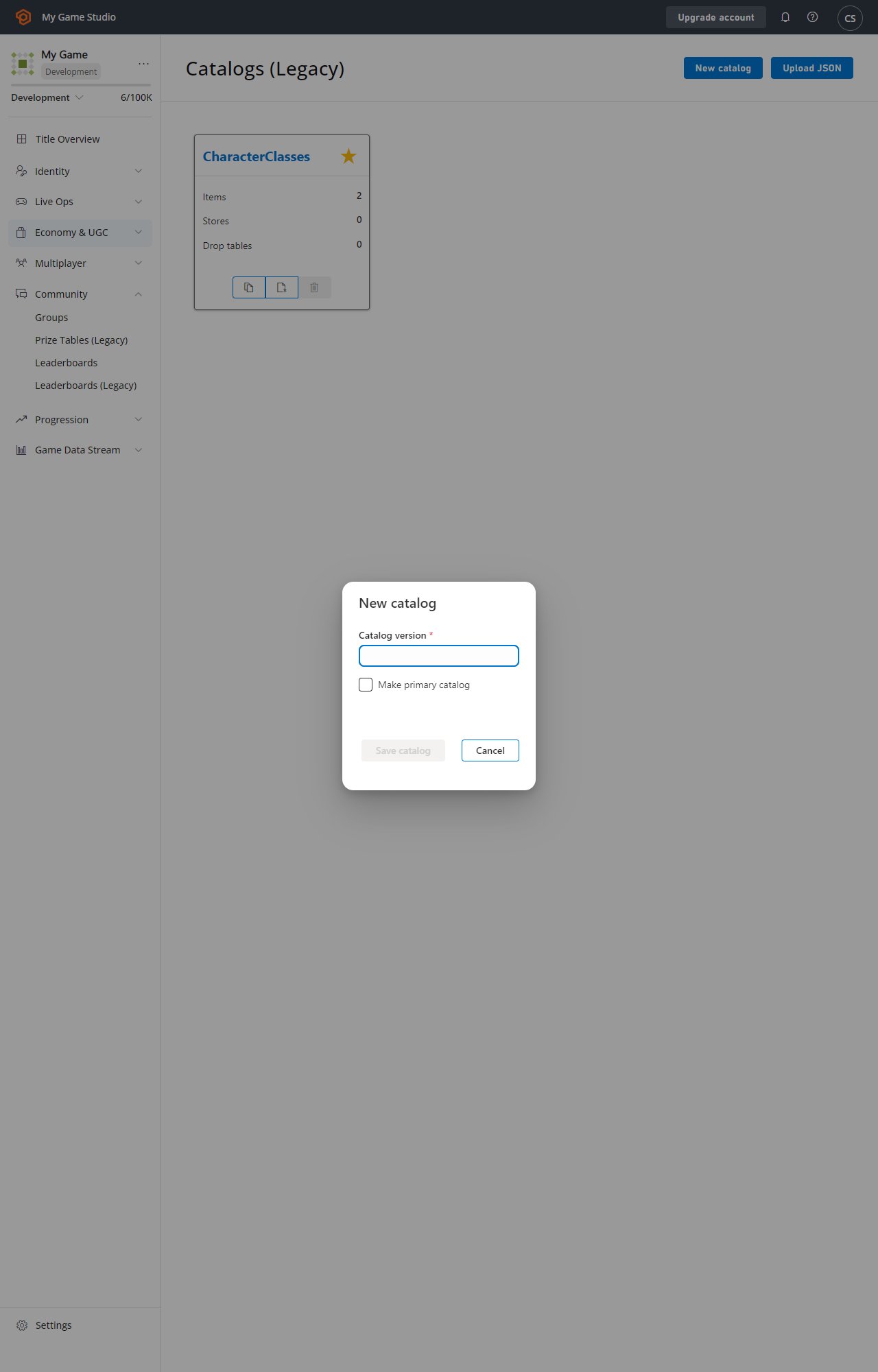
- Catalog version Champ obligatoire. Le nom de votre catalogue tel qu’il apparaît dans l’onglet Catalogs.
- Make primary catalog Indique si le catalogue est le catalogue principal de votre jeu.
Champs de New Catalog Item
Lorsque vous sélectionnez un catalogue et choisissez NEW ITEM, la page suivante s’affiche :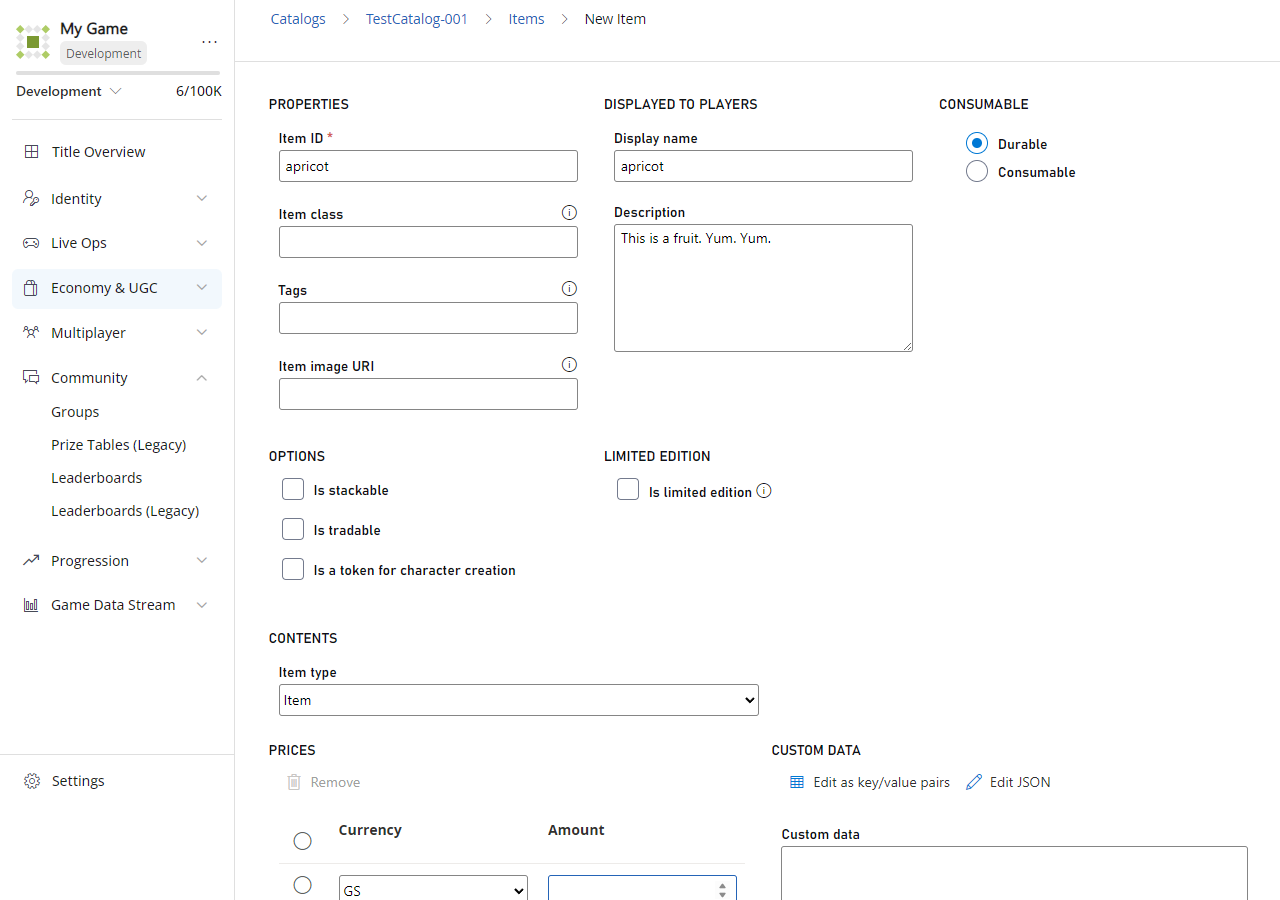
-
PROPERTIES
- Item ID : Ce champ obligatoire est l’identificateur unique de l’article dans le catalogue. L’ID d’article doit être unique au sein du catalogue, mais vous pouvez avoir plusieurs versions de catalogue contenant des articles ayant le même ID.
- Item Class : Ce champ facultatif est un identificateur que vous pouvez utiliser pour faciliter la gestion des articles de votre catalogue.
- Tags : Ce champ facultatif contient des balises que vous pouvez utiliser pour organiser les articles de votre catalogue. Comme le nom du champ l’indique, les balises sont des chaînes de texte séparées par des virgules.
- Item image URI : Ce champ facultatif vous permet de fournir l’URI d’une image de l’article.
-
OPTIONS
- Is stackable : Marquer un article comme empilable n’autorise qu’un seul article de ce type dans l’inventaire et incrémente la quantité de l’article.
- Is tradable : Indique si l’article peut être échangé via les appels d’API d’échange.
- Is a token for character creation : Indique si l’article intervient dans la création de personnage.
-
PRICES
- Currency : Spécifie la monnaie utilisée pour le coût de l’article. L’argent réel (RM) est toujours disponible, car il est intégré à PlayFab.
- Amount : Ce champ est obligatoire lorsqu’une monnaie est sélectionnée. Il indique le nombre d’unités de monnaie du coût de l’article.
-
DISPLAYED TO PLAYERS
- Display Name : Ce champ facultatif est le nom affiché pour l’article du catalogue. Une utilisation courante est lorsque vous souhaitez proposer l’article dans votre boutique en jeu. Les noms d’affichage n’ont pas besoin d’être uniques.
- Description : Ce champ facultatif est la description de l’article du catalogue. Une utilisation courante est lorsque vous souhaitez proposer l’article dans votre boutique en jeu.
-
LIMITED EDITION
- Is limited edition : Indique si cet article est disponible en quantité limitée.
- CONSUMABLE Indique si l’article est durable ou consommable.
- CONVERT TO : Vous permet de convertir l’article en bundle ou en conteneur lors de son enregistrement.
-
CUSTOM DATA
Ce champ facultatif vous permet de saisir des attributs pour l’article sous forme de paires clé-valeur (KVP). Seule la clé est obligatoire pour chaque attribut. Les KVP peuvent être saisies sous forme de chaîne dans la zone de texte ou, si EDIT AS KEY/VALUE PAIRS est sélectionné, dans les champs suivants :
- Key : Champ obligatoire. L’index de la valeur d’attribut.
- Value : Ce champ facultatif est la valeur de l’attribut. S’il n’est pas défini, la valeur est null.
Champs de New Catalog Bundle
Lorsque vous sélectionnez un catalogue, ouvrez l’onglet Bundles et choisissez NEW BUNDLE, la page New Catalog Bundle s’ouvre. Cette page contient tous les champs de la page New Catalog Item, plus le champ suivant :- BUNDLE CONTENTS :
- ADD TO BUNDLE Affiche la liste de tous les articles, monnaies et tables de butin du catalogue et vous permet de sélectionner ceux à ajouter au bundle.
Champs de New Catalog Container
Lorsque vous sélectionnez un catalogue, ouvrez l’onglet Containers et choisissez NEW CONTAINER, la page New Catalog Container s’ouvre. Cette page contient tous les champs de la page New Catalog Item, plus le champ suivant :- CONTAINER CONTENTS :
- ADD TO CONTAINER Affiche la liste de tous les articles, monnaies et tables de butin du catalogue et vous permet de sélectionner ceux à ajouter au conteneur.
Champs de New Drop Table
Lorsque vous sélectionnez un catalogue, ouvrez l’onglet Drop tables et choisissez NEW DROP TABLE, la page suivante s’affiche :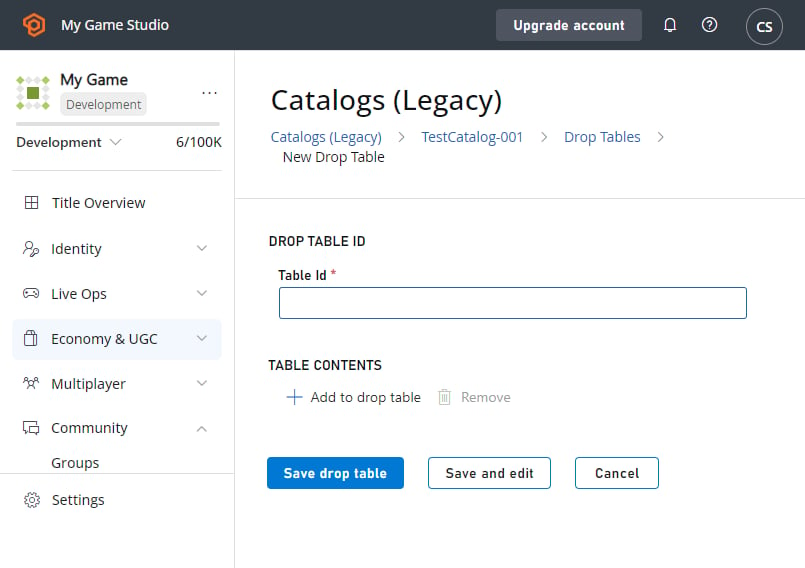
-
DROP TABLE ID :
- Table Id : Ce champ obligatoire est l’identificateur unique de la table de butin dans le catalogue. La valeur de Table Id doit être unique au sein du catalogue, mais vous pouvez avoir plusieurs versions de catalogue contenant des tables de butin ayant le même Table Id.
-
TABLE CONTENTS :
- ADD TO DROP TABLE Affiche la liste de tous les articles et tables de butin du catalogue et vous permet de sélectionner ceux à ajouter à la table de butin.
Champs de New Store
Lorsque vous sélectionnez un catalogue, ouvrez l’onglet Stores et choisissez NEW STORE, la page suivante s’affiche :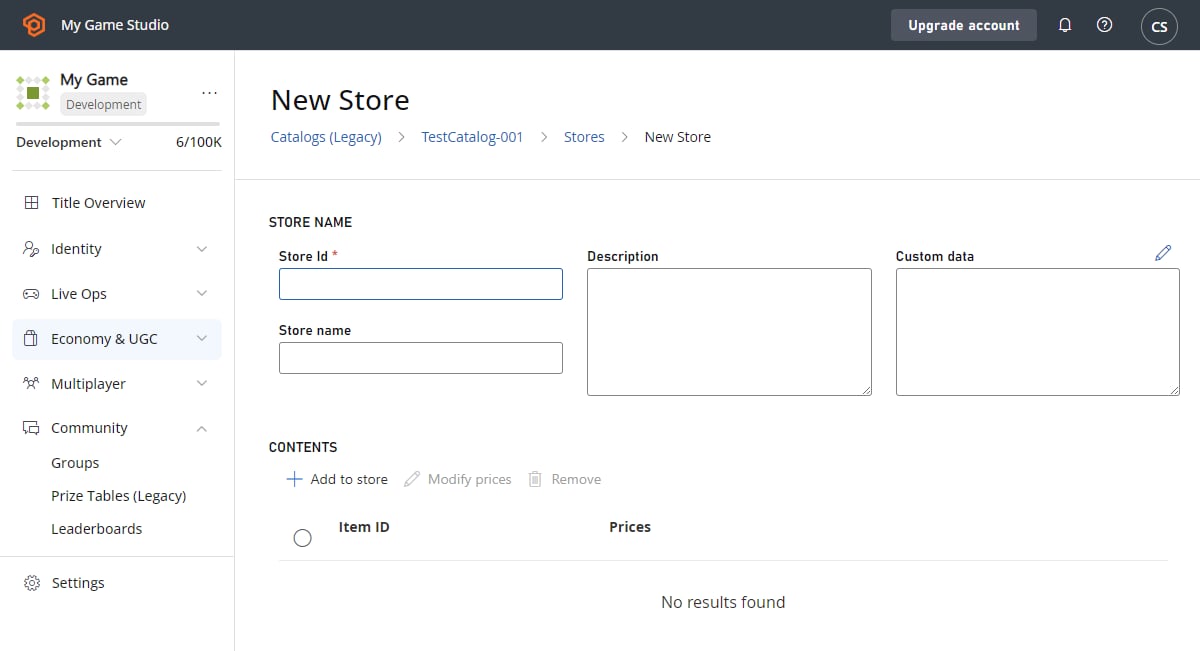
- STORE NAME :
- Store Id : Ce champ obligatoire est l’identificateur unique de la boutique dans le catalogue. La valeur de Store Id doit être unique au sein du catalogue, mais vous pouvez avoir plusieurs versions de catalogue contenant des boutiques ayant le même Store Id.
- Store name Ce champ facultatif est le nom affiché pour la boutique. Les noms d’affichage n’ont pas besoin d’être uniques.
- Description : Ce champ facultatif est la description de la boutique.
- Custom data Ce champ facultatif vous permet de saisir des attributs pour la boutique sous forme de paires clé-valeur (KVP). Seule la clé est obligatoire pour chaque attribut. Les KVP sont saisies au format JSON dans la zone de texte. La sélection de l’étiquette JSON au-dessus de la zone fournit un format de saisie.
- STORE CONTENTS :
- ADD TO STORE Affiche la liste de tous les articles du catalogue et vous permet de sélectionner ceux à ajouter à la boutique.
- SEGMENT OVERRIDES : Ces champs facultatifs vous permettent de définir quels segments de joueurs pourront utiliser votre boutique.
Pour des informations détaillées sur la création et l’utilisation de boutiques dans votre jeu, consultez notre démarrage rapide des boutiques.
Exemple de création de catalogue
Pour créer un catalogue :- Ouvrez Game Manager et sélectionnez Economy dans la barre latérale gauche.
- Sélectionnez l’onglet Catalogs.
- Sélectionnez le bouton NEW CATALOG.
- Saisissez une Catalog version (par exemple My Catalog).
- Un article avec l’ID One est ajouté automatiquement.
- Sélectionnez One. (La page Edit Catalog Item comporte les mêmes champs que la page New Catalog Item décrite ci-dessus.)
- Modifiez ou ajoutez des propriétés, par exemple :
- Item ID (ex. shield_level_5).
- Display name (ex. Level 5 Shield).
- Description (ex. Strong defense against projectile attacks).
- Modifiez ou ajoutez des propriétés, par exemple :
- Définissez un prix en sélectionnant une monnaie et un montant, par exemple :
- Définissez Currency sur Gold (pour plus d’informations, consultez Monnaies).
- Définissez Amount sur 250.
- Sélectionnez SAVE ITEM.
- Vous revenez à la page Items de votre catalogue. Pour ajouter d’autres articles, sélectionnez NEW ITEM et répétez les étapes 5 à 7.
Chargement d’un catalogue
Pour charger un fichier JSON afin de créer un catalogue dans Game Manager, procédez comme suit :- Sélectionnez votre jeu dans Game Manager.
- Sélectionnez Economy.
- Sélectionnez Catalogs.
- Sélectionnez UPLOAD JSON.
- Sélectionnez votre fichier JSON et choisissez UPLOAD FILE.
Vous pouvez également enregistrer ou charger des catalogues sous forme de fichiers JSON à l’aide des API Admin GetCatalogItems et SetCatalogItems.