- Identificador de sesión (solo si está activa actualmente)
- Identificador de host
- Estado de la sesión
- Número de jugadores conectados
- Actividad más reciente


Buscar servidores
Al buscar servidores, puede hacerlo según cualquiera de los siguientes criterios:- Identificador de VM
- Identificador de host del servidor
- Identificador de sesión del servidor
- Dirección IPv4/IPv6 del servidor
- FQDN del servidor
- Jugadores conectados
Detalles del servidor
Una vez que un servidor pasa a estar activo, puede seleccionar el identificador de sesión para ir a la página Server Details. En la página de detalles del servidor, puede ver más información sobre ese servidor específico. Incluidos, entre otros, los jugadores conectados y la región. También puede apagar su servidor o conectarse a la VM seleccionando los botones de la esquina superior derecha.
Servidores archivados
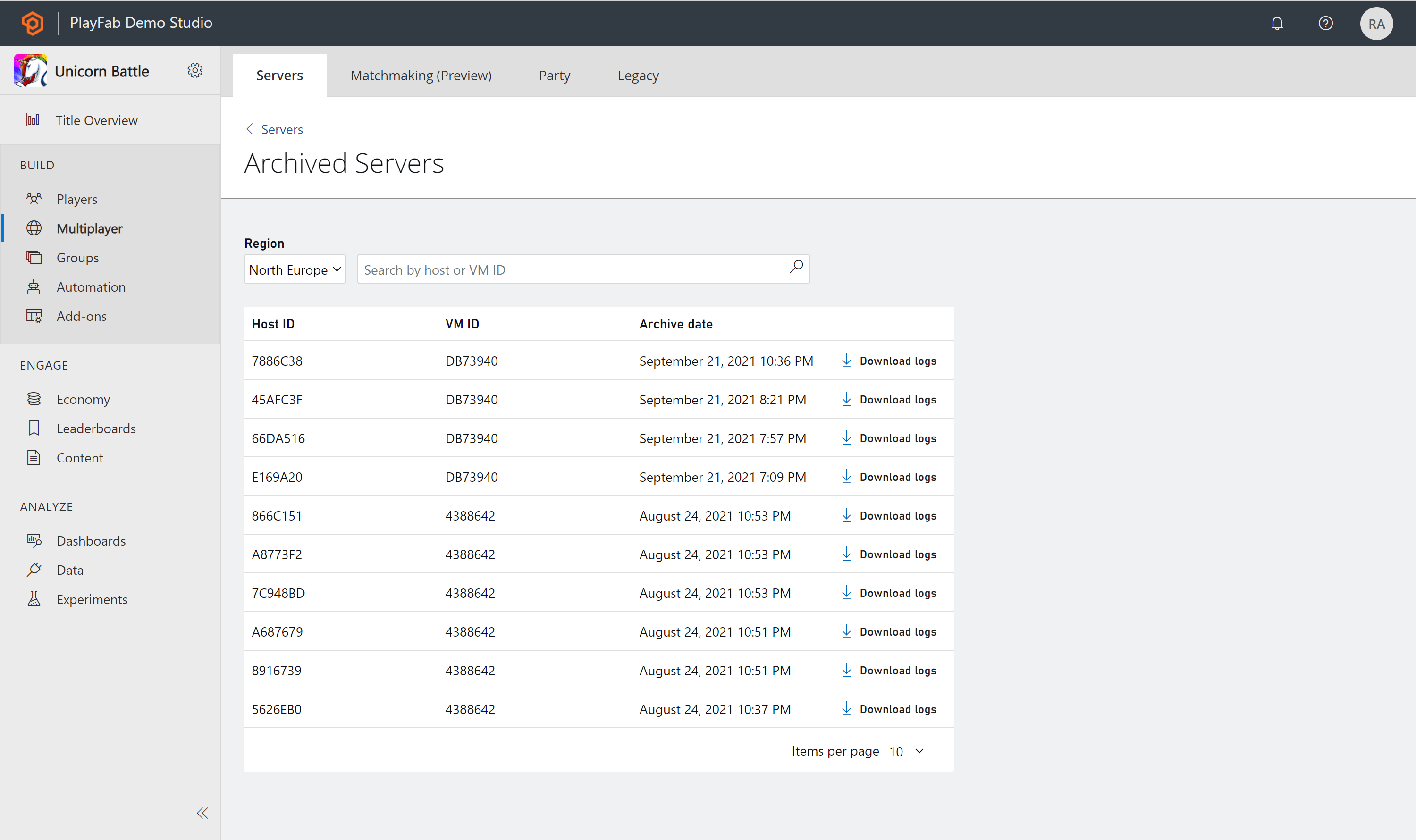
Una vez apagado un servidor, el estado pasará a terminado y se moverá a la página Archived servers. Si desea ver un servidor archivado, seleccione el vínculo situado en la parte inferior de la página de servidores llamado Archived Servers. La lista de servidores archivados le mostrará los servidores archivados de los últimos 30 días.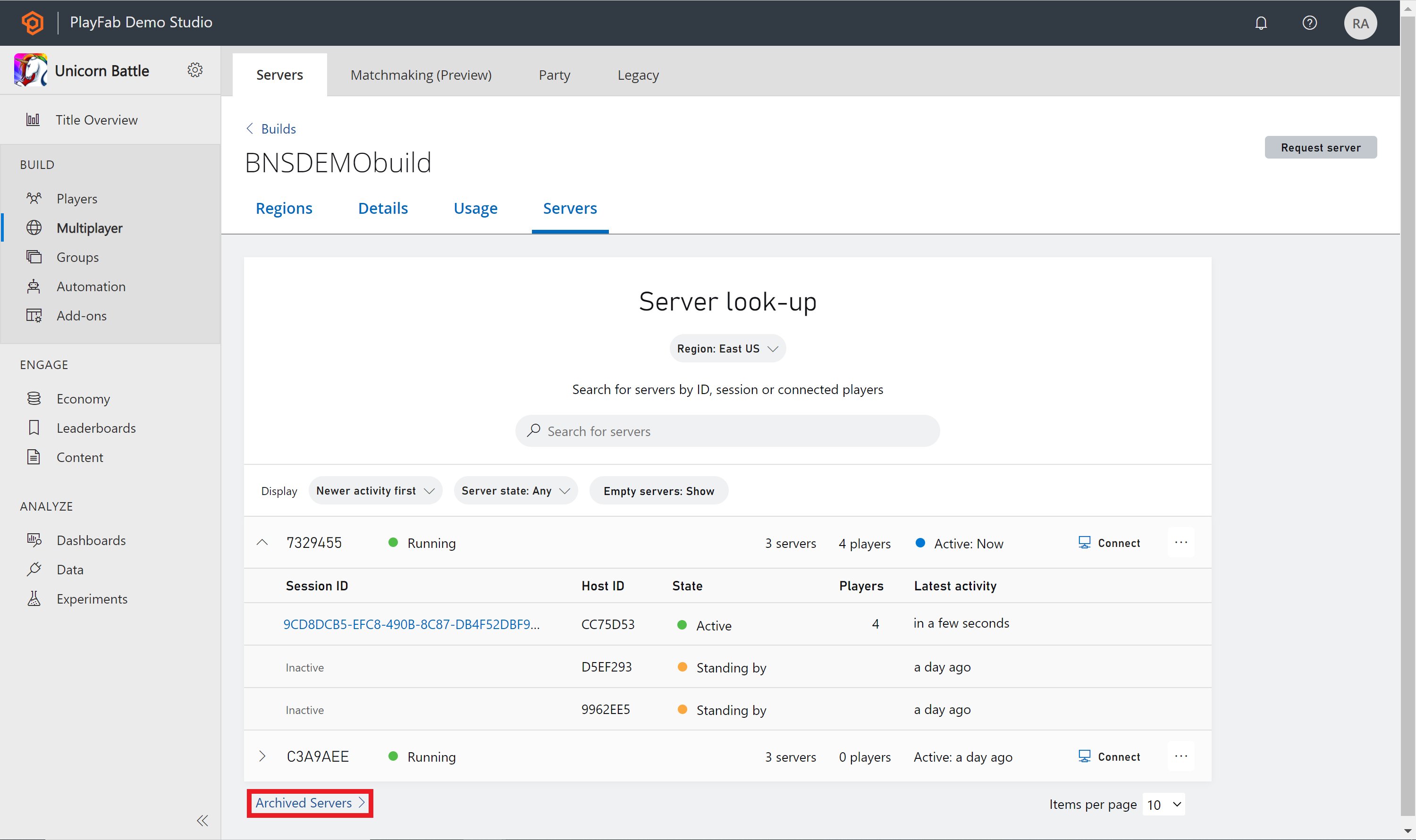
Registros del servidor
Si desea obtener más información sobre sus servidores archivados, puede descargar los registros que se encuentran en Archived Servers. Junto a cada servidor hay un botón Download logs; si lo selecciona, se descargará un archivo zip con los registros de ese archivo.