
Tablas de botín (Economía heredada)
Las API de Economy v1 están en modo de mantenimiento y no recibirán nuevas características, solo correcciones de errores. Las API v1 se mantendrán en el futuro previsible. Consulte la Información general de Economy v2 para obtener más información sobre la próxima versión de PlayFab Economy.
- Asumimos que ya está familiarizado con los Catálogos, el Inventario y Game Manager de PlayFab.
- Debe tener un catálogo principal, que contenga artículos estándar que no sean lotes ni contenedores.
- Debe haber definido al menos una moneda virtual, que usará como moneda “gratuita” dentro del juego.
Una vez que haya configurado un conjunto similar de artículos con los que trabajar en su catálogo, estamos listos para crear las tablas de botín.
Creación de tablas de botín
En Game Manager:- Vaya a su título.
- Seleccione Economy en el menú de la izquierda.
- Vaya a la pestaña Catalogs y elija su catálogo principal.
- Seleccione Drop Tables.
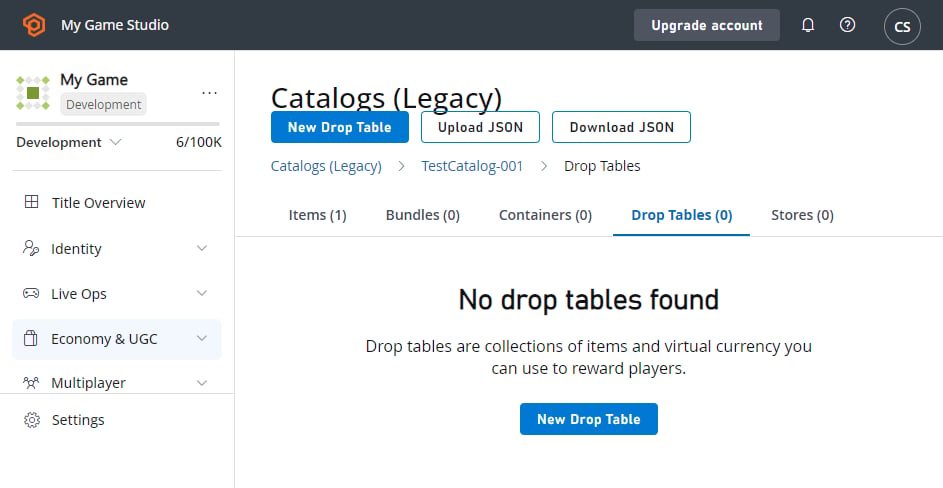
- Seleccione el botón New Drop Table.
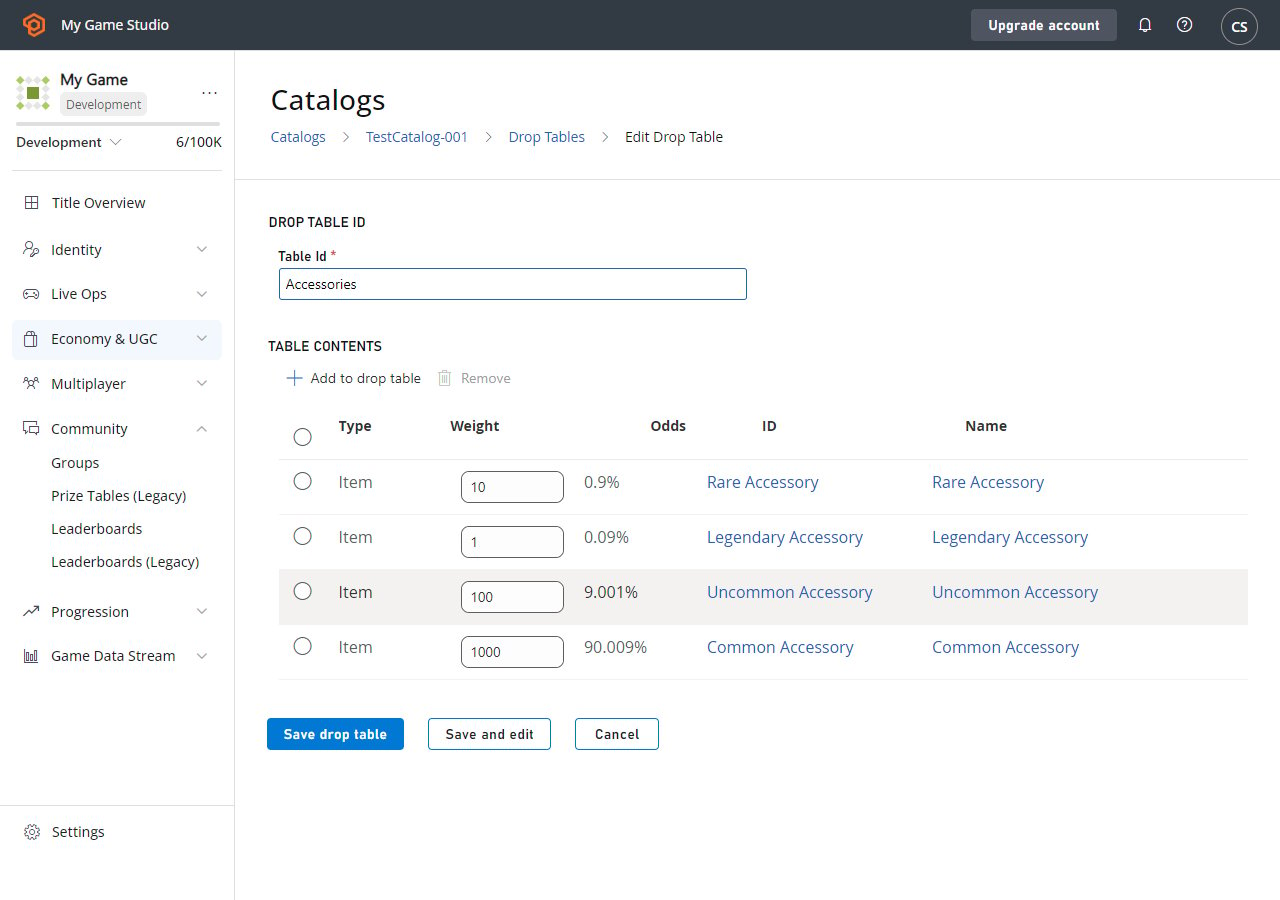
- Establezca el Table Id en Accessories.
- Seleccione ADD TO DROP TABLE. Aparecerá la ventana emergente Pick multiple items.
-
Agregue estos artículos seleccionando el botón Add junto a su ID:
- Common Accessory
- Uncommon Accessory
- Rare Accessory
- Legendary Accessory
- Seleccione el botón Close.
-
Ajuste los valores de Weight de los artículos según su rareza:
- Common: 1000
- Uncommon: 100
- Rare: 10
- Legendary: 1
- Seleccione SAVE DROP TABLE.
- Seleccione el botón New Drop Table.
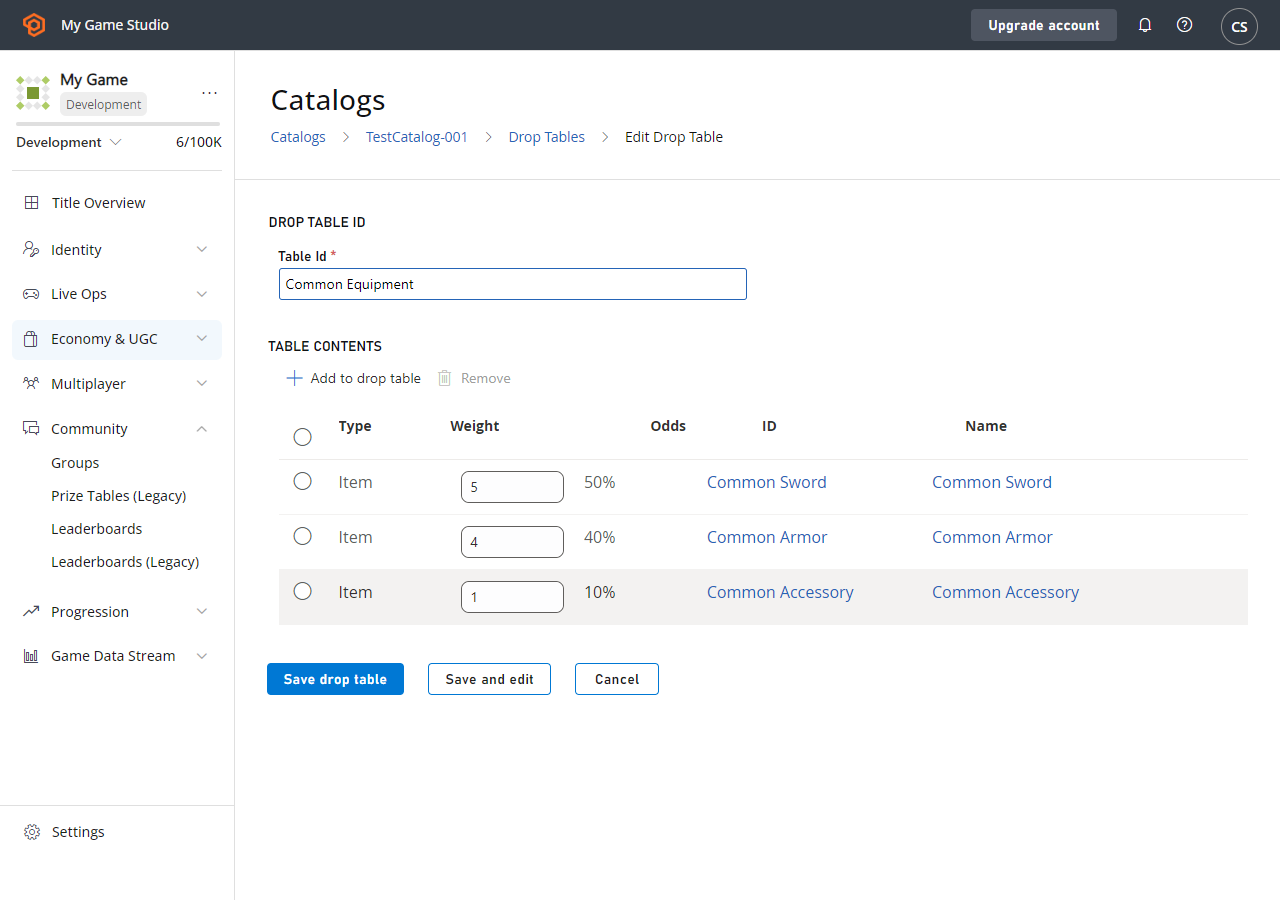
- Establezca el Table Id en Common Equipment.
- Seleccione ADD TO DROP TABLE. Aparecerá la ventana emergente Pick multiple items.
-
Agregue estos artículos seleccionando el botón Add junto a su ID:
- Common Accessory
- Common Armor
- Common Sword
- Seleccione el botón Close.
-
Ajuste los valores de Weight de los artículos según cómo estarán las opciones de Common Equipment en ese espacio:
- Common Accessory: 1
- Common Armor: 4
- Common Sword: 5
- Seleccione SAVE DROP TABLE.
Uso de tablas de botín
Puede acceder a las tablas de botín mediante programación con estos dos métodos de la API de servidor de PlayFab: Con GetRandomResultTables, puede leer los datos sin procesar de la tabla de botín que hemos introducido en Game Manager.GetRandomResultTables no genera valores aleatorios ni concede resultados. La API le permite leer los datos y analizar la información como considere conveniente.Opción 1
itemId que se puede usar para generar un único artículo, sorteado según los pesos proporcionados.
Después puede realizar una segunda llamada, que crea el artículo y se lo da al jugador.
Opción 2
Uso avanzado de tablas de botín (configuración de una caja de botín)
Las tablas de botín se pueden vincular desde lotes y contenedores. Los lotes son una gran opción para las tiendas de moneda virtual, donde una sola compra produce una pila de artículos aleatorios. Por ejemplo, supongamos que tenemos un lote de 11 artículos con reglas de botín específicas. En este caso, es un argumento de venta de cara al cliente que garantizaremos un artículo legendario. También lo restringiremos, para que el jugador no pueda tener demasiada suerte y recibir 11 legendarios.Nueva tabla de botín
Creemos una tabla de botín que literalmente pueda soltar cualquier cosa; de hecho, la llamaremos Anything. Al crear esta tabla de botín, asígnele otras tablas de botín como opciones (en la ventana emergente Pick multiple items, seleccione la pestaña Drop Tables para agregar otras tablas de botín) y asígneles los pesos adecuados.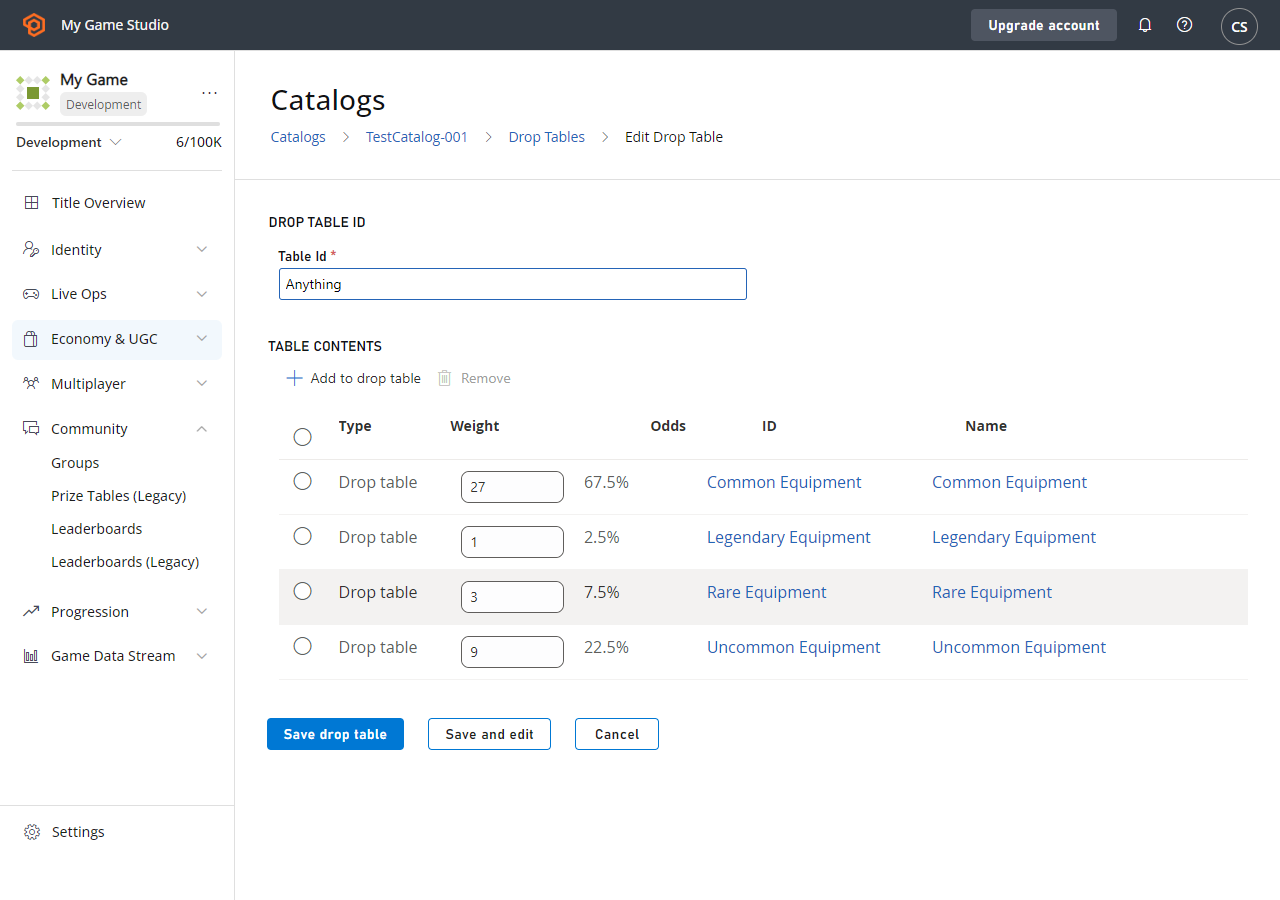
Agregar un lote
En este punto, hemos terminado con las tablas de botín y agregaremos un lote.- Seleccione Economy en el menú de la izquierda.
- Vaya a la pestaña Catalogs y elija su catálogo principal.
- Seleccione Bundles y elija New Bundle.
- Establezca el Item Id en 11-Item Drop, seleccione Consumable y elija By time 15 Seconds.
- Seleccione ADD TO BUNDLE.
- En la ventana emergente Pick multiple items, seleccione la pestaña Drop tables.
- Agregue las tablas de botín seleccionando el botón Add junto a su ID.
- Establezca los campos Quantity en los valores que se muestran en la imagen siguiente.
- Seleccione SAVE BUNDLE.
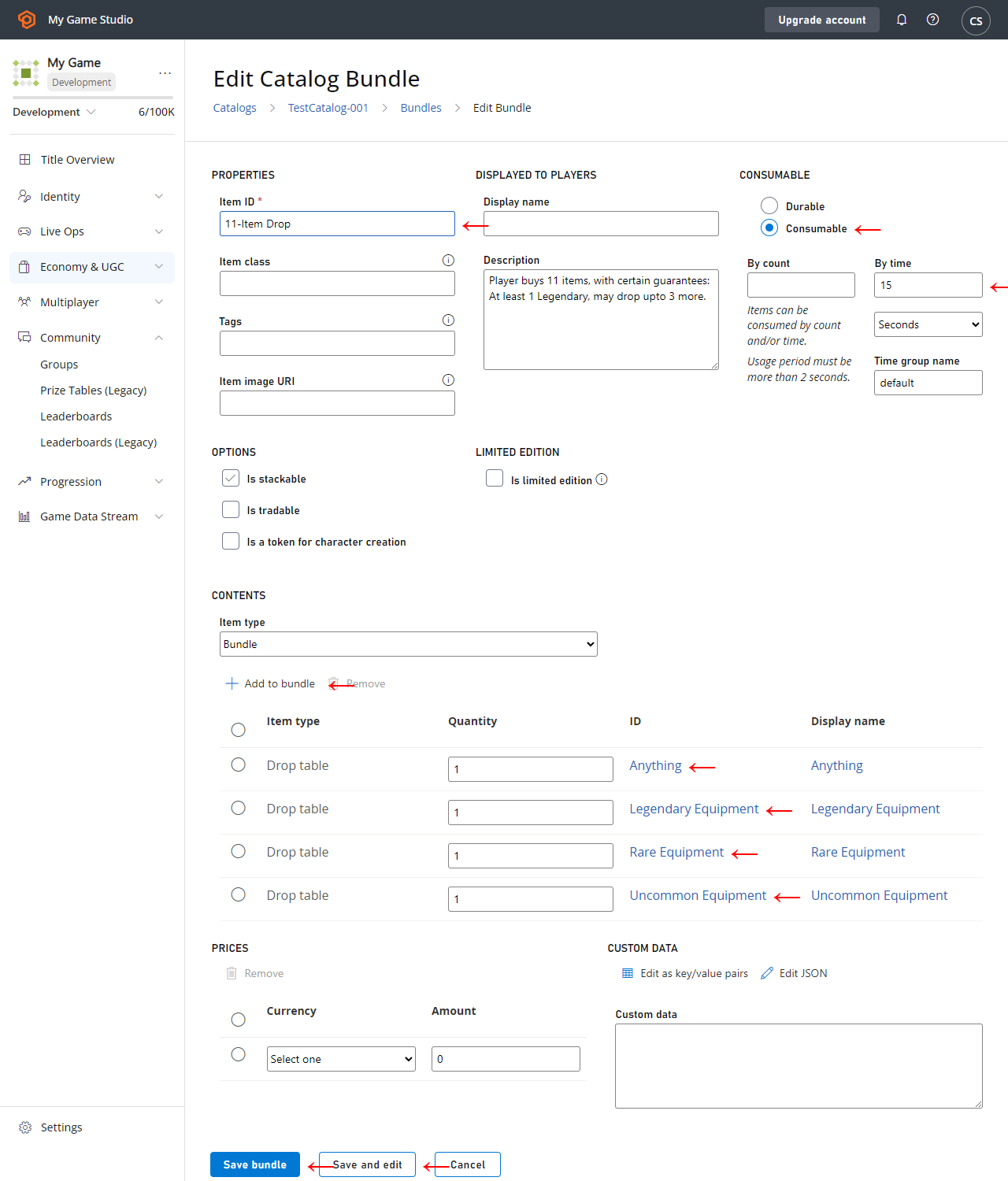
- Todos los artículos de cualquier tipo deben tener un Item ID.
- Un lote cuenta como un artículo en sí mismo, y su contenido se entrega en el mismo momento en que se concede. Por este motivo, hacemos que el propio lote sea consumible y expire 15 segundos después de la entrega.
- Agregamos diferentes tablas de botín en diferentes cantidades para garantizar que se entreguen 11 artículos, pero los diferentes artículos se sortean en tablas diferentes.
- Primero, garantizamos al menos 1 artículo legendario, por lo que el primer espacio se sortea en Legendary Equipment.
- Los 3 espacios siguientes se sortean en Anything, que puede dar más legendarios o equipamiento común menos deseable. Estos sorteos definirán un sorteo bueno frente a uno malo, ya que estos tres artículos pueden variar mucho.
- Finalmente, rellenamos los espacios restantes con artículos raros y poco comunes garantizados, asegurando que un sorteo de 11 artículos no sea demasiado bueno ni malo.