
Las API de Economy v1 están en modo de mantenimiento y no recibirán nuevas características, solo correcciones de errores. Las API v1 se mantendrán en el futuro previsible. Consulte la Información general de Economy v2 para obtener más información sobre la próxima versión de PlayFab Economy.
¿Qué es un catálogo?
Muchos juegos ofrecen al jugador artículos para comprar, como un escudo, el desbloqueo de un nivel o una mejora. Estos artículos se especifican en un catálogo en unidades de moneda virtual o de dinero real. Los catálogos ofrecen una manera fácil de administrar los artículos virtuales de su juego y pueden contener todos los artículos disponibles en él. Antes de que un jugador pueda comprar un artículo de un catálogo, primero debe crear los artículos. Las API Player Item Management (Server) y Player Item Management (Client) de PlayFab admiten muchas estrategias para la compra de artículos, entre ellas:- Compras sencillas de artículos con dinero real o moneda virtual.
- Concesiones de artículos desencadenadas por la compra de otro artículo.
- Cajas bloqueadas (con una llave potencialmente comprable) y desbloqueadas.
- Tablas de resultados aleatorios.
- Artículos no comprables que se conceden en función de eventos dentro de un juego.
En los catálogos, el tipo de moneda RM está reservado para dinero real (real money), que se expresa en centavos de USD. 1,99 USD se representa como RM 199.
Referencia de campos
Esta sección describe cada campo de la sección Catalogs del área Economy en Game Manager. Cuando crea un título por primera vez, no tiene catálogos. No verá ningún campo en la sección Catalogs hasta que cree un catálogo seleccionando el botón NEW CATALOG. Una vez creado un catálogo, verá las siguientes pestañas en la sección Catalogs:- Items: cosas que tienen un valor en moneda virtual o dinero real y que se pueden comprar o conceder. Para obtener más información, consulte Artículos de PlayFab.
- Bundles: colecciones de artículos y moneda virtual que se desempaquetan en el inventario de un jugador cuando se conceden.
- Containers: colecciones de artículos y moneda virtual que permanecen como un artículo en el inventario del jugador hasta que se abren.
- Drop Tables: colecciones de artículos y moneda virtual que puede usar para recompensar a los jugadores.
- Stores: las tiendas ofrecen un subconjunto de artículos del catálogo. Estos artículos se pueden ofrecer a precios alternativos a los establecidos en el catálogo. Para obtener más información, consulte Tiendas de PlayFab.
Campos de New Catalog
Cuando selecciona NEW CATALOG desde la pestaña principal Catalogs, verá la siguiente página: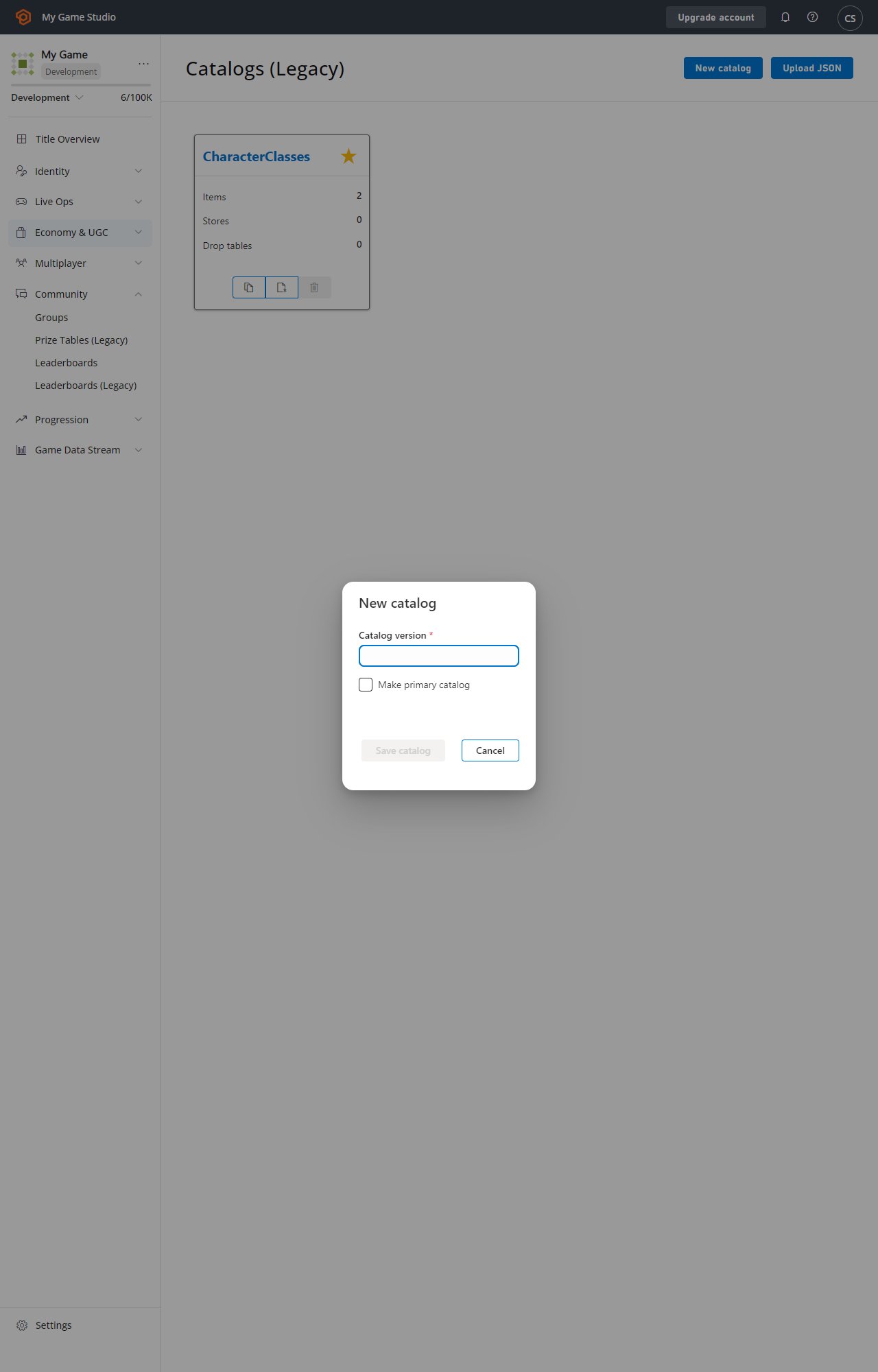
- Catalog version Campo obligatorio. El nombre de su catálogo que se muestra en la pestaña Catalogs.
- Make primary catalog Indica si el catálogo es el catálogo principal de su juego.
Campos de New Catalog Item
Cuando selecciona un Catalog y elige NEW ITEM, verá la siguiente página: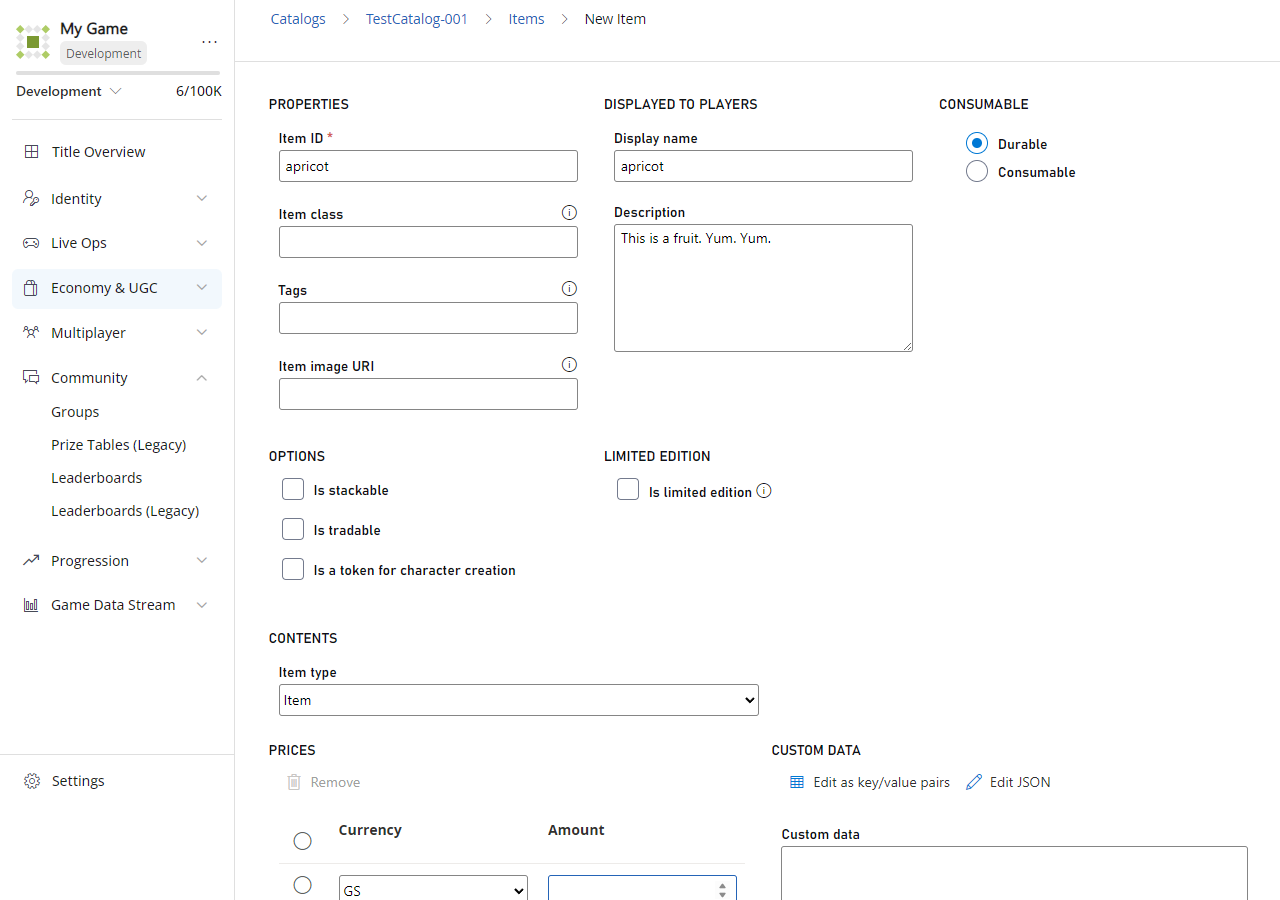
-
PROPERTIES
- Item ID: Este campo obligatorio es el identificador único del artículo dentro del catálogo. El identificador de artículo debe ser único dentro del catálogo, pero puede tener varias versiones de catálogo que contengan artículos con el mismo identificador de artículo.
- Item Class: Este campo opcional es un identificador que puede usar para ayudar a administrar los artículos del catálogo.
- Tags: Este campo opcional contiene etiquetas que puede usar para organizar los artículos del catálogo. Como su nombre implica, las etiquetas son cadenas de texto delimitadas por comas.
- Item image URI: Este campo opcional le permite proporcionar un URI a una imagen del artículo.
-
OPTIONS
- Is stackable: Marcar un artículo como Stackable permite solo un artículo de este tipo en el inventario e incrementa el recuento de cantidad del artículo.
- Is tradable: Indica si el artículo se puede intercambiar a través de las llamadas de la API de intercambio.
- Is a token for character creation: Indica si el artículo participa en la creación de personajes.
-
PRICES
- Currency: Especifica la moneda usada para el costo del artículo. El dinero real (RM) siempre está disponible porque está integrado en PlayFab.
- Amount: Este campo es obligatorio cuando se selecciona una moneda. Indica las unidades de moneda del costo del artículo.
-
DISPLAYED TO PLAYERS
- Display Name: Este campo opcional es el nombre mostrado para el artículo del catálogo. Un uso común es cuando desea ofrecer el artículo en la tienda del juego. Los nombres para mostrar no tienen que ser únicos.
- Description: Este campo opcional es la descripción del artículo del catálogo. Un uso común es cuando desea ofrecer el artículo en la tienda del juego.
-
LIMITED EDITION
- Is limited edition: Indica si hay un suministro limitado de este artículo.
- CONSUMABLE Indica si el artículo es Durable o Consumable.
- CONVERT TO: Le permite convertir el artículo en un lote o contenedor cuando se guarda.
-
CUSTOM DATA
Este campo opcional le permite escribir atributos para el artículo como pares clave-valor (KVP). Solo se requiere la clave para cada atributo. Los KVP se pueden escribir como una cadena en el cuadro de texto o, si se selecciona EDIT AS KEY/VALUE PAIRS, en los siguientes campos:
- Key: Campo obligatorio. El índice del Attribute Value.
- Value: Este campo opcional es el valor del atributo. Si no se establece, el valor es null.
Campos de New Catalog Bundle
Cuando selecciona un Catalog, abre la pestaña Bundles y elige NEW BUNDLE, se abre la página New Catalog Bundle. Esta página contiene todos los campos de la página New Catalog Item, más este campo:- BUNDLE CONTENTS:
- ADD TO BUNDLE Muestra una lista de todos los artículos, monedas y tablas de botín del catálogo y le permite seleccionar cuáles agregar al lote.
Campos de New Catalog Container
Cuando selecciona un Catalog, abre la pestaña Containers y elige NEW CONTAINER, se abre la página New Catalog Container. Esta página contiene todos los campos de la página New Catalog Item, más este campo:- CONTAINER CONTENTS:
- ADD TO CONTAINER Muestra una lista de todos los artículos, monedas y tablas de botín del catálogo y le permite seleccionar cuáles agregar al contenedor.
Campos de New Drop Table
Cuando selecciona un Catalog, abre la pestaña Drop tables y elige NEW DROP TABLE, verá la siguiente página: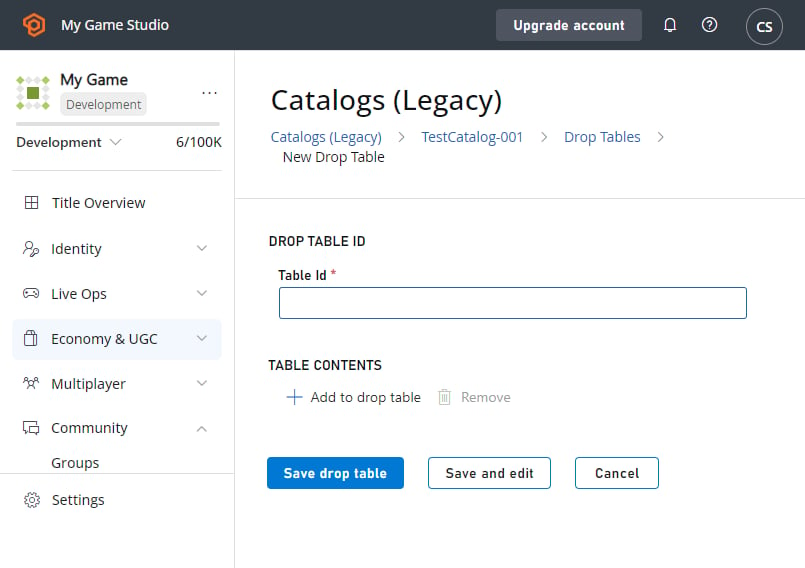
-
DROP TABLE ID:
- Table Id: Este campo obligatorio es el identificador único de la tabla de botín dentro del catálogo. El valor de Table Id debe ser único dentro del catálogo, pero puede tener varias versiones de catálogo que contengan tablas de botín con el mismo Table Id.
-
TABLE CONTENTS:
- ADD TO DROP TABLE Muestra una lista de todos los artículos y tablas de botín del catálogo y le permite seleccionar cuáles agregar a la tabla de botín.
Campos de New Store
Cuando selecciona un Catalog, abre la pestaña Stores y elige NEW STORE, verá la siguiente página: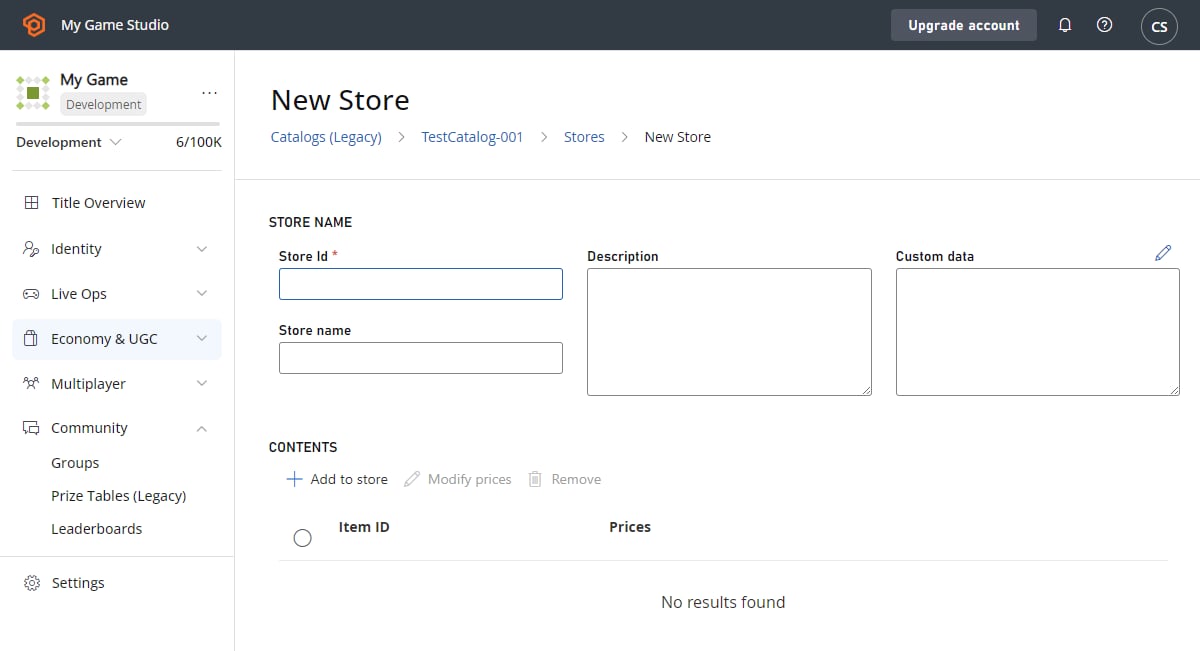
- STORE NAME:
- Store Id: Este campo obligatorio es el identificador único de la tienda dentro del catálogo. El valor de Store Id debe ser único dentro del catálogo, pero puede tener varias versiones de catálogo que contengan tiendas con el mismo Store Id.
- Store name Este campo opcional es el nombre mostrado para la tienda. Los nombres para mostrar no tienen que ser únicos.
- Description: Este campo opcional es la descripción de la tienda.
- Custom data Este campo opcional le permite escribir atributos para la tienda como pares clave-valor (KVP). Solo se requiere la clave para cada atributo. Los KVP se escriben en el cuadro de texto como JSON. Al seleccionar la etiqueta JSON situada encima del cuadro, se proporciona un formato para la entrada.
- STORE CONTENTS:
- ADD TO STORE Muestra una lista de todos los artículos del catálogo y le permite seleccionar cuáles agregar a la tienda.
- SEGMENT OVERRIDES: Estos campos opcionales le permiten establecer qué segmentos de jugadores podrán usar su tienda.
Para obtener información detallada sobre cómo crear y usar tiendas en su juego, consulte nuestro Inicio rápido de tiendas.
Ejemplo de creación de un catálogo
Para crear un Catalog:- Abra Game Manager y seleccione Economy en la barra lateral izquierda.
- Seleccione la pestaña Catalogs.
- Seleccione el botón NEW CATALOG.
- Escriba una Catalog version (como My Catalog).
- Se agrega automáticamente un artículo con el identificador One.
- Seleccione One. (La página Edit Catalog Item tiene los mismos campos que la página New Catalog Item descrita anteriormente).
- Edite o agregue algunas propiedades, como:
- Item ID (p. ej., shield_level_5).
- Display name (p. ej., Level 5 Shield).
- Description (p. ej., Strong defense against projectile attacks).
- Edite o agregue algunas propiedades, como:
- Establezca un precio seleccionando una moneda y una cantidad, por ejemplo:
- Establezca Currency en Gold (para obtener más información, consulte Monedas).
- Establezca Amount en 250.
- Seleccione SAVE ITEM.
- Volverá a la página Items de su catálogo. Para agregar más artículos, seleccione NEW ITEM y repita los pasos del 5 al 7.
Carga de un catálogo
Para cargar un archivo JSON y crear un catálogo en Game Manager, siga estos pasos:- Seleccione su juego en Game Manager.
- Seleccione Economy.
- Seleccione Catalogs.
- Seleccione UPLOAD JSON.
- Seleccione su archivo JSON y elija UPLOAD FILE.
También puede guardar o cargar catálogos como archivos JSON mediante las API de administración GetCatalogItems y SetCatalogItems.