Monedas (Economía heredada)
Las API de Economy v1 están en modo de mantenimiento y no recibirán nuevas características, solo correcciones de errores. Las API v1 se mantendrán en el futuro previsible. Consulte la Información general de Economy v2 para obtener más información sobre la próxima versión de PlayFab Economy.
¿Qué es la moneda virtual?
Las monedas virtuales proporcionan un medio de intercambio para que los jugadores compren artículos y servicios virtuales dentro de un título. Cada título admite varias monedas virtuales, lo que proporciona flexibilidad para que su juego implemente cualquier medio de intercambio que desee (por ejemplo, oro, gemas, corazones o créditos interestelares). Después de la configuración inicial, se pueden asignar a los artículos de la tienda y del catálogo precios correspondientes a las monedas virtuales. Nuestro Game Manager proporciona herramientas para que la administración de su economía virtual sea sencilla y confiable.Referencia de campos
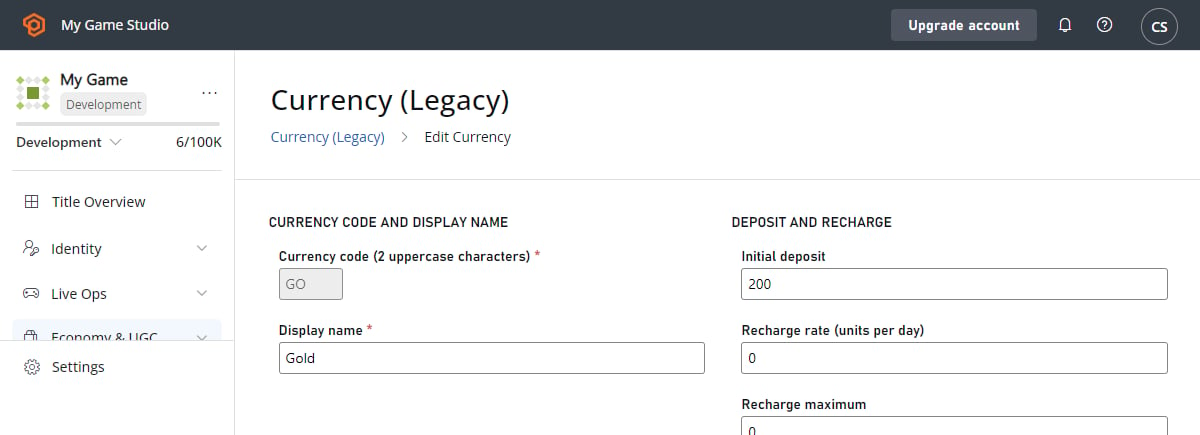
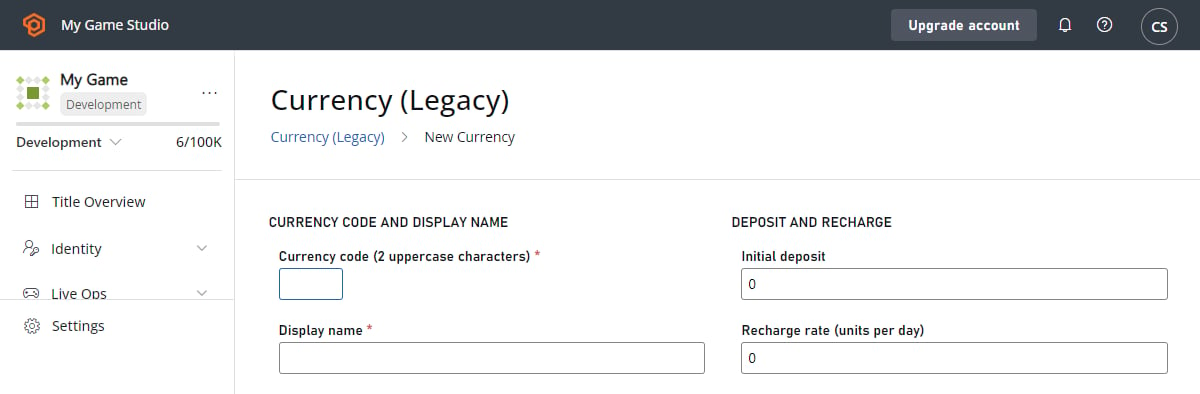
Esta sección describe cada campo de la sección Currency del área Economy en Game Manager. Los siguientes son los campos de la pantalla New Currency, que se usa para crear y mantener las monedas virtuales que componen la economía de su juego.- Currency code y Display name son campos obligatorios sin valores predeterminados. Los demás campos tienen un valor predeterminado de cero.
- Dejar Recharge rate y Recharge maximum establecidos en cero (valor predeterminado) especifica que esta cantidad de moneda no se regenerará automáticamente.
Currency code
Currency code es un campo obligatorio. Representa la moneda y se usa en las demás secciones de economía. Debe ser un código de dos caracteres, y la convención es que estén todos en mayúsculas (aunque también se permite un número de dos dígitos).RM está reservado para dinero real (Real Money) y no se puede usar como código de moneda.
Display name
Display name es un campo obligatorio. Representa el nombre asociado a la moneda que normalmente se muestra al usuario en su juego. La única restricción es que debe tener al menos una letra. Algunos ejemplos comunes son Gold o Space Bux.Initial deposit
Initial deposit indica cuánta cantidad de esta moneda virtual se da a cada jugador cuando se registra por primera vez para obtener una cuenta de PlayFab (que normalmente es la primera vez que juega a su juego).Recharge rate (unidades por día)
Recharge rate es un campo opcional. Especifica cuánta cantidad de esta moneda virtual se concede a cada jugador por día. La moneda virtual que se concede al jugador mediante una tasa de recarga se le concede gradualmente, distribuida de manera uniforme a lo largo de un período de 24 horas.Recharge maximum
Recharge maximum es un campo opcional. Especifica la cantidad máxima de esta moneda virtual que se puede conceder a cada jugador por día.Ejemplo
Para crear una moneda virtual, siga estos pasos:- Seleccione su juego en Game Manager.
- Elija Economy.
- Seleccione Currency.
- Elija NEW CURRENCY.
- Establezca el Currency code. En este ejemplo usamos GD.
- Establezca el Display name. En este ejemplo usamos Gold.
- Establezca el Initial deposit. En este ejemplo usamos 1000. Esto da a los nuevos jugadores 1000 unidades de esta moneda virtual cuando comienzan el juego.
- Al dejar Recharge rate y Recharge maximum en el valor predeterminado de 0, no damos a los jugadores ninguna moneda virtual adicional cada día, así que hemos terminado.
- Seleccione SAVE CURRENCY.