
CloudScript con Azure Functions mejora lo que hizo grande a CloudScript, con más lenguajes admitidos y mejores flujos de trabajo de depuración.
Este tutorial muestra ejemplos de código de Unity, pero CloudScript funciona de manera similar en todos los SDK.
- Entorno de Unity configurado con el SDK de Unity de PlayFab
- El identificador del título está establecido en el objeto
PlayFabSharedSettings. - El proyecto puede iniciar sesión correctamente con un usuario.
- El identificador del título está establecido en el objeto
Introducción: helloWorld
Nuestro ejemplohelloWorld funciona en un título completamente nuevo, sin modificaciones en Game Manager. El archivo de CloudScript predeterminado de un título nuevo incluye un controlador llamado helloWorld. Utiliza algunas características básicas: parámetros de entrada, registro, currentPlayerId y parámetros de devolución.
El siguiente ejemplo muestra el código de la función helloWorld predeterminada (sin los comentarios).
Análisis del código
El objeto handler está predefinido en el entorno de CloudScript de PlayFab. Debe agregar todas sus funciones de CloudScript a este objeto.-
helloWorldes una función disponible para su título y sus SDK, porque está definida en el objeto handler. -
argses un objeto arbitrario que proviene del autor de la llamada. Se analiza a partir de JSON y puede contener cualquier dato con cualquier formato.
-
Contextes un parámetro avanzado. En este ejemplo, es null. Este parámetro está controlado por el servidor y es seguro. -
currentPlayerIdes una variable global, que se establece en el PlayFabId del jugador que solicita esta llamada. Este parámetro está controlado por el servidor y es seguro. Nota: al usar la API ExecuteEntityCloudScript, este parámetro es null a menos que la entidad tenga un MasterPlayerID en su cadena de entidades. -
log.info:loges un objeto global. Se usa principalmente para depurar su CloudScript. El objetologexpone los métodos siguientes:info,debugyerror. Hay más detalles más adelante en este tutorial. -
return: cualquier objeto que devuelva se serializa como JSON y se devuelve al autor de la llamada. Puede devolver cualquier objeto serializable en JSON con los datos que desee.
Ejecución de funciones de CloudScript desde un cliente de juego de Unity
Llamar a una función de CloudScript desde un cliente es sencillo. Primero debe crear unExecuteCloudScriptRequest y establecer la propiedad ActionId en el nombre de la función de CloudScript que desea ejecutar (en este caso sería helloWorld) y, después, enviar el objeto a PlayFab mediante nuestra API.
Solo puede llamar a los métodos de CloudScript adjuntos al objeto handlers de JavaScript.
Análisis del código
ExecuteCloudScriptRequest es el tipo de solicitud para cualquier llamada a PlayFabClientAPI.ExecuteCloudScript.-
ExecuteCloudScriptRequest.FunctionNamees una cadena. El valor debe coincidir con el nombre de la función definida en CloudScript. En este caso,helloWorld. -
ExecuteCloudScriptRequest.FunctionParameterpuede ser cualquier objeto que se pueda serializar en JSON. Se convierte en el primer parámetro args de la funciónhelloWorld(consulte args en la sección anterior). -
ExecuteCloudScriptRequest.GeneratePlayStreamEventes opcional. Si es true, se publica un evento en PlayStream, que puede ver en Game Manager o utilizar para otros desencadenadores de PlayStream.
ExecuteCloudScript implica realizar la solicitud al servidor de CloudScript de PlayFab, y la parte de control de Result y Error, específica del lenguaje.
Por ejemplo, en Unity, JavaScript o AS3, el control de Error y Result se proporciona mediante funciones de devolución de llamada.
El siguiente es un ejemplo de métodos de control de errores.
Información general intermedia: variables globales y argumentos avanzados
CloudScript es un conjunto de funciones de JavaScript compiladas con V8 y hospedadas en los servidores de PlayFab. Tiene acceso a cualquier API de servidor enumerada en la documentación de referencia de la API de PlayFab, junto con un registrador (logger), el identificador de PlayFab del jugador que realiza la solicitud de CloudScript y cualquier información incluida con la solicitud, todo ello en forma de objetos preestablecidos. Las propias funciones de CloudScript son propiedades de un objeto handlers global. La siguiente tabla muestra una lista completa de estas variables predefinidas.
Además, todas las funciones de controlador reciben dos parámetros, que se detallan a continuación.
Se puede llamar a las funciones de CloudScript mediante la API
ExecuteCloudScript o mediante una acción de evento de PlayStream preestablecida.
Puede encontrar todos los detalles sobre la respuesta a ExecuteCloudScript en ExecuteCloudScriptResult.
Intermedio: FunctionParameter y args
En la sección anterior, describimos cómo rellenarrequest.FunctionParameter y ver esa información en el parámetro args. El inicio rápido de CloudScript muestra cómo cargar un nuevo CloudScript.
Combinando ambos, podemos proporcionar otro ejemplo de cómo pasar argumentos del cliente a CloudScript. Tome el ejemplo anterior y modifique el código de CloudScript y su código de cliente como se muestra a continuación.
Es importante señalar que cualquier dato procedente de sus clientes es susceptible de piratería y explotación.
Intermedio: llamar a las API de servidor
Como se mencionó anteriormente, dentro de los métodos de CloudScript, tiene acceso al conjunto completo de llamadas API de servidor. Esto permite que su código en la nube actúe como un servidor dedicado. Tareas comunes de servidor:- Actualizar estadísticas y datos de los jugadores.
- Conceder artículos y moneda.
- Generar datos de juego aleatoriamente.
- Calcular de forma segura los resultados de las batallas y más…
Avanzado: acción de evento de PlayStream
Una función de CloudScript se puede configurar para que se ejecute en respuesta a un evento de PlayStream.- En cualquier explorador:
- Visite Game Manager de PlayFab.
- Busque su título.
- En Build, en la barra lateral, vaya a la pestaña Automation.
- Vaya a la pestaña Rules.
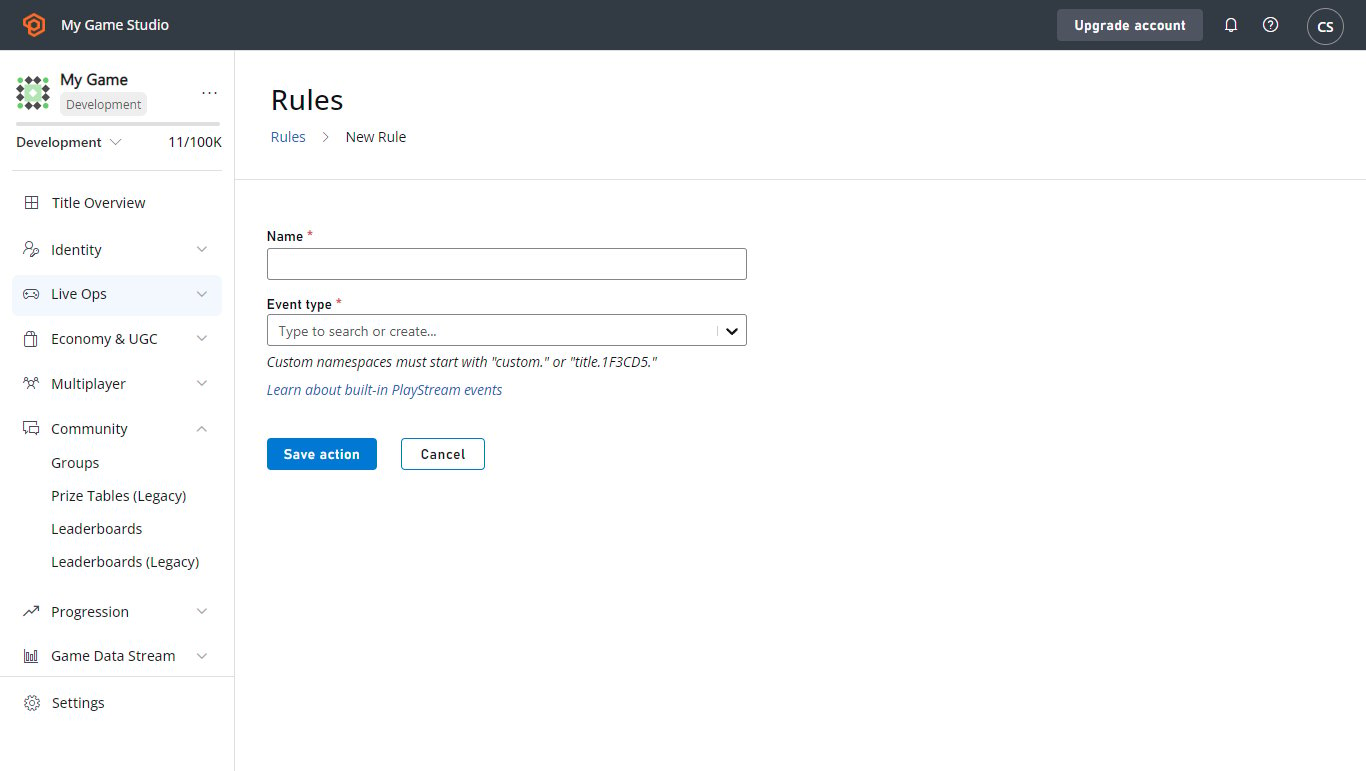
-
Use el botón New Rule para crear una nueva regla.
- Asigne un nombre a la nueva regla.
- Seleccione un tipo de evento que se usará como desencadenador de una condición o una acción.
- Para que la regla desencadene una función de CloudScript, agregue una acción con el botón de esa sección.
- Después, seleccione la opción en el menú desplegable Type.
- Seleccione la función helloWorld en el menú desplegable Cloud Script Function.
- Seleccione el botón Save action.
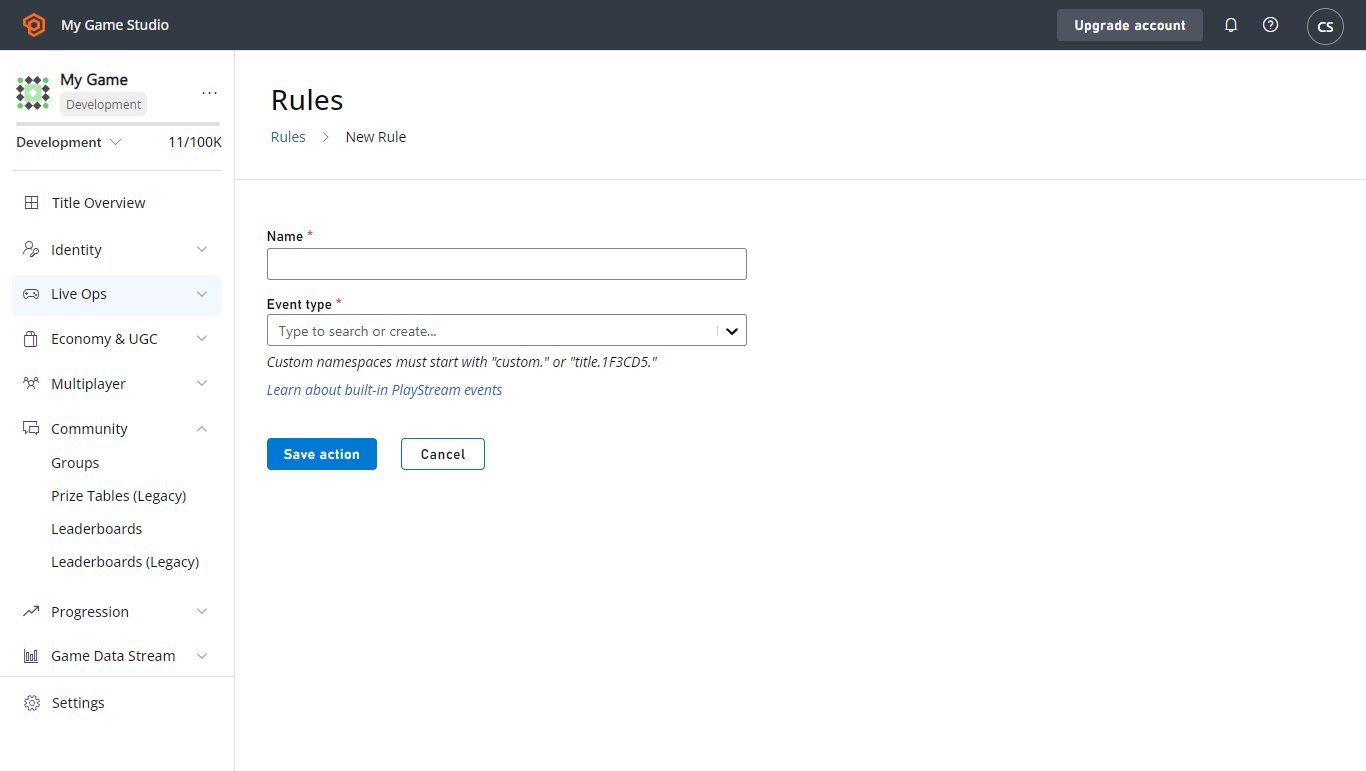
-
Esta regla ahora está configurada para desencadenarse con cualquier evento del tipo seleccionado. Para probarla:
- Marque la casilla Publish results as PlayStream Event.
- Guarde la acción.
- Después, desencadene un evento.
- En el PlayStream Monitor, debería aparecer un nuevo evento correspondiente a la ejecución de CloudScript que contenga la información adecuada.
- Para obtener más información sobre cómo comprobar un evento de PlayStream en el depurador, consulte la sección siguiente Avanzado: depuración de CloudScript.
Las acciones de eventos solo pueden usar la revisión activa al llamar a funciones de CloudScript. Si no encuentra la función helloWorld en la lista desplegable, esta es la razón más probable.
Avanzado: depuración de CloudScript
La depuración es mucho más fácil con CloudScript con Azure Functions. Obtenga más información sobre cómo usar la depuración local para CloudScript con Azure Functions.
Registro
Una de las herramientas más importantes para depurar código es el registro. Nuestro CloudScript proporciona una utilidad para realizar esta función. Esta adopta la forma del objetolog, que puede registrar cualquier mensaje deseado mediante los métodos Info, Debug y Error.
Además, el objeto HTTP registrará cualquier error que encuentre al realizar solicitudes si se establece el parámetro logRequestAndResponse. Aunque configurar estos registros es sencillo, acceder a ellos requiere un poco de destreza.
Este es un ejemplo de una función de CloudScript que usa los 4 tipos de registros.
logTest mediante ExecuteCloudScript como se muestra a continuación.
GeneratePlayStreamEvent hace que la llamada a la función de CloudScript genere un evento de PlayStream, que incluye el contenido de la respuesta. Para encontrar el contenido de un evento de PlayStream:
- Vaya a la página principal de Game Manager de su título o a su pestaña PlayStream.
- El PlayStream Debugger mostrará los eventos a medida que lleguen.
-
Cuando lleguen, seleccione el pequeño icono azul de información en la esquina superior derecha del evento, como se muestra a continuación.

-
Si agregamos el MonoBehavior
LogScripta la escena, ejecutar el juego producirá esto en PlayStream.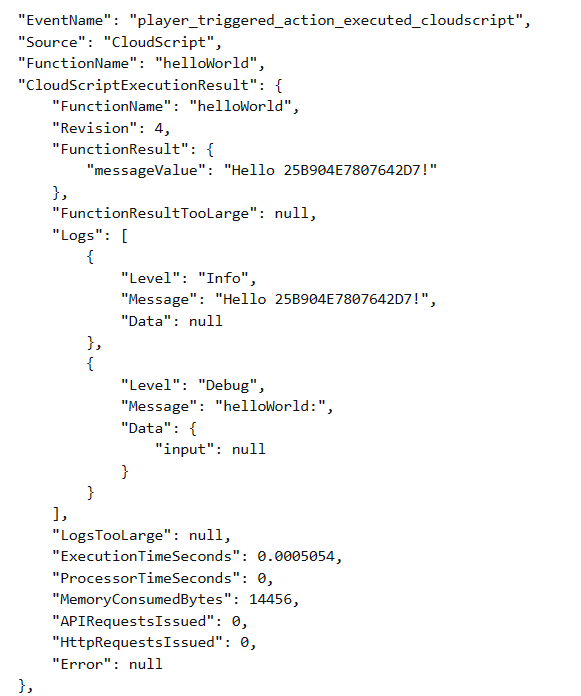
ExecuteCloudScript incluye un campo llamado Logs, que es una lista de objetos de registro generados por la función de CloudScript.
Puede ver las tres llamadas de registro, así como el registro de la solicitud HTTP no válida. El registro de la solicitud HTTP también hace uso del campo Data, a diferencia de las llamadas de registro.
Este campo es un objeto de JavaScript que se puede rellenar con cualquier información relevante para la instrucción de registro. Las llamadas a log también pueden hacer uso de este campo, mediante el segundo parámetro, como se indica a continuación.
Data del resultado con su segundo parámetro.
Dado que los registros se incluyen en el resultado, el código del lado cliente puede responder a las instrucciones de registro. El error de la función logTest es forzado, pero el código de cliente se puede adaptar para responder a él.
Avanzado: errores
En el desarrollo, los errores de CloudScript a menudo no se desencadenarán manualmente, como en el caso delog.error.
Afortunadamente, la respuesta a ExecuteCloudScript contiene un ExecuteCloudScriptResult que incluye un campo ScriptExecutionError. Adaptando el último ejemplo de la sección de registro, podríamos usarlo como se muestra a continuación.