XBOX PC Toolbox 應用程式目前為預覽版。請從 Windows 上的 Microsoft Store 下載。
在遊戲專案中啟用 F5 部署與偵錯
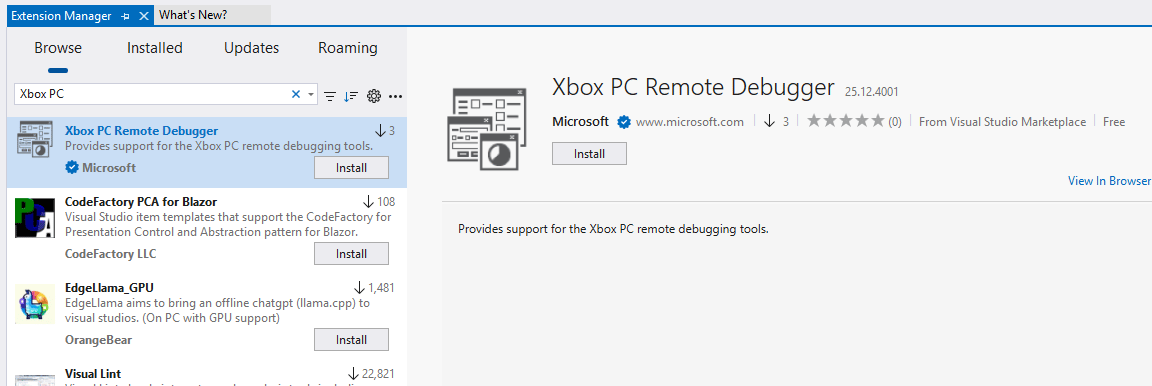
適用於 Visual Studio 的 XBOX PC Remote Debugger 延伸模組支援完整的「F5」整合,可在遠端 Windows 裝置上部署與偵錯 C++ 專案。按 F5 會建置專案、選擇性地將其部署至遠端裝置、以暫停狀態啟動遊戲、附加 XBOX PC Remote Debugger,然後在偵錯狀態下繼續執行遊戲。 安裝 XBOX PC Remote Debugger Visual Studio 延伸模組之後,在使用 F5 遠端部署與偵錯之前,請確定下列事項:- 必須依照快速入門指南中所述的步驟佈建並配對您的開發電腦與遠端 Windows 裝置。
-
遠端裝置上必須安裝 Microsoft Visual Studio Debug Monitor (
MSVSMON.EXE)。MSVSMON.EXE會由 XBOX PC Toolbox 應用程式自動安裝。或者,也可以在遠端裝置上從系統管理員命令提示字元使用 WinGet 進行安裝:
- 遠端裝置上必須執行
wdEndpoint.exe。wdEndpoint.exe會由 XBOX PC Toolbox 應用程式自動安裝並啟動。或者,也可以在遠端裝置上從命令提示字元使用 Winget 進行安裝:
wdEndpoint.exe 之後,請手動啟動它。
為 MSBuild 專案新增 F5 遠端偵錯支援
若要為使用 MSBuild 的專案啟用 F5 整合,請將下列 XML 新增至您的.vcxproj 檔案。請將其放在最後一個 </ItemDefinitionGroup> 元素之後,以及原始程式檔 <ItemGroup> 區段之前:
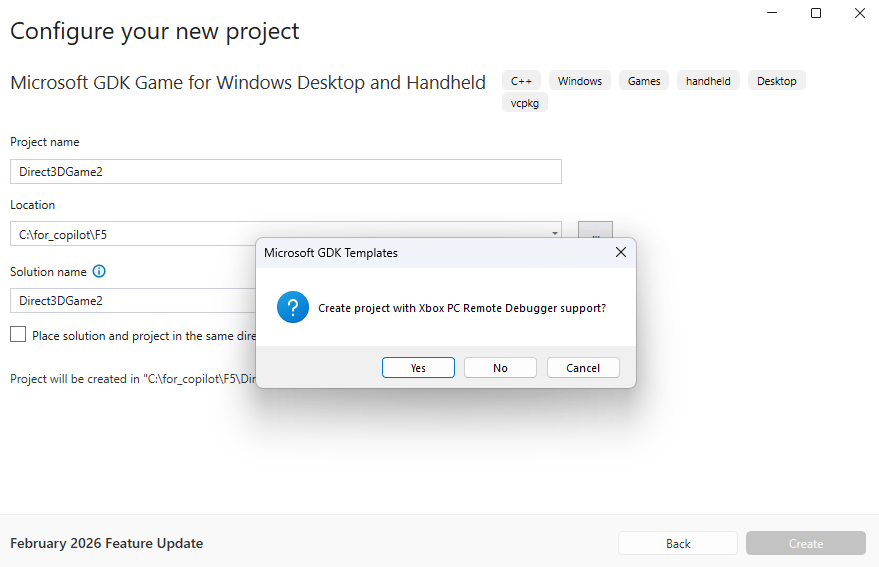
最新版的 Microsoft GDK 範本會在建立新專案時提示您加入此整合。
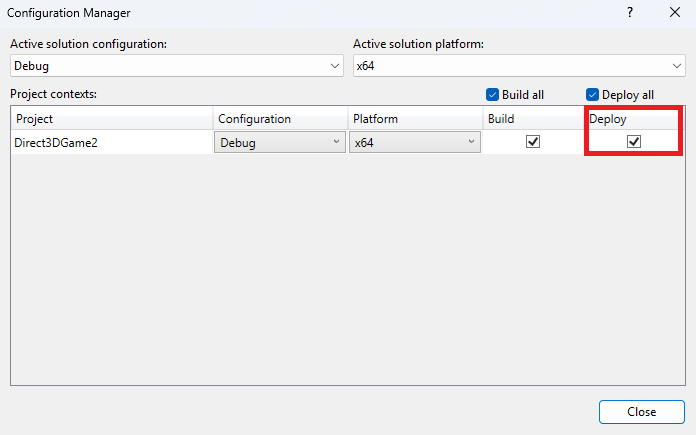
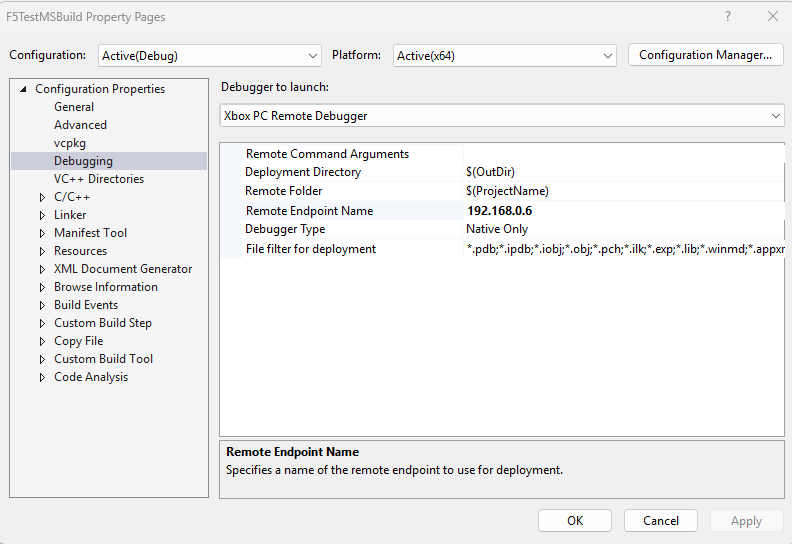
-
Remote Command Arguments。要傳遞給遊戲的命令引數清單。 -
Deployment Directory。開發電腦上要部署至遠端 Windows 裝置的目錄。預設值為$(Outdir)。 -
Remote Folder。遊戲在遠端 Windows 裝置上部署至的資料夾。此資料夾相對於 Common Root。如需有關 Common Root 的詳細資訊,請參閱wdEndpoint.exe主題。 -
Remote EndPoint Name。與標準 Windows 遠端偵錯相同,預設遠端裝置為開發人員電腦本身。請將Remote EndPoint Name更新為執行wdEndpoint.exe的裝置名稱。 -
File filter for deployment。用於指定應從部署中排除的檔案集合。例如,從部署中排除.pdb檔案是常見的做法。請提供要排除的檔案模式清單,以分號分隔,例如:*.pdb;*.ipdb;*.iobj;*.obj;*.pch;*。
您可能需要設定符號路徑,讓 Visual Studio 能找到遊戲的符號。請使用可從 工具 功能表存取的 選項 對話方塊中的 偵錯 設定進行設定。
F5 遠端偵錯工具的個別專案預設值
XBOX PC Remote Debugger 設定的預設值是由XboxPCcppDebugger.props 檔案設定,而在 Visual Studio 專案屬性對話方塊中對設定所做的任何編輯,都會以「每位使用者」的方式儲存在本機電腦上。
若要讓您的 vcxproj 提供其他預設值,以避免每位使用者都必須在自己的電腦上設定,請依下列方式將其新增至 MSBuild:
Visual C++ Runtime (CRT) 部署
若要讓程式在遠端電腦上執行,需要 Visual C++ Runtime 檔案。對於零售 CRT,可以在遠端電腦上安裝 Visual C++ REDIST 套件。對於偵錯 CRT,這些檔案必須與遊戲一起部署。 在 MSBuild 中,一個簡單的解決方法是在專案的 Global 區段中新增屬性:OutDir。如果 UseDebugLibraries 設為 true,則會使用偵錯版本,否則會使用零售版本。
為 CMake 專案新增 F5 遠端偵錯支援
對於開啟資料夾專案 (例如 CMake 專案),F5 遠端偵錯支援是在launch.vs.json 中設定,而不是在 .vcxproj 檔案中。
-
安裝 XBOX PC Remote Debugger 支援,並確定您的遠端 Windows 裝置已佈建且正在執行
wdEndpoint.exe。 - 在 Visual Studio 中開啟您的 CMake 專案資料夾。
- 在 方案總管 中,以滑鼠右鍵按一下 CMakeLists.txt,然後選取 新增偵錯組態…。
- 選取 XBOX PC Remote Debugger Folder。
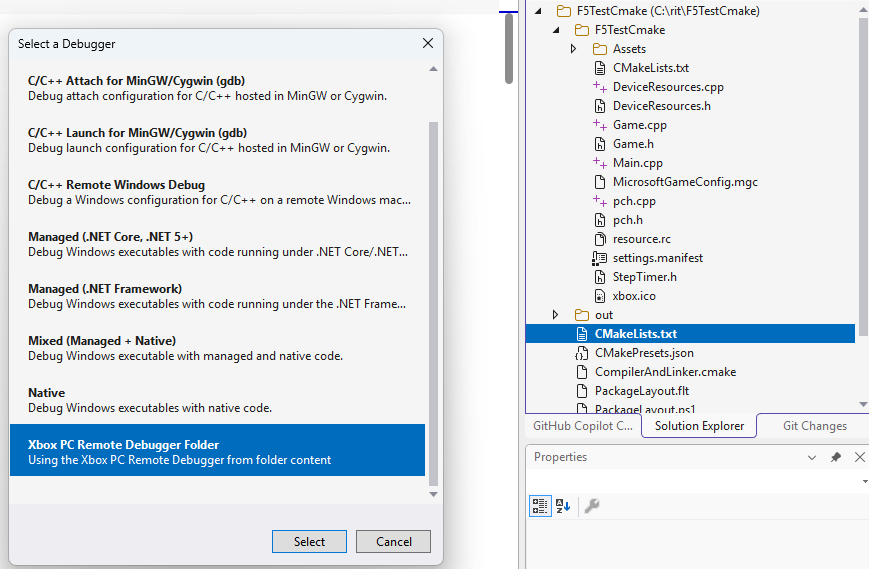
.vs\launch.vs.json 檔案,其中含有 Xbox PC Remote Debugger 啟動組態。
典型的組態如下所示:
-
以下列屬性的值更新產生的組態:
-
deployDirectory。包含要部署之檔案的本機輸出資料夾。 -
remoteGameshareFolder。要在遠端裝置上建立或使用的資料夾。 -
remoteMachineName。執行wdEndpoint.exe之遠端裝置的名稱。 -
targetName。部署後要啟動的遊戲可執行檔。
-
-
視需要選擇性地更新下列屬性:
-
deployExcludeFilter。以分號分隔的檔案模式清單,用於從部署中排除。 -
args。遊戲啟動時要傳遞的命令列引數。 -
disableDeploy。當您想要略過部署,只使用偵錯工具啟動或附加時,請設定此屬性。
-
- 在本機建置您的遊戲,然後從偵錯工具列選取 CMakeLists.txt,並按 F5 將遊戲部署至遠端裝置並在偵錯工具下啟動。

將 Visual Studio 偵錯工具附加至在遠端 Windows 裝置上執行的遊戲
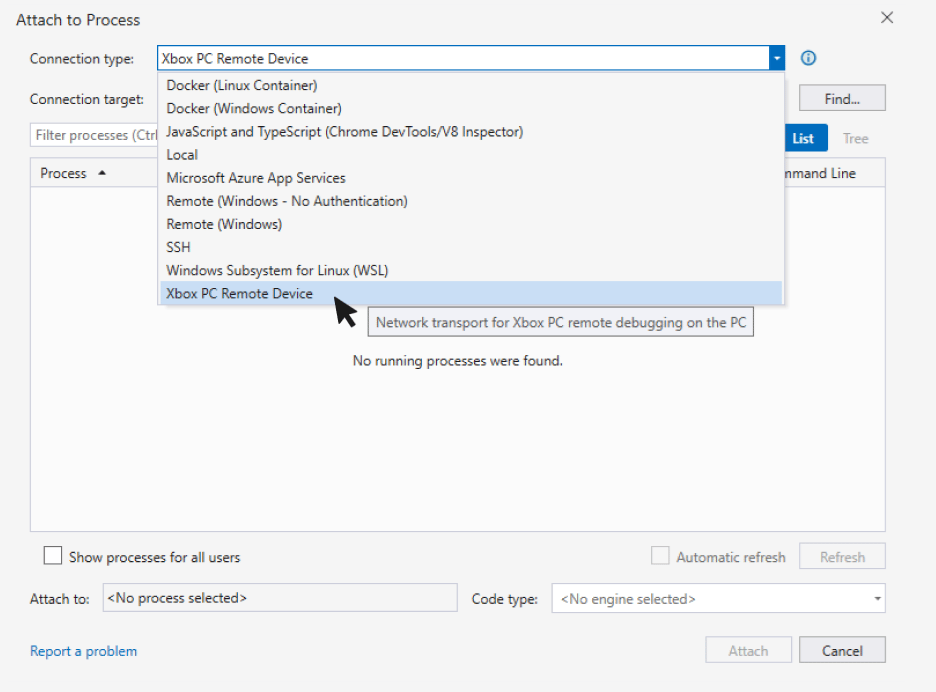
若要將偵錯工具附加至已在遠端裝置上執行的遊戲,請從 Visual Studio 的 偵錯 功能表選取 附加至處理序…。從 連線類型 下拉式清單中選取 XBOX PC Remote Device,並在 連線目標 文字方塊中輸入遠端裝置的 IP 位址或主機名稱。系統會顯示遠端裝置上執行中的處理序清單。選取您要偵錯的遊戲,然後選取 附加 按鈕。