
必要的 Visual Studio 版本與元件
若要搭配 Microsoft Game Development Kit (GDK) 使用 Clang/LLVM,需要 Visual Studio 16.11 版或更新版本。安裝 Visual Studio 2019 時,必須選取 使用 C++ 的桌面開發 底下的 C++ Clang Tools for Windows 元件。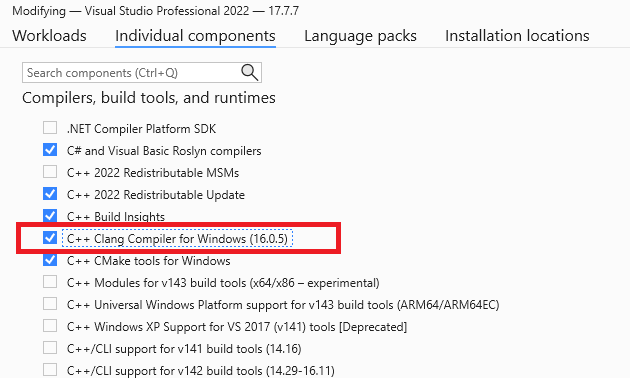
如果您在安裝 Microsoft Game Development Kit (GDK) 之後修改現有的 Visual Studio 安裝以新增 C++ Clang Tools for Windows,則在使用 Clang/LLVM 之前,您需要修復 Microsoft Game Development Kit (GDK) 安裝。
Gaming.Desktop.x64 平台安裝 ClangCl 平台工具組的支援。
編譯器與連結器參數
對於Gaming.Desktop.x64 平台,搭配 clang-cl.exe 使用的 clang/LLVM 命令列一律包含:
支援的 CPU 內建函式
Clang/LLVM 與 GNUC 處理 SSE SIMD 類型的方式與 Visual C++ 和 Intel Compiler 不同。具體來說,__m128、__m128i、__m128d 類型被視為不透明類型而非結構,因此您無法使用這些類型建立 C++ 多載函式。這也表示透過 __m128.m128_f32[] 直接存取元素的程式碼將無法在 clang 上編譯。 請注意,對於 Clang/LLVM 上的 DirectXMath,這會導致所有 XMVECTOR C++ 多載都被停用。您也可以在 Visual C++ 上選擇採用此行為以獲得更好的可攜性,方法是在包含 DirectXMath 標頭之前定義前置處理器符號XM_NO_XMVECTOR_OVERLOADS。
對於 PC,您可以確信所有 x64 原生 CPU 都支援 SSE 與 SSE2,因為這是架構定義的一部分。您也可以放心要求 SSE3,因為所有 Windows 10 支援的現代 CPU 都支援 SSE3。對於 DirectXMath,這表示您可以定義前置處理器定義 _XM_SSE3_INTRINSICS_,且必須使用 -march=sse3 以 clang/LLVM 建置。
即使您目前未使用 /arch:AVX 或 /arch:AVX2 建置,Visual C++ 也允許您使用進階指令內建函式,但在此情境下,如果沒有適當的編譯器參數,clang/LLVM 將無法建置。對於 PC 上 SSE2 以外使用的任何功能,請務必進行執行階段 CPU 支援檢查。
Windows 10 SDK (18363) 或更早版本中的 DirectXMath,對 Clang/LLVM 使用了錯誤的 CPUID 內建函式來實作 XMVerifyCPUSupport。此問題已在 Windows 10 SDK (19041) 或更新版本中的 DirectXMath 3.14 修正。
搭配 msbuild 使用 Clang/LLVM
若要在 msbuild 專案中使用 Clang/LLVM,請將 平台工具組 設為 “LLVM (clang-cl)“。平台工具組 位於 Visual C++ 專案屬性對話方塊的 一般 索引標籤底下,如下圖所示。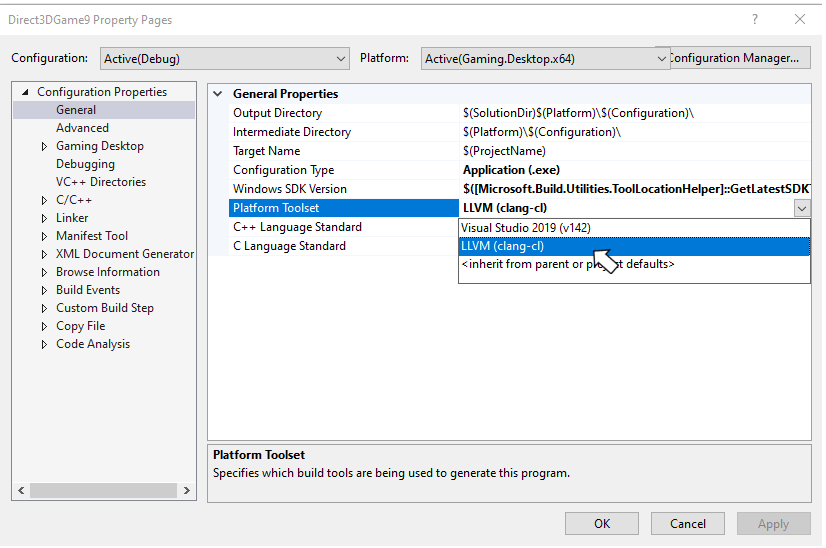
搭配 cmake 使用 Clang/LLVM
CMakeExample 與 CMakeGDKExample Microsoft Game Development Kit (GDK) 範例是將 Clang/LLVM 整合至 cmake 專案的良好起點。如需下載指示,請參閱 Microsoft Game Development Kit (GDK) 範例。嘗試將 Clang/LLVM 支援新增至 cmake 專案之前,請確定已安裝 適用於 Windows 的 C++ CMake 工具 Visual Studio 元件。Visual Studio 2019 (16.11) 隨附 CMake 3.20。Visual Studio 2022 隨附 CMake 3.21 或更新版本。
使用 CMakeExample
使用下列步驟為 CMakeExample 專案啟用 Clang/LLVM。- 使用 Visual Studio 的 開啟本機資料夾 選項,開啟 CMakeExample 根資料夾中的 Desktop 資料夾。
CMakePresets.json,而不是較舊的 CMakeSettings.json 解決方案。CMake 預設與 Visual Studio 2019 16.10 或更新版本整合。請參閱此部落格文章。
CMakePresets.json 整合
- 在方案總管中按兩下 CMakePresets.json 檔案。
XdkEditionTarget 變數,使其符合您目前的 GDK 版本。
- 選取
x64-Debug-Clang或x64-Release-Clang預設。
CMakeSettings.json 整合
- 在方案總管中按兩下 CMakeSettings.json 檔案。
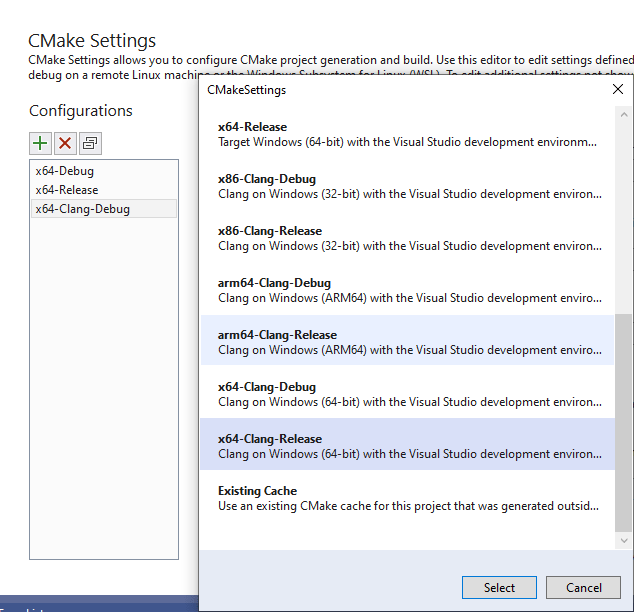
- 選取「加號」圖示,然後選擇 “x64-Clang-Debug” 和/或 “x64-Clang-Release”,如下圖所示。儲存變更。
- 按一下 “Edit Json”,然後從其他組態剪下並貼上 variables 區段至新的 Clang 組態,如下列範例所示。將 XDKEditionTarget 值設為適合您 GDK 版本 (包括 QFE 層級) 的值。
- 儲存所有變更後,從建置組態下拉式清單中選取 x64-Clang-Debug 或 x64-Clang-Release 並建置。
使用 CMakeGDKExample
使用下列步驟為 CMakeGDKExample 專案啟用 Clang/LLVM。- 使用 Visual Studio 的 開啟本機資料夾 選項開啟 CMakeGDKExample 資料夾。
CMakePresets.json 整合
- 在方案總管中按兩下 CMakePresets.json 檔案。
XdkEditionTarget 變數,使其符合您目前的 GDK 版本。
- 選取
x64-Desktop-Clang預設。
CMakeSettings.json 整合
- 在方案總管中按兩下 CMakeSettings.json 檔案。
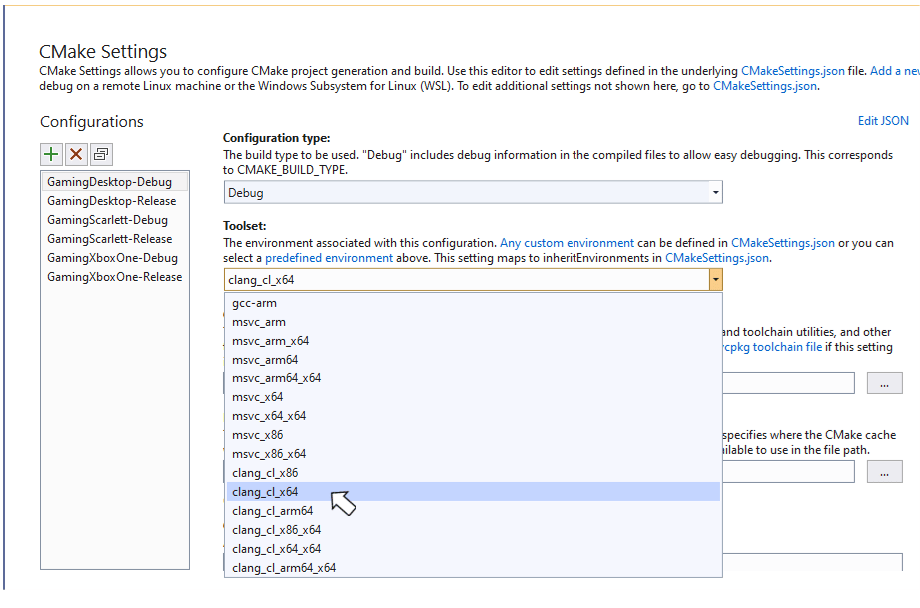
- 選取您要編輯的組態,並將 Toolset 值設為 “clang_cl_x64”。儲存並關閉。
- 對於 XBOX One 與 XBOX Series X|S 組態,選取 Edit Json,並確定 XdkEditionTarget 變數符合您的 GDK 版本與 QFE 層級。
- 從組態下拉式清單中選取所需的值,然後從 建置 功能表選擇 全部重建。
- 使用 檔案 -> 開啟 -> 專案/方案 選取產生的方案/專案。例如:
取得支援
若要回報 Visual C++ 編譯器的錯誤,請使用 Visual Studio 中的回報問題… 若要回報 clang/LLVM 編譯器的錯誤,請使用 https://bugs.llvm.org/ 若要回報 Microsoft 標準 C++ 程式庫 (又稱 STL) 的錯誤,請使用 https://github.com/microsoft/STL/issues已知問題
- Clang/LLVM 工具組比 Visual C++ 冗長許多,尤其是在使用 -Wall -Wextra -Wpedantic 時。至少請在命令列或以 #pragma 隱藏下列警告:
- Microsoft Game Development Kit (GDK) 工具只能搭配 Microsoft PDB 偵錯符號使用,不支援 LLVM .ld 檔案中發出的 CodeView 或 DWARF 偵錯資訊。
- Clang/LLVM 的連結時間程式碼產生實作與 Microsoft Visual C++ 解決方案截然不同。使用連結時間程式碼產生的程式碼無法在 MSVC 與 clang/LLVM 之間混用。
-
自 2022 年 10 月版本與 Windows SDK (10.0.22621) 起,C++ 靜態程式庫包含 eXtended Flow Control Guard (XFG) 中繼資料。v15 版本之前的
ld連結器在使用這些程式庫時,一律會發出無害的警告: