跳轉到主要內容
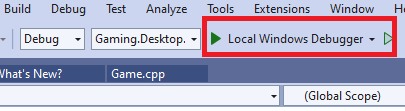
從 2022 年 6 月版的 Microsoft Game Development Kit (GDK) 開始,會使用隨附於 Visual Studio 的原生程式碼偵錯工具來偵錯 PC 遊戲專案。若要在本機電腦上偵錯,請從 Visual Studio 工具列上的偵錯工具下拉式清單中選取 本機 Windows 偵錯工具,如下圖所示。 專案使用標準偵錯工具 若要在遠端電腦上偵錯,請選取 遠端 Windows 偵錯工具,並依照在遠端電腦上偵錯遊戲中所述的步驟操作。
對於使用 2022 年 6 月之前版本 Microsoft Game Development Kit (GDK) 的專案,要使用的偵錯工具名為 Local Machine。2022 年 6 月之前版本的 Microsoft Game Development Kit (GDK) 不支援遠端偵錯。
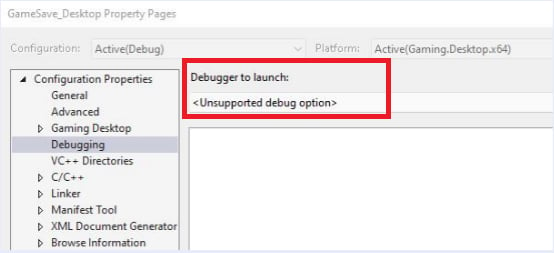
將專案升級至 2022 年 6 月版的 Microsoft Game Development Kit (GDK) 時,在某些情況下偵錯工具屬性可能會設為 Unsupported debug option,如下圖所示。如果發生這種情況,必須使用偵錯工具列、專案屬性頁,或將 DebuggerFlavor msbuild 屬性設為 WindowsLocalDebugger,將偵錯工具屬性重設為 本機 Windows 偵錯工具 (完全移除 DebuggerFlavor 屬性也會導致使用 本機 Windows 偵錯工具)。 升級後不支援的偵錯工具 從 2022 年 6 月版的 Microsoft Game Development Kit (GDK) 開始,PC 專案不再需要部署步驟。Visual Studio 組態管理員 對話方塊中的 部署 核取方塊已停用。 在零售環境中啟動遊戲時,會使用中繼啟動器處理序。此啟動載入器處理序會在遊戲轉譯之前顯示啟動顯示畫面、檢查遊戲更新、預先同步雲端存檔、預先登入使用者等。在鬆散檔案偵錯情境中不會執行這些行為。請使用封裝組建來測試或偵錯遊戲,使其以零售環境中的方式啟動。

偵錯封裝組建

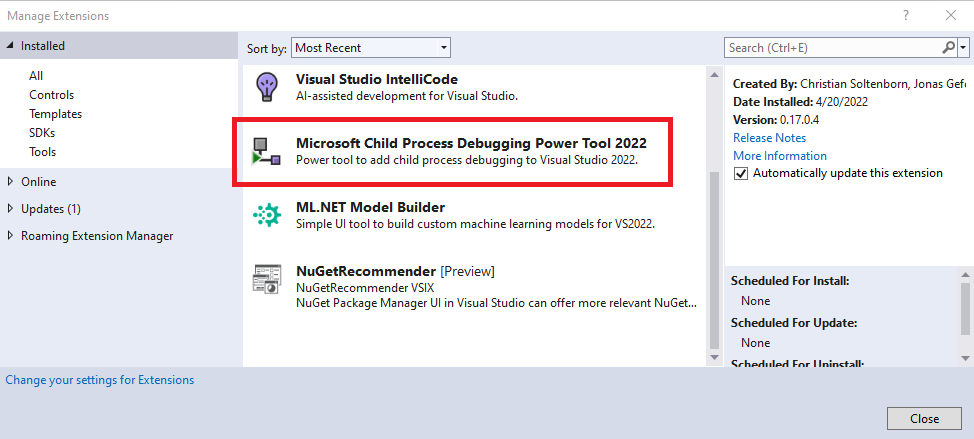
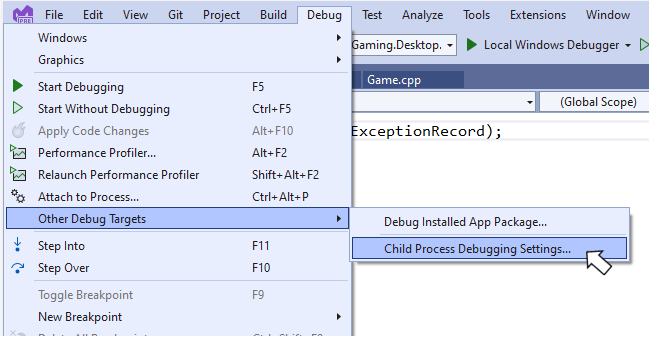
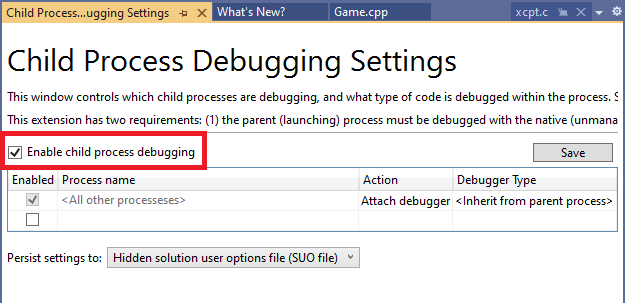
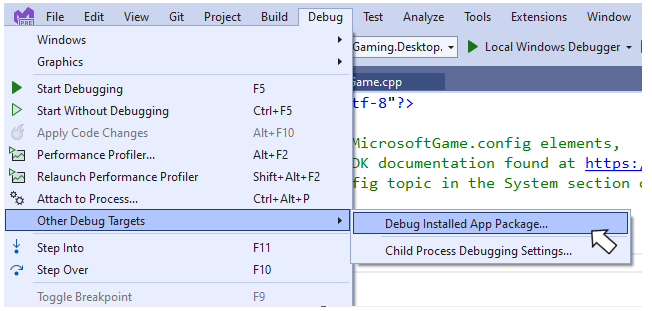
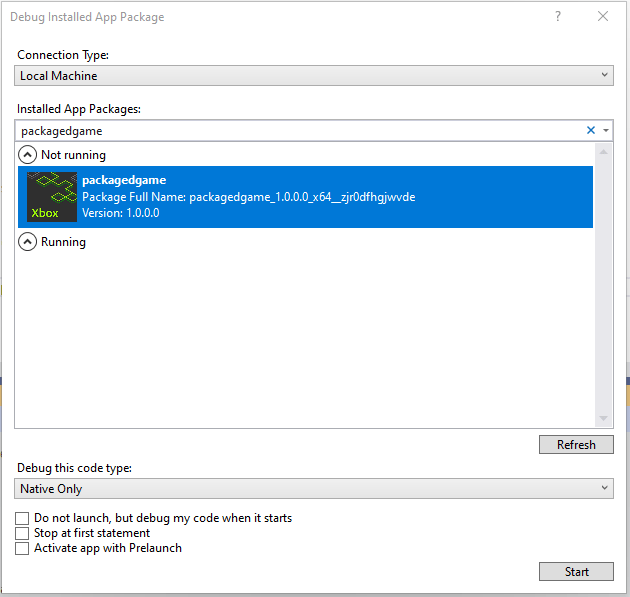
偵錯封裝組建之前,必須先使用 wdapp install 安裝套件。安裝後,即可使用 Visual Studio 中的 偵錯已安裝的應用程式套件 功能偵錯遊戲。使用 偵錯 功能表開啟偵錯對話方塊,如下圖所示。 Visual Studio 中的偵錯已安裝的應用程式套件功能表項目 若要偵錯您的遊戲,請在對話方塊中搜尋該遊戲,將 偵錯此程式碼類型 設為 僅限原生,然後按一下 開始 按鈕。 Visual Studio 中的偵錯已安裝的應用程式套件對話方塊 若要以零售環境中的啟動方式偵錯遊戲,請在 wdapp install 命令列中新增 /bootstrapper 旗標。以此方式安裝的遊戲會由啟動載入器處理序啟動。在此情境中偵錯需要 Visual Studio 中的 Child Process Debugging 延伸模組。請使用 管理延伸模組 對話方塊安裝該延伸模組。 安裝 Child Process Debugging Visual Studio 延伸模組 安裝後,使用 偵錯 功能表檢視 Child Process Debugging 設定。 Visual Studio 中的 Child Process Debugging 功能表 在設定頁面上按一下 Enable child process debugging 核取方塊。 在 Visual Studio 中設定 Child Process Debugging 啟用子處理序偵錯後,偵錯已安裝的應用程式套件 對話方塊現在會將偵錯工具附加至遊戲,而不是附加至啟動載入器處理序。
在遠端電腦上偵錯遊戲

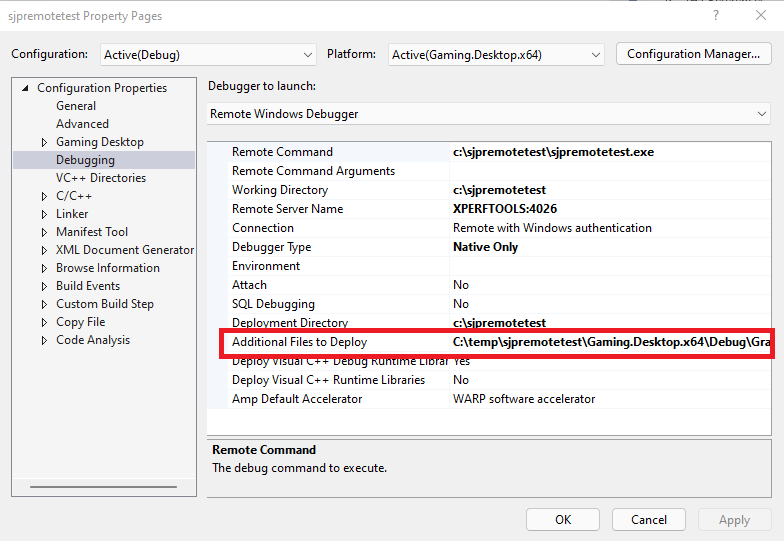
在遠端電腦上偵錯遊戲需要 Visual Studio 遠端工具。請依照在 Visual Studio 中遠端偵錯 C++ 專案中的說明安裝工具並設定遠端偵錯工具。 從專案屬性頁上的 要啟動的偵錯工具 下拉式清單中選取 遠端 Windows 偵錯工具。輸入遊戲可執行檔的名稱、所需的工作目錄等。根據預設,Visual Studio 會部署遊戲的可執行檔與二進位相依性。若要偵錯遠端 Microsoft Game Development Kit (GDK) 遊戲,還需要部署其他檔案,包括 MicrosoftGame.config 檔案與標誌檔案。請使用 遠端 Windows 偵錯工具 屬性頁上的 要部署的其他檔案 屬性指定要部署的其他檔案,如下圖所示。 在遠端電腦情境中部署 MicrosoftGame.config 與其他檔案
另請參閱

Visual Studio
最後修改於 2026年10月8日