
Visual Studio 2019 16.0 - 16.10 版已於 2022 年 10 月終止支援。
安裝 Visual Studio 2019
安裝 Visual Studio 2019 時,您必須在安裝期間選取 使用 C++ 的遊戲開發 工作負載,如下列螢幕擷取畫面所示。
- 如果您正在建置使用 Unity 的遊戲,請安裝 使用 Unity 的遊戲開發 工作負載。
- MVSC 建置工具的 v142 版本會隨使用 C++ 的遊戲開發工作負載一起安裝。如有需要,您可以搭配 Visual Studio 2017 (v141) 中隨附的 MSVC 工具使用 Visual Studio 2019 整合式開發環境 (IDE)。使用較新的 IDE 而不升級至新的工具組,可讓您利用新的 IDE 功能,而不必更新原始程式碼以搭配新的編譯器運作。
若要搭配 Visual Studio 2019 IDE 使用 Visual Studio 2017 工具組,請安裝 使用 C++ 的桌面開發 工作負載底下的 MSVC v141 - VS 2017 C++ x64/x86 build tools (v14.16) 元件,如下列螢幕擷取畫面所示。自 2024 年 10 月版本起,不再支援 Visual Studio 2017 工具組。
- 若要在遠端電腦上偵錯遊戲,請參閱在 Visual Studio 中遠端偵錯 C++ 專案,以取得安裝 Visual Studio 遠端工具的指示。
將現有的 Visual Studio 2017 專案移轉至 Visual Studio 2019
在大多數情況下,Visual Studio 隨附的升級精靈可以將您的專案移轉至 Visual Studio 2019,而不需要任何其他變更。當您在 Visual Studio 2019 中開啟 Visual Studio 2017 專案時,會看到下列 [檢閱方案動作] 對話方塊,提示您進行升級。若要升級專案,請選取 確定。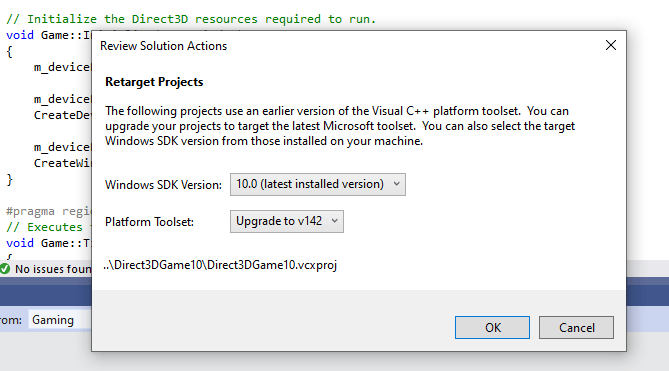
手動將專案升級至 Visual Studio 2019
如果您想要直接編輯專案檔 (.vcxproj) 來升級專案,需要進行下列變更。- 將
WindowsTargetPlatformVersion新增至Globals屬性群組。將其值設為 10.0。以下是範例。
- 將所有
PlatformToolset執行個體從 v141 變更為 v142。以下是範例。
- 重建專案。
clang/LLVM for Windows (ClangCl) 專案支援
Visual Studio 2019 也支援 clang/LLVM for Windows 開發。這需要安裝 C++ Clang-cl for Windows 與 C++ Clang-cl for v142 build tools (x64/x86) 這兩個個別元件。 如需詳細資訊,請參閱 Microsoft Game Development Kit (GDK) Clang 主題與 Microsoft Docs。已知問題
-
使用
/fp:fast建置時,DirectXMath *IsNan 函式在 Visual Studio 2019 中可能會失敗。修正方式是搭配 DirectXMath 3.14 或更新版本使用 Visual Studio 2019 (16.3 或更新版本)。否則,您可以在使用這些函式的位置周圍放置#pragma float_control陳述式來因應此問題。 -
在 v11 之前的 clang/LLVM for Windows 中,使用先行編譯標頭會有許多問題。視您的 PCH 與 C++ 範本使用方式而定,您可能需要新增
-fno-pch-instantiate-templates才能成功建置。 - 透過 Microsoft Update 提供的 .NET Core 更新可能會封鎖 Microsoft Game Development Kit (GDK) 安裝。若要解決此問題,請更新您的 Visual Studio 執行個體,或透過 Visual Studio 安裝程式解除安裝 Microsoft.NET.Core.Component.SDK.2.1 元件,然後重試安裝 (或解除安裝) Microsoft Game Development Kit (GDK)。
回報錯誤
Visual C++ 編譯器的錯誤報告應 (盡可能) 透過 Visual Studio 的 回報問題… 進行回報。請參閱 Microsoft Docs 與開發人員社群網站。請務必閱讀此頁面,以了解如何為編譯器建立良好錯誤報告的詳細資訊。如果需要其他 NDA 資訊才能重現問題,您可以在公開報告問題中新增標示為「僅限 Microsoft」的註解。