
跳轉到主要內容

快速入門:Win32

開始使用適用於 Win32 的 PlayFab Services SDK。請依照下列步驟將程式庫納入您的專案,並試用基本 PlayFab 功能的範例程式碼。 本快速入門可協助您使用 Win32 SDK 進行第一次 PlayFab API 呼叫。在繼續之前,請確定您已完成快速入門:Game Manager 中的步驟,以確保您擁有 PlayFab 帳戶並熟悉 PlayFab Game Manager。

需求

專案設定

從 PlayFab SDK 發行頁面將 PlayFab SDK 下載至您的專案。 將 PlayFabServicesSDK.Win32.props 匯入您的專案。您可以在專案檔中手動執行此動作,或在 Visual Studio 中開啟 [屬性管理員] 視窗,以滑鼠右鍵按一下專案,然後選擇 Add Existing Property Sheet。

疑難排解

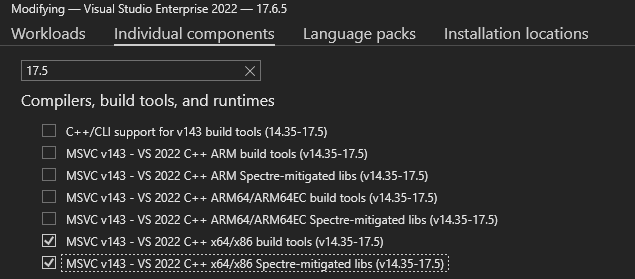
如果您在專案中連結 SDK 時遇到問題,可能需要透過 Visual Studio 安裝程式安裝 17.5 建置工具和程式庫。針對 VS2022 按一下 Modify,然後安裝這兩個元件。 安裝 17.5 建置工具
初始化和登入

標頭

納入 PFServices.h 以存取所有隨附的 PlayFab 功能:

初始化

PlayFab 初始化需要兩個函式呼叫:PFServicesInitialize 和 PFServiceConfigCreateHandle。此初始化的結果是一個 PFServiceConfigHandle。您會將此控制代碼提供給後續的登入呼叫,以將呼叫導向 PlayFab 後端中正確的遊戲。

登入

取得 PFServiceConfigHandle 之後,您就可以使用它進行玩家登入呼叫。在 SDK 中,使用 PFAuthenticationReLoginWith*Async 方法,例如 PFAuthenticationLoginWithSteamAsync。此函式可讓您使用 SteamTicket 將玩家登入 PlayFab。 進行登入呼叫之後,您可以使用 XAsyncGetStatus 檢查呼叫的狀態。狀態一開始為 E_PENDING,並在呼叫順利完成後變更為 S_OK。如果呼叫因故失敗,狀態會反映該失敗。所有 PlayFab Services 呼叫的錯誤處理都是以這種方式運作。 除了 S_OK 結果之外,您還會取回 PFEntityHandle。您可以使用此控制代碼,以已登入玩家的身分進行後續 PlayFab 呼叫。它包含以該玩家身分向 PlayFab 服務進行驗證所需的任何資料。

服務呼叫

將玩家登入之後,您現在可以對 PlayFab 後端進行呼叫。以下範例示範如何呼叫以取得目前玩家儲存在 PlayFab 中的檔案。

取得 EntityKey

對於某些 PlayFab 呼叫而言,知道玩家的 PFEntityKey 會很有用。取得 PFEntityToken 之後,您可以使用 PFEntityGetEntityKey 擷取 PFEntityKey。

呼叫 GetFiles

所有 PlayFab 呼叫都遵循類似的模式:準備要求物件、進行呼叫 (使用登入取得的 PFEntityHandle)、建立接收回應的物件,然後呼叫 GetResult 函式來填入新建立的容器。

清除

當您的遊戲準備關閉,或您因其他原因需要清除 PlayFab 時,請確定關閉所有開啟的控制代碼,並呼叫 PFServicesUninitializeAsync。

非同步 API 模式

PlayFab Services SDK 遵循 GDK 中實作的非同步程式設計模型。此程式設計模型涉及使用 XAsync 程式庫所提供的工作和工作佇列。此模型與其他 GDK 函式和延伸模組 (例如 XBOX 服務 API) 一致。雖然它確實帶來一些複雜性,但也讓您能高度控制非同步作業。 此範例示範如何對 PFDataGetFilesAsync 進行非同步呼叫。

錯誤處理

已完成的 XAsync 作業會傳回 HTTP 狀態碼。呼叫 XAsyncGetStatus() 或其中一個 PF*Get() API 時,錯誤狀態碼會以失敗 HRESULT 的形式呈現,例如 HTTP_E_STATUS_NOT_FOUND。 若要查看服務傳回的詳細錯誤訊息,請參閱下一節的偵錯說明。在開發期間,這些詳細的錯誤訊息有助於您進一步了解 PlayFab 服務如何回應來自用戶端的要求。

偵錯

若要查看 PlayFab Services SDK 中任何呼叫的結果並加以偵錯,最簡單的方式是啟用偵錯追蹤。啟用偵錯追蹤後,您既可以在偵錯工具輸出視窗中查看結果,也可以將結果連結至遊戲本身的記錄。

參考

API 參考文件
最後修改於 2026年10月8日