跳轉到主要內容
本快速入門說明如何建立依排程執行的工作。許多遊戲營運例行作業都可以使用排程工作來自動化,例如:
  • 依一天中的時段修改商店中的價格。
  • 更新遊戲資料以反映目前活動的變更。
  • 每天將虛擬貨幣注入遊戲經濟體系等。
在本快速入門使用的範例中,我們將說明如何在 12:00 UTC 修改遊戲資料中名為 rareDropRate 的遊戲變數,且僅在週末執行。

步驟 1 - 準備 CloudScript

在 Game Manager 中:
  • 在左側功能表中選取 Automation。
  • 在 CloudScript Revisions 索引標籤上,新增名為 adjustRareDropRate 的 CloudScript 函式,其中簡單呼叫 SetTitleData API,如下方程式碼片段和影像所示。
眼尖的人請別擔心,這裡面刻意放了一個錯誤。請務必部署新的修訂,使其在您的遊戲中生效。
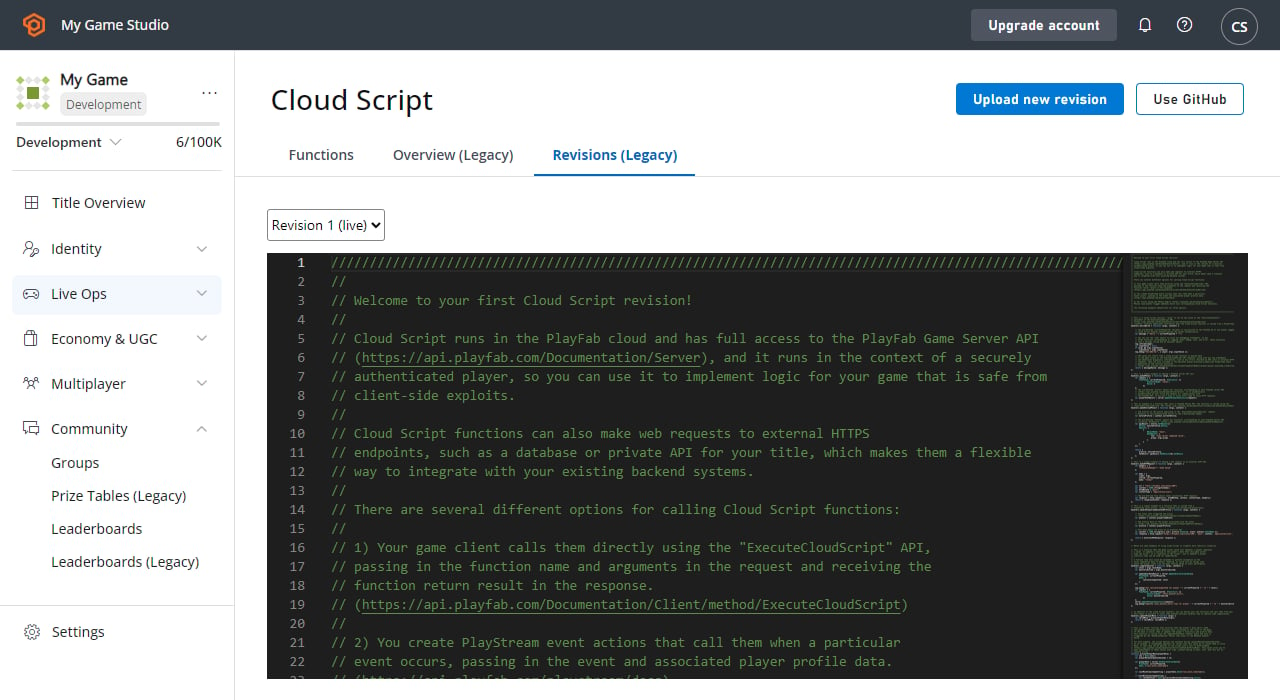
您可以在我們的 CloudScript 快速入門以及 ExecuteCloudScript 方法的文件中,深入了解如何使用 CloudScript。
Game Manager - CloudScript - Deploy new revision

步驟 2 - 建立排程工作

現在從左側功能表中選取 Servers。
  • 前往 Scheduled Tasks 索引標籤。
  • 選取畫面右上角的 New Scheduled Task。
  • 這會開啟 Create Task 檢視。
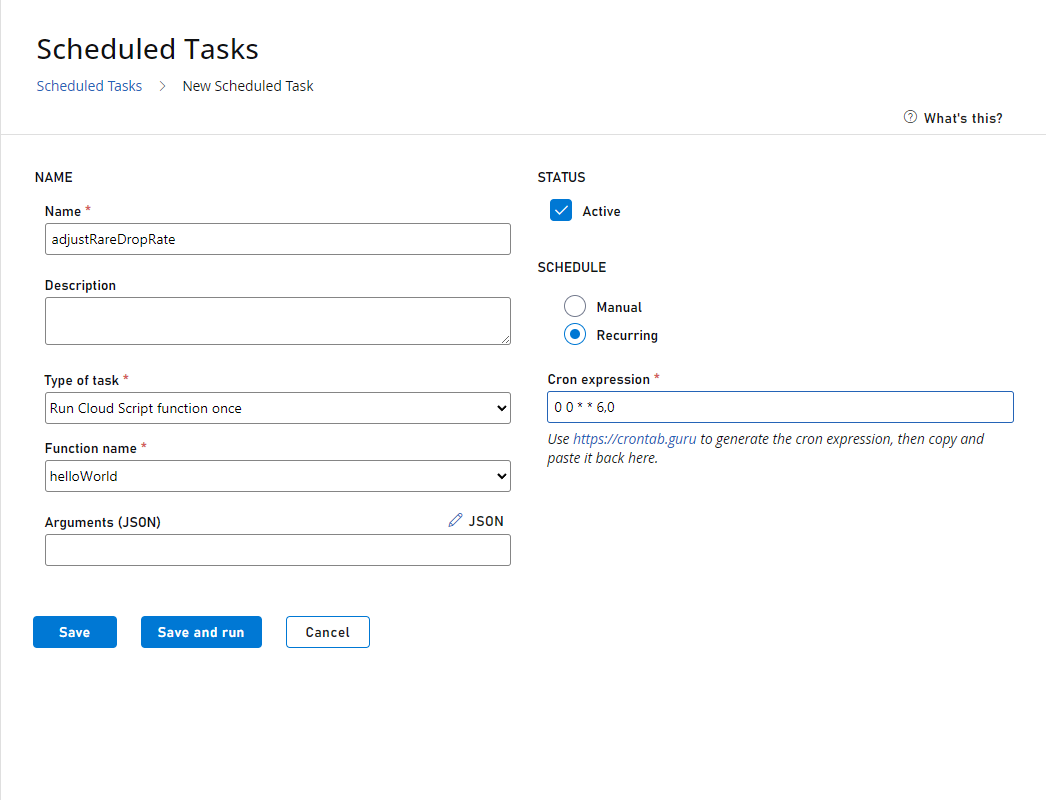
  • 在 Type of task 欄位中,選擇 Run a CloudScript function。
  • 在其下方,您可以從目前部署的 CloudScript 修訂中挑選函式,並指定要傳入的引數。
  • 選擇您在上一個步驟中撰寫的 adjustRareDropRate Handler。
若要設定此工作的排程:
  • 在 SCHEDULE 標題下選取 On a schedule (UTC)。
  • 簡單的排程建立器可讓您選擇 Task 的執行時間 (每小時、每天、每週等)。
  • 在此範例中,我們想要進階排程,以便指定在一週中的哪幾天執行工作。
  • 因此請選取 CRON EXPRESSION。
高度可自訂的 Cron 運算式可讓您建立非常複雜的排程,但請務必注意,我們目前僅允許發生時間落在每小時 5 分鐘刻度上的排程。 例如,您可以指定工作在每小時的第 5、10、25 或 50 分鐘執行,但不能指定工作在每小時的第 3、11 或 46 分鐘執行。 如果您想深入了解 Cron 運算式,crontab.guru 提供豐富的資訊和互動式運算式建立器。 在此案例中,我們希望工作在每週六和週日的 12:00 UTC 執行,也就是 00 12 * * 0,6 (每個週日和週六的十二點零分)。 最後,在繼續下一個步驟之前,請務必儲存新工作。 Game Manager - Tasks - New Scheduled Task

步驟 3 - 測試工作

在 Tasks 檢視 (Servers -> Tasks) 上,我們可以看到新建立之工作的下一次執行時間是在接下來的週六,一如預期。 因此,如果目前是週二,則下一次排程的執行時間會在 4 天後。若要立即測試工作,請選取 Adjust rare drop rate 工作並選擇 RUN TASKS。 Game Manager - Tasks - Run Tasks
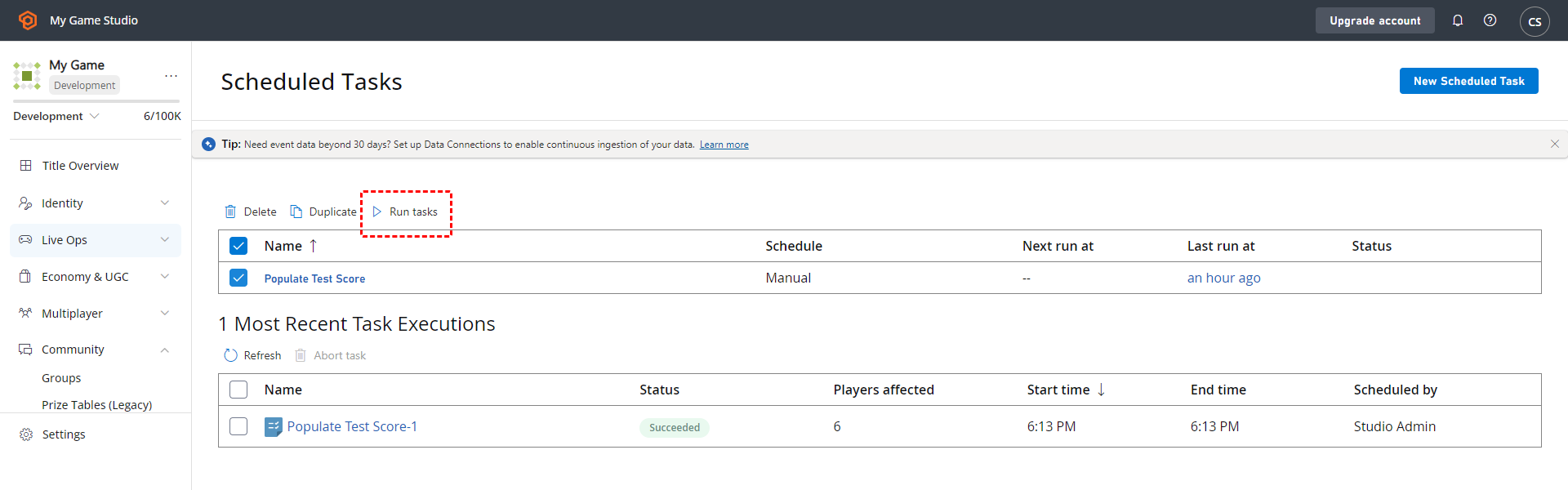
步驟 4 - 檢查測試執行的結果

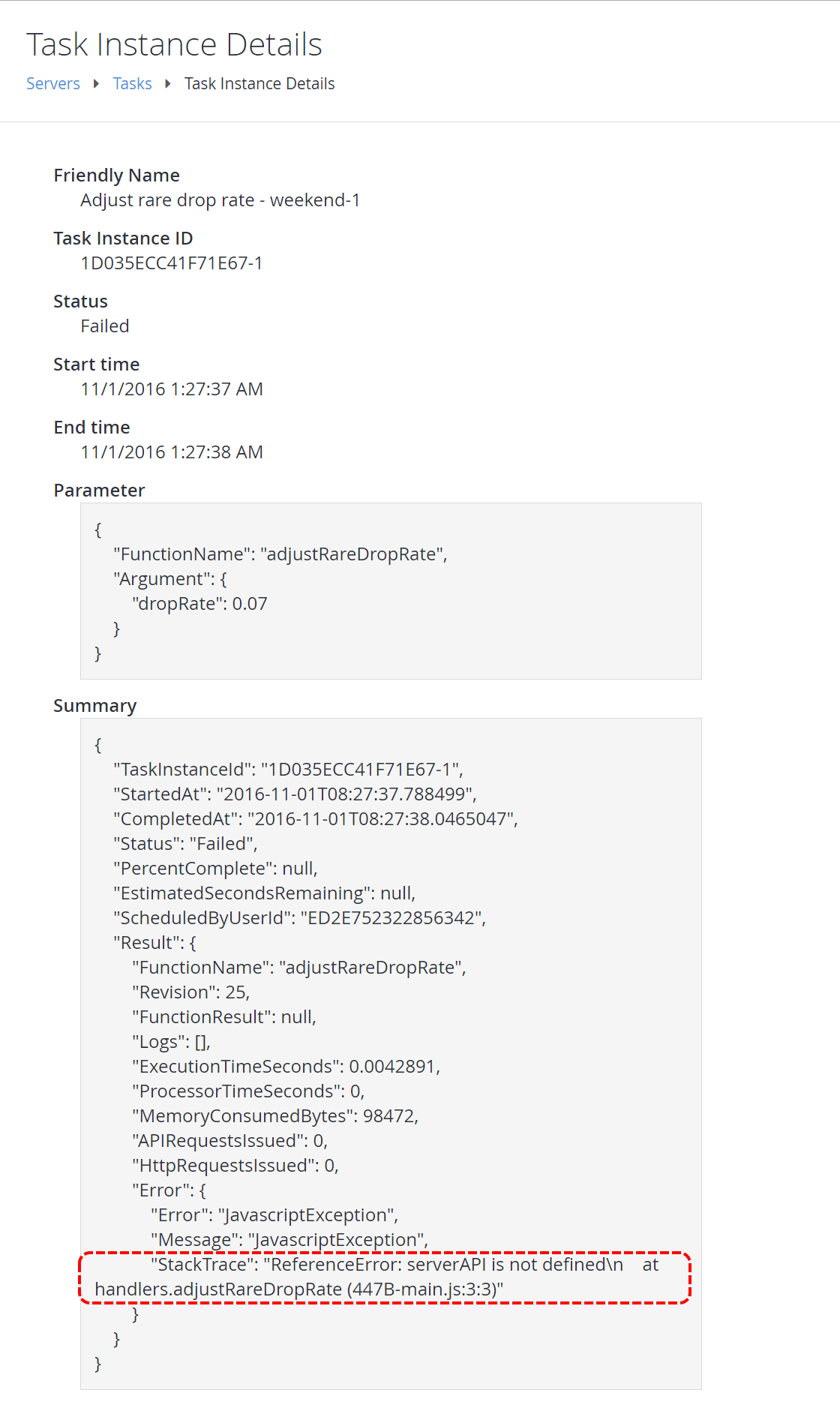
很遺憾,工作執行失敗了。選取工作執行個體以查看發生了什麼問題。 Game Manager - Tasks - Recent Task executions - Fail Task Instance Details 檢視會提供關於工作失敗原因的診斷資訊。 在此案例中,它指出對 serverAPI.SetTitleData 的呼叫不正確。實際上應該是 server.SetTitleData (如需說明,請參閱 撰寫自訂 CloudScript 教學課程中的 Intermediate: Calling the Server APIs 一節)。 Task Instance Details 檢視上還有其他重要資訊,例如開始和結束時間、呼叫的函式、傳入的任何引數、完整的 CloudScript 執行結果等。 Game Manager - Tasks - Tas Instance Details

步驟 5 - 再次測試 (成功)

請修正我們在步驟 4 中發現的錯誤。正確的程式碼片段如下所示。
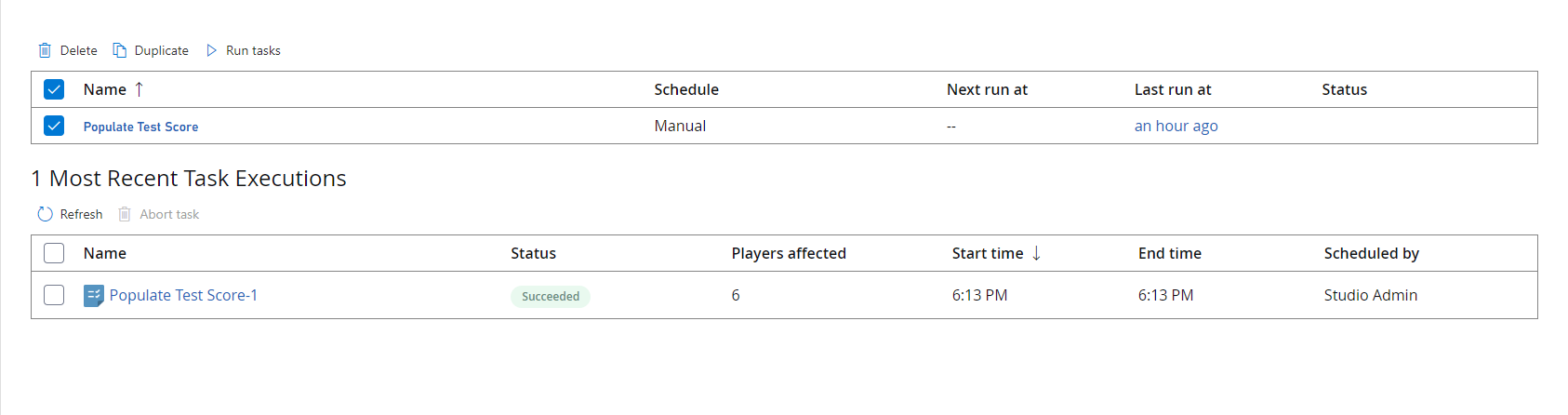
現在,重複步驟 3,您最後的測試執行就會成功。 Game Manager - Tasks - Recent Task executions - Successful 若要確認成功:
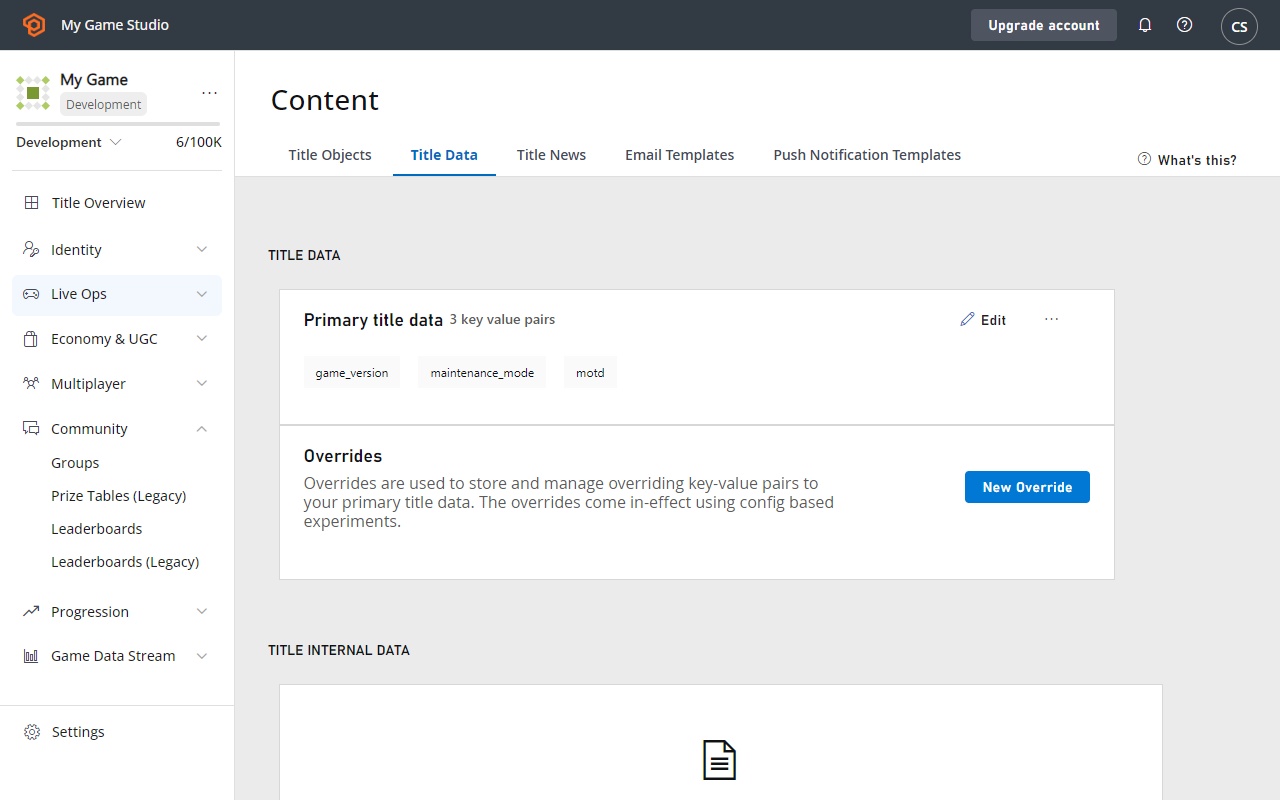
  • 在左側功能表中選取 Content。
  • 前往 Title Data 索引標籤。
  • 確認 Title Data 項目確實已設定。
Game Manager - Content - Title Data
最後修改於 2026年10月6日