我們建議使用自動化規則而非 Webhook,因為自動化規則支援 V2 動作,並提供與 Webhook 相同的功能。
實體 PlayStream 事件不支援透過 Webhook 轉送。
存取 Webhook
若要存取 PlayFab Game Manager 畫面中的 Webhooks 面板:- 在側邊欄功能表中選取 Data。
- 然後選擇 Webhooks 索引標籤。
Webhooks 面板概觀
下圖提供 Webhooks 面板的概觀。- New Webhook 按鈕可讓您建立及設定新的 Webhook。
- Webhook Name 區域可用來存取及設定 Webhook。
- Status 區域會顯示 Webhook 目前是否為 enabled。
- Failing Since 區域會顯示 Webhook 端點從何時開始停止傳回 OK 回應。
- 選取一或多個 Webhook 時,您可以使用 Delete 按鈕將其永久移除。

設定 Webhook
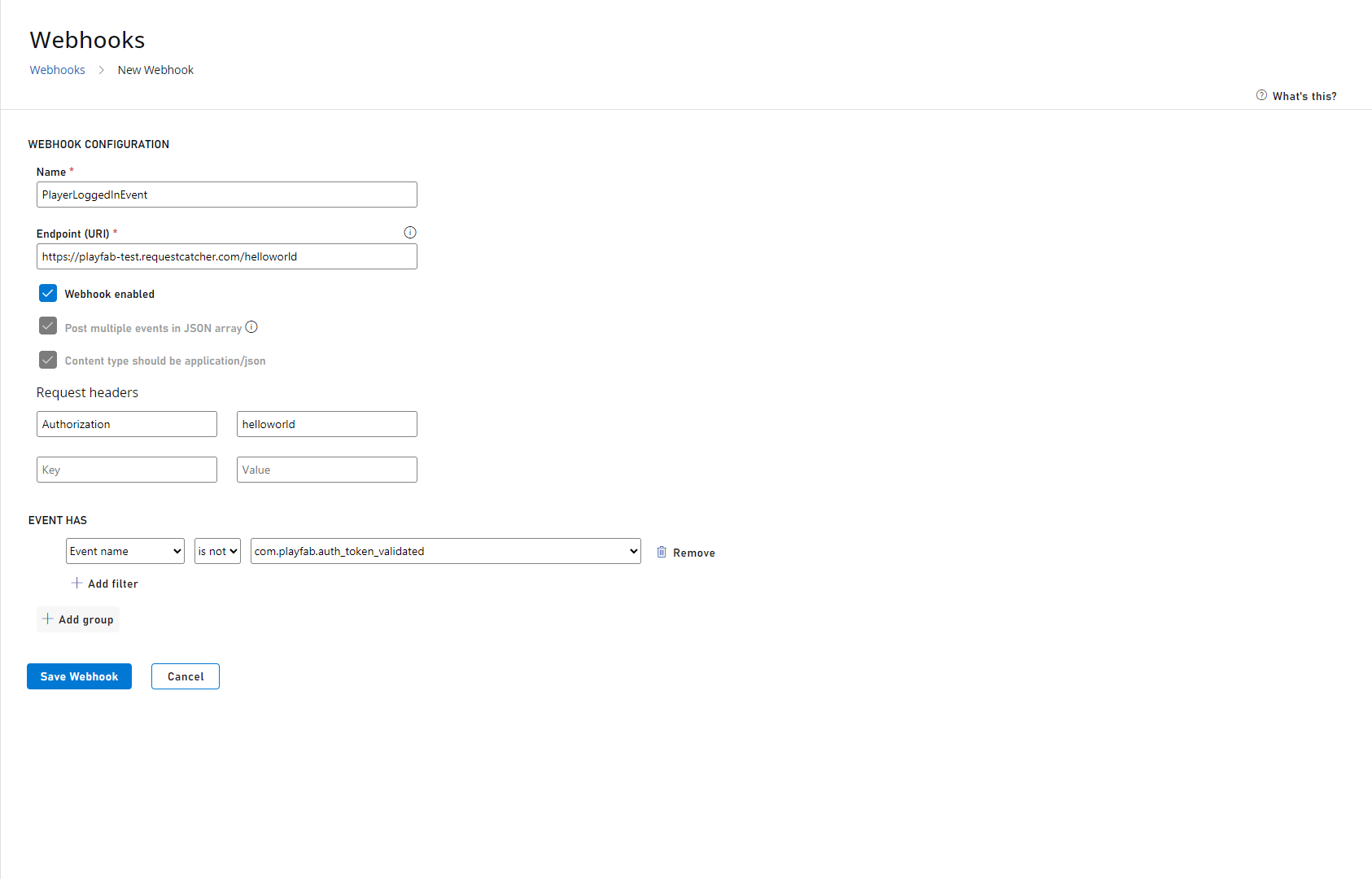
下圖說明設定 Webhook 的選項。- 使用 Name 欄位建立可唯一識別 Webhook 的 Webhook 名稱。
- 設定 Endpoint URI。發生 Event 時,會呼叫此 URI。
- 您可以將 Webhook 設定為 Enabled - true 或 false。這可讓您暫時停止 Webhook,而不需將其從系統中完全移除 (刪除)。
- 如果您想要將多個事件以陣列形式張貼至您的服務,可以設定 Post multiple events in JSON array 選項。如果您選取此選項,您的服務必須能夠同時處理多個事件和單一事件。
- 您最多可以新增三個要求標頭以及這些標頭的值。這可讓您以安全的方式將標頭張貼至 Azure Event Hubs、Azure Functions、Google Functions 和 Amazon Lambda 等服務。
每個標頭的要求標頭索引鍵最多可以有 64 個字元,值最多可以有 256 個字元。
- 設定 Filters,只處理您需要的 Events。您可以依 Event Name、Event Source 和 PlayerID 進行篩選。
每個 Group 可以有多個 Filters,但事件必須符合每個 Filter 設定,才會歸入 Filter Group。
- 您可以定義多個 Filter Groups 以包含不同的篩選條件。Events 必須至少歸入一個群組,才會傳遞至 Webhook。