快速入門:撰寫使用 Azure Functions 的 PlayFab CloudScript
在本快速入門中,您將使用 Visual Studio Code、Azure Functions C# 和 Unity C# 撰寫使用 Azure Functions 的 CloudScript。完成本指南後,您將能夠將新的 CloudScript 連結至規則、已排程的工作,甚至從用戶端程式碼呼叫它。必要條件
開始使用 PlayFab C# CloudScript 需要幾個步驟。- 請造訪 Visual Studio Code 的快速入門:使用 Visual Studio Code 建立 Azure Functions 專案,設定完成後再返回此處。他們的快速入門指南涵蓋下列必要條件:
- Azure 帳戶。註冊 Azure 帳戶是免費的
- Azure 訂用帳戶
- 在 Azure 入口網站中設定的 Functions 應用程式資源
- 為了將使用 Azure Functions 之 CloudScript 的延遲降至最低,請將它們放在 US-West、US-West 2 或 US-West 3 Azure 區域中。
- **安全性注意事項:**從安全性的角度來看,您應確保指定的函式秘密只與 PlayFab 搭配使用,而不要用它從任何其他來源呼叫相同的函式。
- **安全性注意事項:**對於佇列函式,您應該為佇列觸發程序所使用的佇列設定不同的儲存體帳戶。
- PlayFab 帳戶。
PlayFab Azure Functions 可以使用 Azure Functions V2 執行階段或更新版本,以及 .NET Core 2 或更新版本。建議您使用最新版本 (目前為 Azure Functions V4 和 .NET 6)。
建立 Azure 函式
- 建立一個基本的 “HelloWorld” 範例函式。您可以依照使用 Visual Studio Code 建立您的第一個函式指南了解如何執行此操作。如需使用 PlayFab 變數的程式碼範例,請參閱 PlayFab 函式內容、變數和使用伺服器 SDK 一節。
「使用 Visual Studio Code 建立您的第一個函式」指南會指示您將 Azure 函式的授權層級設定為
Anonymous。這樣做是為了簡化測試。在生產環境中,大多數情況下您不應使用 Anonymous 授權,因為它允許任何人呼叫您的函式端點。為了在 PlayFab 環境中適當保護您的函式,我們建議您使用 Function 層級授權。-
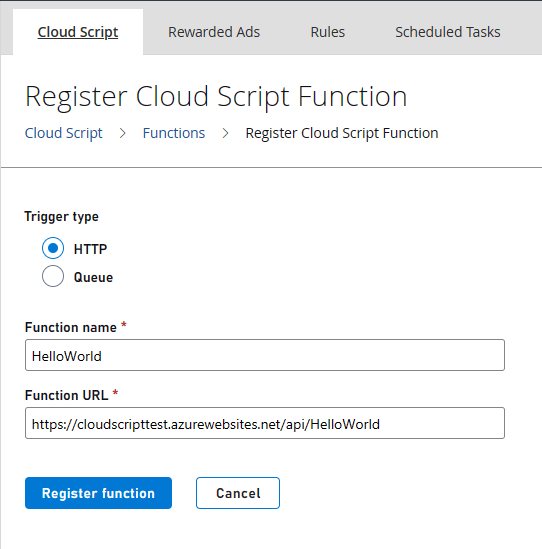
建立並部署函式後,前往 Automation > Cloud Script,然後選取頁面右上角的 Register Function 按鈕。
-
在 Name 中,輸入函式的易記名稱。在 Function URL 中,輸入函式的 HTTP 觸發程序 URL。此 URL 可以在 Azure 函式資源的操作功能表中找到,如快速入門:使用 Visual Studio Code 在 Azure 中建立函式的「在 Azure 中執行函式」一節所示。如果您的 Azure 函式使用
Function層級授權,URL 會包含授權金鑰。
從您的 PlayFab 遊戲使用和呼叫使用 Azure Functions 的 CloudScript
本指南中的範例程式碼是以 Unity C# 和 Azure Function C# 程式碼撰寫的。 現在您的函式已註冊,您可以使用 PlayFab API 從內部呼叫該函式。從 Visual Studio Code 使用 HTTP 要求呼叫您的函式
使用 REST Client 擴充功能,您可以從 Visual Studio 內叫用函式。從 Unity 呼叫您的函式
您可以在 Unity 中使用此程式碼叫用您的函式。PlayFab CloudScript 內容、變數和伺服器 SDK
使用以 Azure Functions 為基礎之 CloudScript 的一個優點,是 PlayStream 事件和玩家設定檔內容會自動傳遞至 Azure 函式。叫用 CloudScript 時,您會根據函式的叫用情境收到內容。例如,內容會因其是由 PlayStream 動作觸發還是直接從用戶端呼叫而有所不同。這包括代表其叫用 CloudScript 之實體的設定檔等資訊,以及可能用於叫用 CloudScript 的 PlayStream 事件。- 您需要透過套件管理員安裝 PlayFab SDK。若要執行此操作,請在 Visual Studio Code 中開啟終端機或 CMD 主控台並輸入:
dotnet add package PlayFabAllSDK - 您需要包含 CS2AFHelperClasses.cs 檔案,其中包含
PlayFab.Samples的實作 - 指令碼的執行可以透過多種方法進行 (API、已排程的工作、PlayStream 事件、進入和離開區段方法)。執行的內容對於實作您的 CloudScript 很重要。如需如何使用指令碼內容的詳細資料,請參閱使用 CloudScript 內容模型教學課程。
Environment.GetEnvironmentVariable() 方法擷取。
CurrentPlayerId 與我們傳統 CloudScript 實作中一樣可供使用。您在 FunctionParameters 欄位中傳遞的參數可在 args 中取得。但是,與使用 Visual Studio Code 建立您的第一個函式指南中的 Hello World 範例不同,參數是在 POST 本文中傳遞,而不是在查詢字串中。
若要從 PlayFab SDK 呼叫 HelloWorld Azure 函式,請使用 ExecuteFunction。
自動化規則中的 Azure Functions
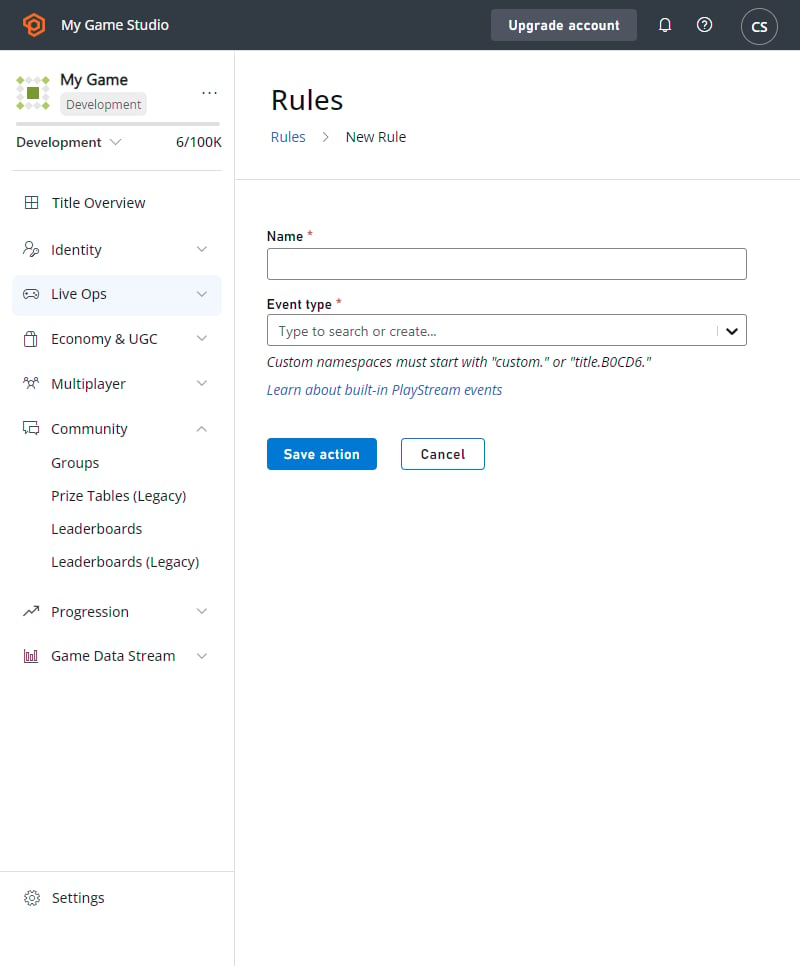
Azure Functions 也可以透過建立規則和已排程的工作來呼叫。這與我們的標準 CloudScript 運作方式相同。若要建立規則或已排程的工作,請前往 Automation > Rules 或 Automation > Scheduled Tasks。- 選取 New Rule
- 輸入規則的名稱
- 選取觸發此規則的事件類型
- 新增動作
- 從動作下拉式清單中,選取 Execute Azure Function