快速入門:Unity 中適用於 C# 的 PlayFab Client 程式庫
開始使用 Unity 中適用於 C# 的 PlayFab Client 程式庫。請依照步驟安裝套件,並試用基本工作的範例程式碼。 本快速入門可協助您在 Unity 引擎中進行第一次 PlayFab API 呼叫。需求
- PlayFab 開發人員帳戶。
- 已安裝的 Unity 編輯器。若要透過 Unity Hub 安裝供個人使用的 Unity,或供專業使用的 Unity+,請參閱下載 Unity。
PlayFab Unity SDK 支援 Unity 編輯器 5.3 版 (於 2015 年 12 月發行) 及更新版本。
- 下列任一類型的 Unity 專案:
- 全新的專案。如需詳細資訊,請參閱第一次啟動 Unity。
- 引導式教學課程專案。如需詳細資訊,請參閱開始使用 Unity。
- 現有的專案。
- PlayFab Unity SDK。
下載並安裝 PlayFab SDK
您可以使用 PlayFab 編輯器延伸模組套件來安裝 SDK,或直接安裝 SDK。PlayFab 編輯器延伸模組是一個獨立的 Unity 外掛程式,可簡化 SDK 的安裝,以及為您的遊戲設定某些 PlayFab 設定。如需在不使用 PlayFab 編輯器延伸模組的情況下安裝 SDK 的相關資訊,請參閱在 Unity 中不使用編輯器延伸模組安裝 PlayFab SDK。- 下載 PlayFab Unity 編輯器延伸模組資產套件。
- 開啟您的 Unity 專案。
-
瀏覽至您下載檔案的位置,然後按兩下
PlayFabEditorExtensions.UnityPackage檔案,以在 Unity 編輯器中開啟 Import Unity Package 對話方塊。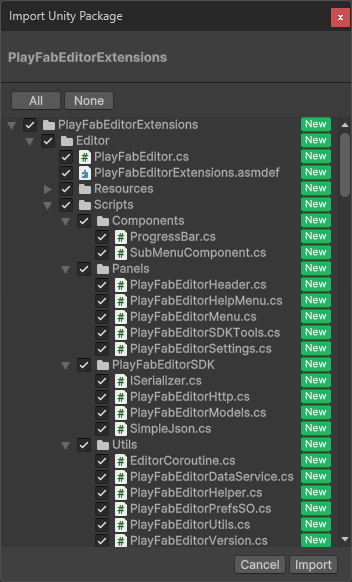
- 若要將 PlayFab Unity 編輯器延伸模組匯入您的專案,請選取 Import。
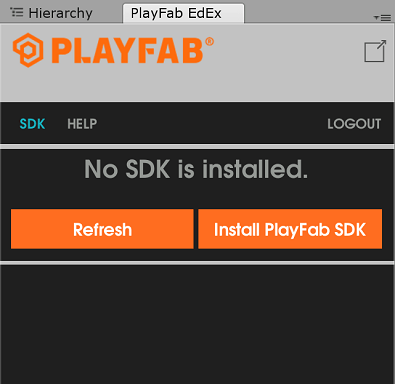
- 匯入完成時,PlayFab Unity 編輯器延伸模組面板應該會自動開啟,並顯示 SDK 安裝對話方塊。
如果面板沒有開啟,或者您關閉了面板並想要重新開啟,可以選取 Window > PlayFab > Editor Extensions 來開啟
設定您的遊戲設定
您必須先建立 PlayFabSharedSettings.asset 並指定要接收呼叫的遊戲識別碼,才能進行 API 呼叫。若要設定遊戲識別碼:- 選取 PlayFab > MakePlayFabSharedSettings,這應該會建立設定資產並在 Inspector 面板中將其開啟。
-
在 Inspector 中設定您的 Title ID。
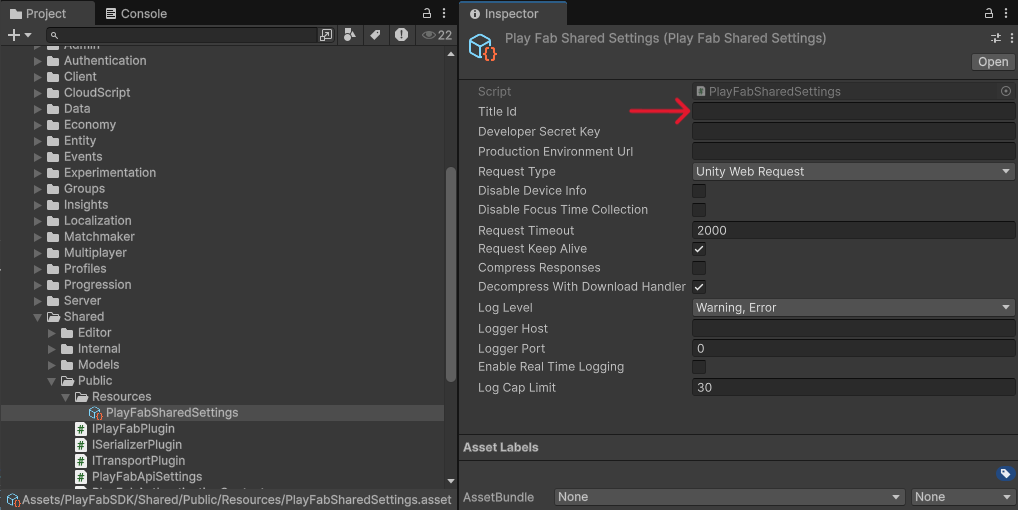
- 現在,您隨時都可以從編輯器延伸模組面板的 Settings 索引標籤查看及變更目前的遊戲識別碼。
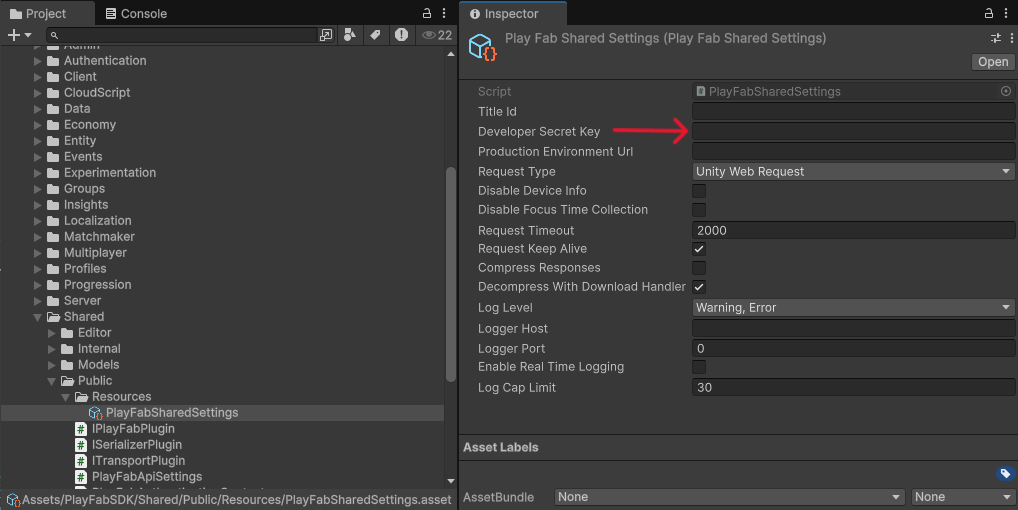
延伸模組可讓您自訂用來向 PlayFab 提出要求的 HTTP 傳輸。建議的預設值為 Unity Web Request。其他選項可提供與較舊引擎版本或遊戲特定 HTTP 實作的相容性。
進行您的第一次 API 呼叫
本指南的這個部分提供進行第一次 PlayFab API 呼叫所需的最少步驟。此範例不提供任何 GUI 或畫面上的回饋。確認會顯示在主控台記錄中。- 如果您的 Unity 專案還沒有 Scripts 資料夾 (HDRP 和 LWRP/URP 範本預設會有一個),請在 Project 面板中以滑鼠右鍵按一下 Assets 資料夾,然後選取 Create > Folder。
- 在 Assets 視窗中,將資料夾命名為 Scripts。
- 以滑鼠右鍵按一下 Scripts 資料夾,然後選取 Create > C# Script。
- 將指令碼命名為 PlayFabLogin。
- 按兩下檔案,以在程式碼編輯器中開啟它。
-
在您的程式碼編輯器中,將 PlayFabLogin.cs 的內容取代為提供的程式碼,然後儲存檔案。
提供的程式碼不適用於行動遊戲。這只是一個範例,示範如何使用
CustomID 登入。若要為行動遊戲實作登入,請使用完成並執行
您現在已準備好測試此範例。- 請務必儲存所有檔案並返回 Unity 編輯器
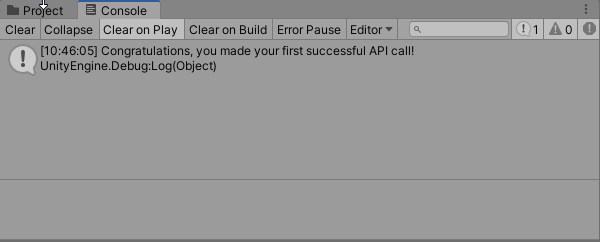
- 按下編輯器頂端的 Play 按鈕