Console Details
使用 Console Details 选项卡可以监视主机上运行的游戏进程,启动并调试已注册的游戏,让游戏在各种进程生命周期管理 (PLM) 状态之间切换,保存 minidump,以及在主机上运行可执行文件,如下图所示。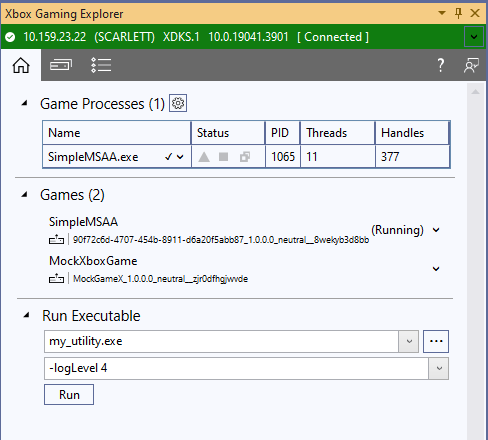
Game Processes
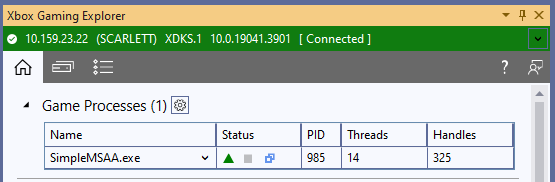
游戏进程以及 Game OS 中运行的任何实用程序都会列在 Game Processes 表中。表中显示的列包含进程的当前状态、进程标识符 (PID) 以及正在运行的线程数和打开的句柄数。可以使用表标题旁边的齿轮图标更改表中显示的列集。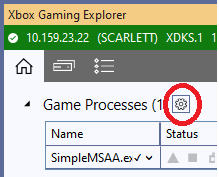
- 当进程数据在最近五秒内发生变化时,三角形图标变为绿色。
- 当进程已结束时,正方形图标变为红色。
- 当调试器已附加到该进程时,双方框图标变为浅蓝色。
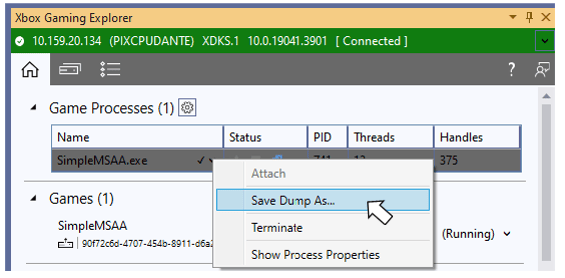
- 附加到进程
- 终止进程
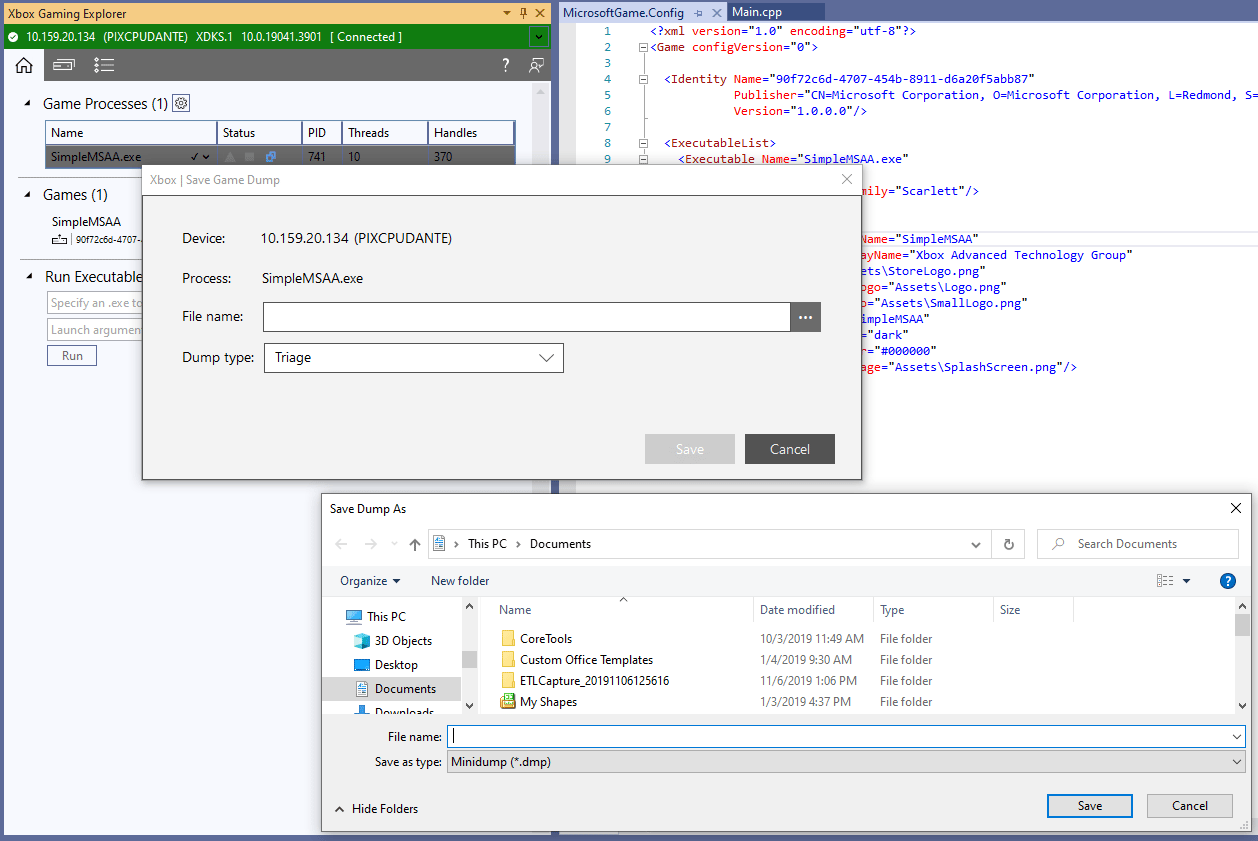
- 保存 minidump
- 更新 Visual Studio 属性窗口,使其包含该进程的信息。
Games
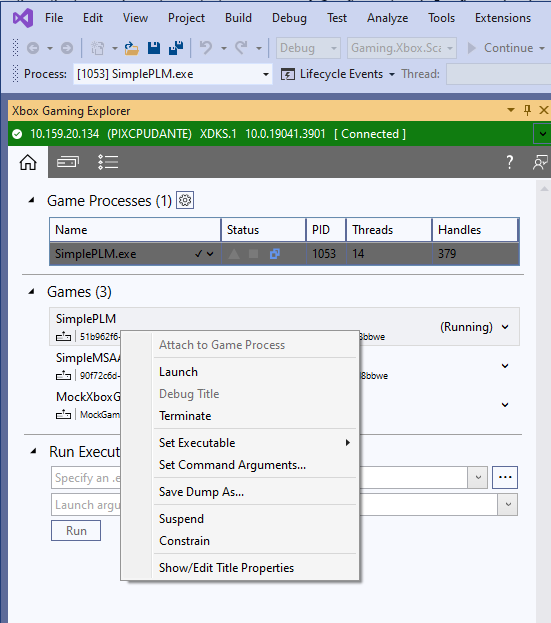
Console Details 选项卡包含当前主机上已注册游戏的列表。Games 列表包含如下图所示的上下文菜单,可用于执行以下操作:- 启动、终止游戏或附加到游戏
- 选择要启动的游戏可执行文件
- 设置游戏的命令行参数
- 保存 minidump
- 将游戏切换到不同的 PLM 状态
- 在 Visual Studio 属性窗口中查看游戏的属性。
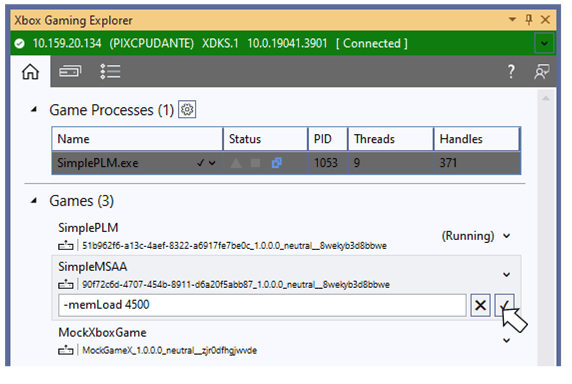
编辑游戏属性
在 Console Details 视图的 Games 区域选择 Show/Edit Title Properties 菜单项,会将一组游戏属性填充到 Visual Studio 属性页中。这些属性按类别分组。以粗体显示的属性可以编辑。Debugging 类别包含在各种调试场景中通常需要设置的属性。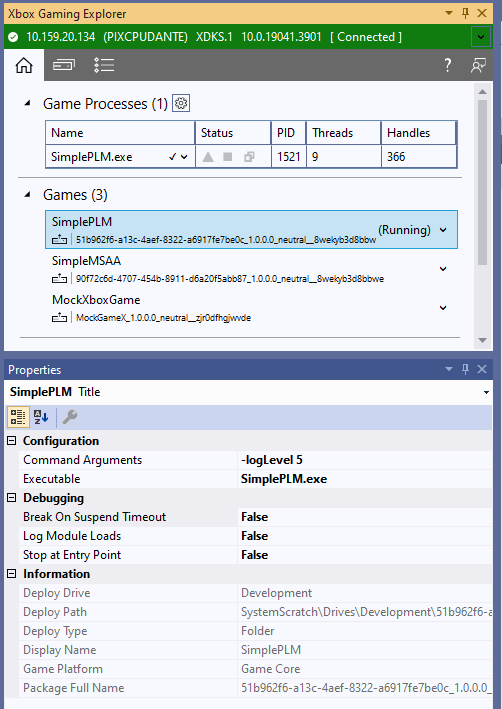
仅当游戏是从 XBOX Gaming Explorer 启动时,使用游戏属性页设置的属性才会生效。如果你使用 F5 启动项目,这些设置将不会生效。要为通过 F5 启动设置这些属性,请使用可通过在解决方案资源管理器中右键单击你的项目并选择属性上下文菜单项来访问的属性页。
Run Executable
Console Details 选项卡提供了在主机上启动工具可执行文件的能力。这些工具包括操作系统提供的工具,或由你的工作室开发的任何工具。通过 XBOX Gaming Explorer 启动的工具在 Game OS 中运行,而不是 System OS。使用 Console Details 选项卡的 Run Executable 部分指定工具在主机上的路径以及所需的启动参数。使用 Run Executable 启动的任何工具的输出都会显示在 Visual Studio 的 Gaming 输出窗口中。在下图中,Run Executable 用于运行操作系统实用程序 filever.exe,以列出当前运行游戏中所有可执行文件的版本信息。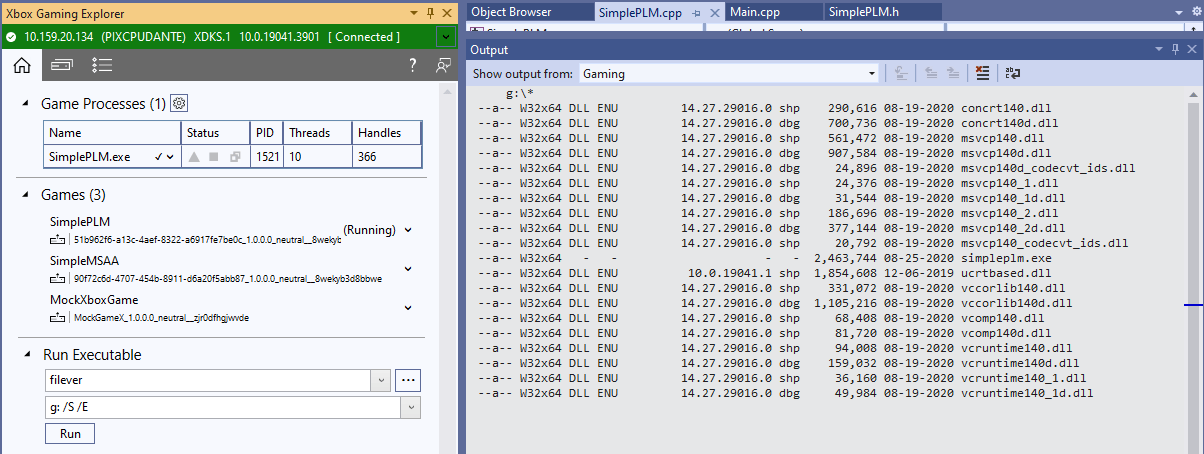
Run Executable 只能用于启动工具可执行文件,而不能用于启动游戏。可以通过多种方式启动游戏,包括 XBOX Gaming Explorer 中的 Games 列表、Visual Studio 的 F5 与 Ctrl+F5 命令、XBOX Manager、Windows Device Portal 以及 xbapp。
Consoles
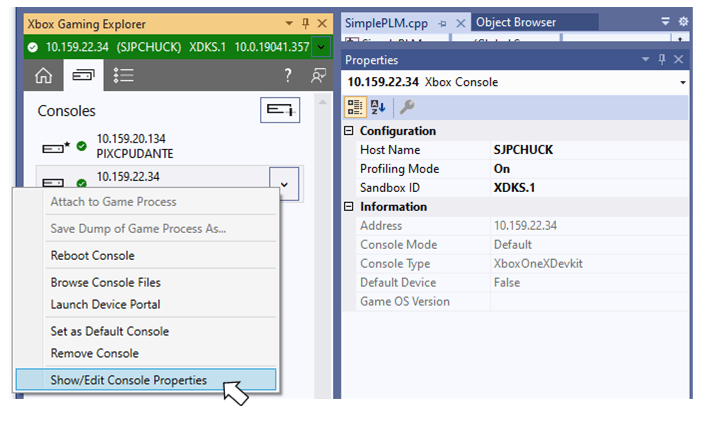
Consoles 选项卡提供了可用于连接并与 XBOX Gaming Explorer 一起使用的主机列表。如果你已通过 XBOX Manager 或 xbconnect 指定了默认主机,该主机会自动出现在 XBOX Gaming Explorer 中。默认主机由代表该主机的图标旁边的星号 (*) 标识。 可以使用 Consoles 选项卡上的 Add a Console 按钮添加其他主机,如下图所示。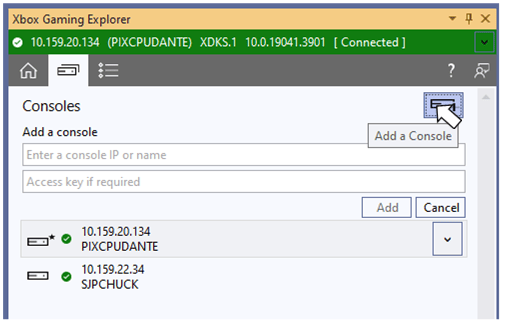
XBOX Gaming Explorer 中显示的主机列表与 XBOX Manager 中显示的主机列表可能会不同步。这些列表将在未来的版本中同步。
XBOX Developer Tools Launcher
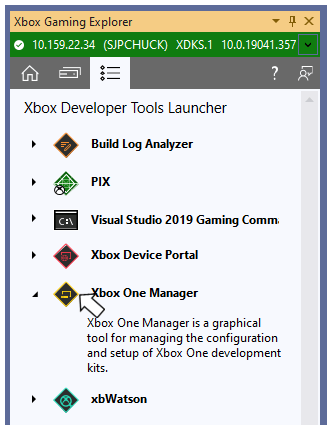
XBOX Developer Tools Launcher 选项卡如下图所示,为启动 Microsoft Game Development Kit (GDK) 中随附的其他工具提供了便捷方式。通过选择工具的名称或图标即可启动它。