
Visual Studio 2019 的 16.0 至 16.10 版本自 2022 年 10 月起已停止支持。16.11 版本也已退出主流支持。
安装 Visual Studio 2019
GDK 支持使用 Visual Studio 2019 的 Professional 版或 Enterprise 版进行开发。不支持 Community 版。安装 Visual Studio 2019 时,请在安装过程中选择 使用 C++ 的游戏开发 工作负载,如下面的截图所示。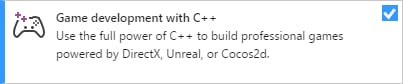
从 2024 年 10 月发行版开始,不再支持 Visual Studio 2017 的 v141 工具集。
clang/LLVM for Windows (ClangCl) 项目支持
Visual Studio 2019 也支持 clang/LLVM for Windows 开发。该支持需要安装 C++ Clang-cl for Windows 和 C++ Clang-cl for v142 build tools (x64/x86),它们是单独的组件。 有关更多信息,请参阅 Microsoft Game Development Kit (GDK) Clang 文章以及 Microsoft Docs。Build Tools 版本
按照无需完整安装的构建说明,使用 Build Tools for Visual Studio 2019 通过 Microsoft GDK 的头文件、库和工具进行构建。- 使用工作负载 使用 C++ 的桌面开发,它会安装用于 PlatformToolset
v142的 Visual C++ 编译器。你也可以按本文前面说明选择ClangCl支持的组件。 - 安装 Windows SDK 或将其作为 NuGet 包使用。
Build Tools 版本不支持扩展,因此无法为 Build Tools 版本安装 Microsoft GDK 的 VSIX 包。这意味着它不支持部署或调试,但你仍可以使用命令行工具。
将现有 Visual Studio 2017 项目迁移到 Visual Studio 2019
在大多数情况下,Visual Studio 提供的升级向导可以将你的项目迁移到 Visual Studio 2019,无需其他更改。当你在 Visual Studio 2019 中打开 Visual Studio 2017 项目时,会看到以下 查看解决方案操作 对话框提示你升级。若要升级项目,请选择 确定。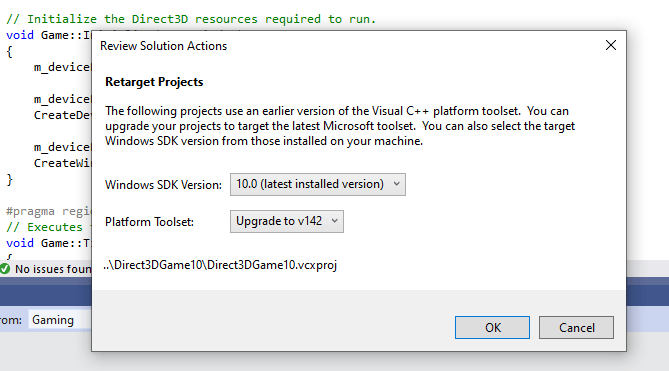
手动将项目升级到 Visual Studio 2019
如果你希望通过直接编辑项目文件 (.vcxproj) 来升级项目,请进行以下更改。- 将所有
PlatformToolset实例从v141改为v142。以下示例演示了此更改。
- 重新生成项目。
使用特定版本
默认情况下,Visual Studio 安装程序始终下载最新发行版。在企业环境中,你可以通过使用脱机布局来控制特定版本。有关更多信息,请参阅控制 Visual Studio 部署的更新。该文章还提供了有关移除 VS 通知 图标的信息。 从 Visual Studio 2019 发行版本 下载特定版本的 Visual Studio 2019。已知问题
- 使用
/fp:fast构建时,DirectXMath 的*IsNan函数在 Visual Studio 2019 中可能失败。修复方式是使用 Visual Studio 2019 (16.3 或更高版本)。否则,你可以通过在使用这些函数处放置#pragma float_control语句来变通处理。 - GDK 开发仅支持 64 位原生编译器工具集。在 Visual C++ 的
vcxproj中,可以在全局属性中设置此工具集:
- 在 clang/LLVM for Windows v11 之前的版本中,预编译头存在已知问题。根据你的 PCH 与 C++ 模板使用情况,可能需要添加
-fno-pch-instantiate-templates才能成功构建。 - 通过 Microsoft Update 分发的 .NET Core 2.1 更新可能会阻止 GDK 安装。有关此问题的更多信息,请参阅 .NET Core 2.1 支持终止通告。要解决此问题:
- 运行 Visual Studio 安装程序
- 选择 Visual Studio 2019 的 修改 按钮
- 选择 单个组件 选项卡,移除 .NET Core 2.1 Runtime (LTS) 组件
- 重新尝试卸载并重新安装 GDK
报告 Bug
对于 Visual C++ 编译器 的 Bug,请尽量通过 Visual Studio 的 报告问题… 提交。请参阅 Microsoft Docs 以及开发者社区 网站。有关如何为编译器创建高质量 Bug 报告的详细信息,请参阅此页面。如果重现问题需要其他 NDA 信息,你可以在标记为 “Microsoft only” 的公开报告问题中添加评论。