
Windows Runner C# 示例
本教程列出了将该示例配置好以供 PlayFab Multiplayer Servers 使用的步骤。为了使用和查看 PlayFab Multiplayer Servers,你需要在 Game Manager 中启用该功能。相关说明请参阅 启用 PlayFab Server 功能。
- 配置 API 功能选项
- 创建 PlayFab Multiplayer 游戏服务器版本:服务器配置
- 通过部署构建来创建服务器
- 请求多人服务器:客户端配置。需要此请求以便启动一个连接到服务器的客户端
配置 API 功能选项
此步骤仅在运行本示例时需要。除非你的游戏需要此配置,否则无需允许客户端启动游戏。
- 使用你的开发者账户登录 PlayFab.com 以使用 Game Manager 门户
- 选择你的游戏
- 选择设置图标 > API features,如下图所示。
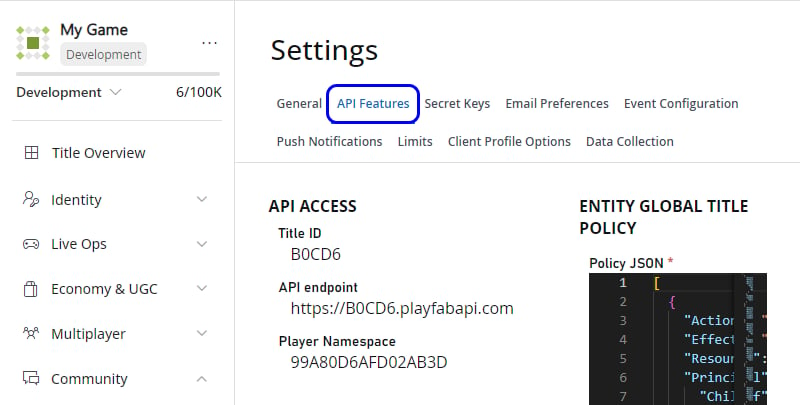
- 在 Options 下,选择 Allow client to start games,如下图所示。

服务器配置
介绍如何获取 PlayFab Multiplayer 游戏服务器版本。- 用于 Windows Runner 示例的 PlayFab Multiplayer Server Build 的 PlayFab Game Server SDK。
-
如果你更倾向自行构建:
- 使用标准 Git 方法或以 zip 文件方式下载 Windows Runner C# 示例。
- 使用 Visual Studio 2017 或更高版本打开该项目。这应会自动触发依赖项(例如最新的 PlayFab Game Server SDK (GSDK) NuGet 包)下载。
- 以 release x64 配置编译并构建 WindowsRunnerCSharp.csproj。你将得到一个集成了 GSDK 的游戏服务器版本,即一个有效的 PlayFab Multiplayer 游戏服务器版本。
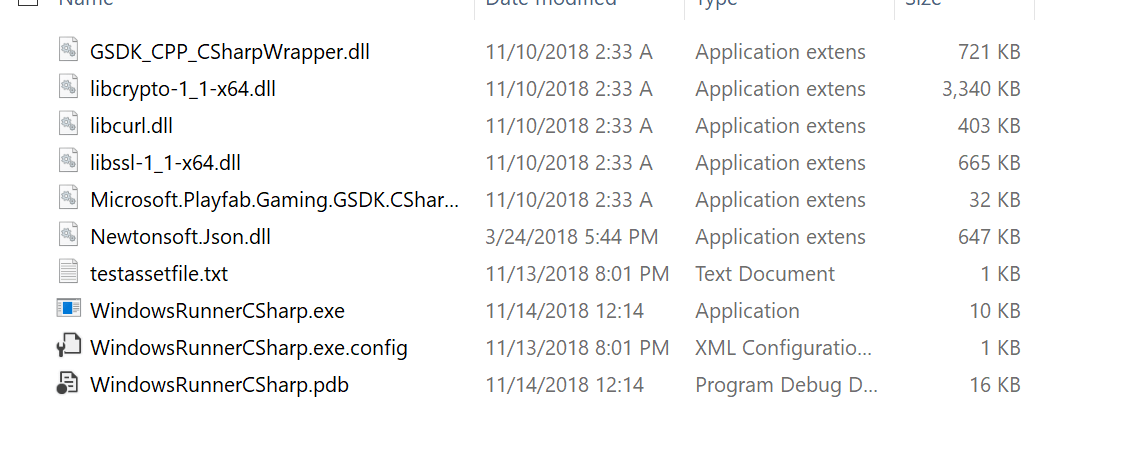
- 进入 bin 文件夹,将所有 x64 release 二进制文件打包成 zip。压缩包内不应有任何目录结构。zip 文件应为扁平的文件集合,如下图所示。
通过部署构建来创建服务器
你可以使用以下任一方式部署构建。 对于某些设置,使用 Web 界面(Game Manager)可能更方便。 接下来,配置并运行客户端 以连接到已部署的服务器。客户端配置
介绍如何让 Windows Runner 客户端程序连接到你使用 PlayFab Multiplayer Servers 创建的游戏服务器。仅当你已有处于待机状态的服务器时才能完成此配置。- 在 部署构建 之后,等待待机服务器可用
-
获取该构建的 titleId 和 buildId
-
使用 Game Manager:
- 进入 My Studios and Titles 页面并找到你的游戏。复制其 ID 值并粘贴到方便日后访问的位置。此为 titleId
- 选择该游戏以查看仪表板
- 进入 Multiplayer > Servers > Builds
- 复制你想要使用的构建的 ID 并粘贴到方便的位置。此为 buildId
-
使用 PowerShell 时,此信息会在构建成功部署后的输出中出现。
- 复制 titleId 和 buildId 并粘贴到方便的位置
-
使用 Game Manager:
- 使用标准 Git 方法或下载 zip 文件的方式获取 Windows Runner C# 示例。如果之前已完成,可跳过。
- 使用 Visual Studio 2017 或更高版本打开该项目。这应会自动触发依赖项(例如最新的 Game Server SDK NuGet 包)下载。
- 以 release x64 配置编译并构建 WindowsRunnerCSharpClient.csproj
- 打开命令提示符并切换到该项目的输出文件夹
- 使用以下命令行运行 WindowsRunnerCSharpClient,将 <TitleId> 和 <BuildID> 替换为上文获取的值:dotnet WindowsRunnerCSharpClient.dll —titleId <TitleId> —buildId <BuildId>
code