
创建虚拟机
本文概述了开始为游戏服务器部署虚拟机 (VM) 的过程。 使用我们的服务时,您可以根据预算和需求配置虚拟机在全球范围内自动作为游戏服务器启动。为此,您不必显式创建虚拟机,而是定义参数以确定它们如何代表您创建。此过程称为为虚拟机部署或创建构建。 有关部署构建的一般步骤,请参阅下文。如果您已经有构建并想要更新它,请参阅使用别名进行安全部署。您为虚拟机部署的构建不是游戏服务器版本。此构建定义了何时以及如何部署虚拟机。游戏服务器版本在服务器上运行,就像客户端构建在客户端上运行一样。您将游戏服务器版本作为资产上传,或将其作为容器映像的一部分包含在内,以便在创建虚拟机时在虚拟机上运行。
步骤
有关每个可用选项的详细信息,请参阅构建定义和配置。- 根据核心数、存储空间和 RAM 从全球分布的各种虚拟机中进行选择。有关虚拟机的更多信息,请参阅 Multiplayer Servers 详细信息和价格
- 选择虚拟机的操作系统 — Windows 或 Linux。为 Linux 服务器部署构建的方式与 Windows 服务器类似,但有一些重要区别。要了解更多信息,请参阅使用 Windows 和 Linux 服务器。
- 上传您的资产(如 PlayFab Multiplayer 游戏服务器版本)。有关如何创建此构建的详细信息,请参阅创作游戏服务器版本。
- 确定网络设置 — 端口号和协议
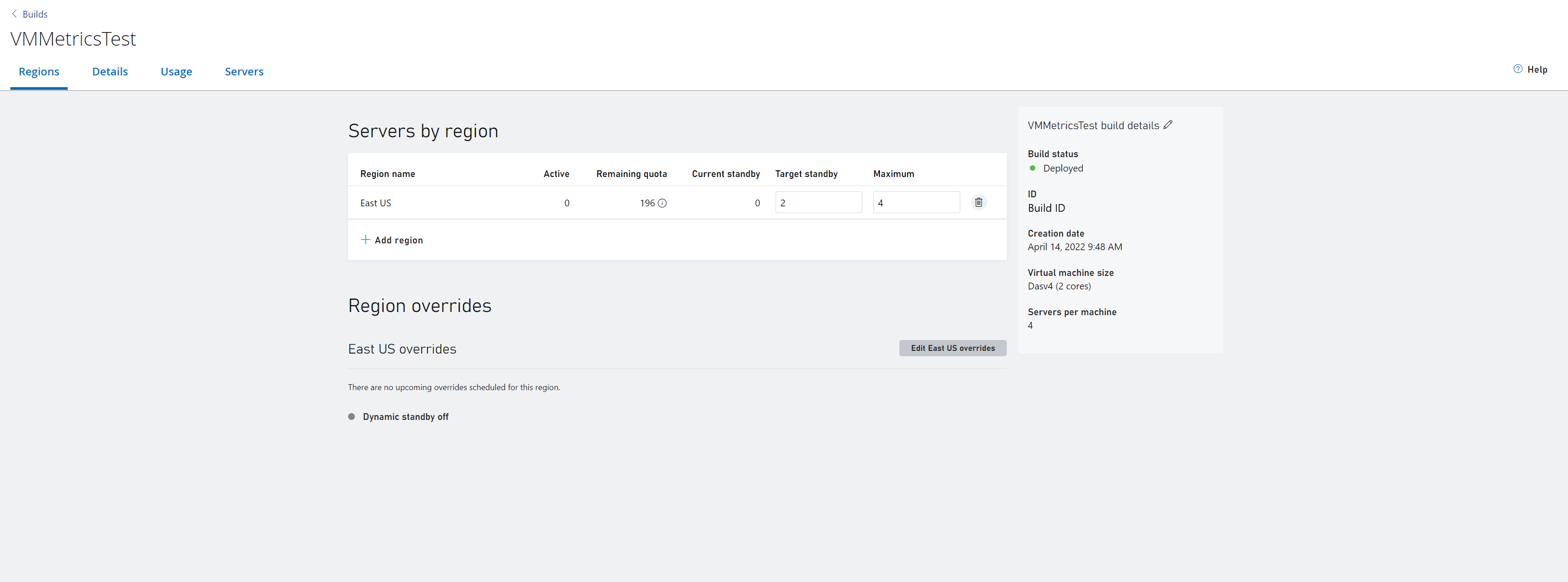
- 设置其他参数,如区域的最大服务器数和备用服务器数


部署方式
有两种方法可以为虚拟机部署或创建构建。 为帮助您评估和使用我们的服务器进行开发,某些服务器具有有限的免费使用量和容量限制。有关更多信息,请参阅您的基本 PlayFab 核心服务包含哪些内容?。 要开始使用我们的示例部署构建,请参阅创建您的第一个服务器。关闭虚拟机
有三种方法可以关闭虚拟机- 将某个区域的目标备用设为 0,这只会关闭此区域的虚拟机。
- 从构建中删除特定区域。
- 删除整个构建,这将关闭该构建所有区域的虚拟机。