- Session ID(仅当当前活动时)
- Host ID
- 会话状态
- 已连接的玩家数
- 最新活动


搜索服务器
搜索服务器时,您可以根据以下任一条件进行搜索:- VM ID
- Server Host ID
- Server Session ID
- Server IPv4/IPv6 Address
- Server FQDN
- 已连接的玩家
服务器详情
服务器变为活动状态后,您可以选择 Session ID 导航到 Server Details 页面。 在服务器详情页面上,您可以查看该特定服务器的更多信息。包括但不限于已连接的玩家和区域。您也可以通过选择右上角的按钮关闭服务器或连接到 VM。
已归档的服务器
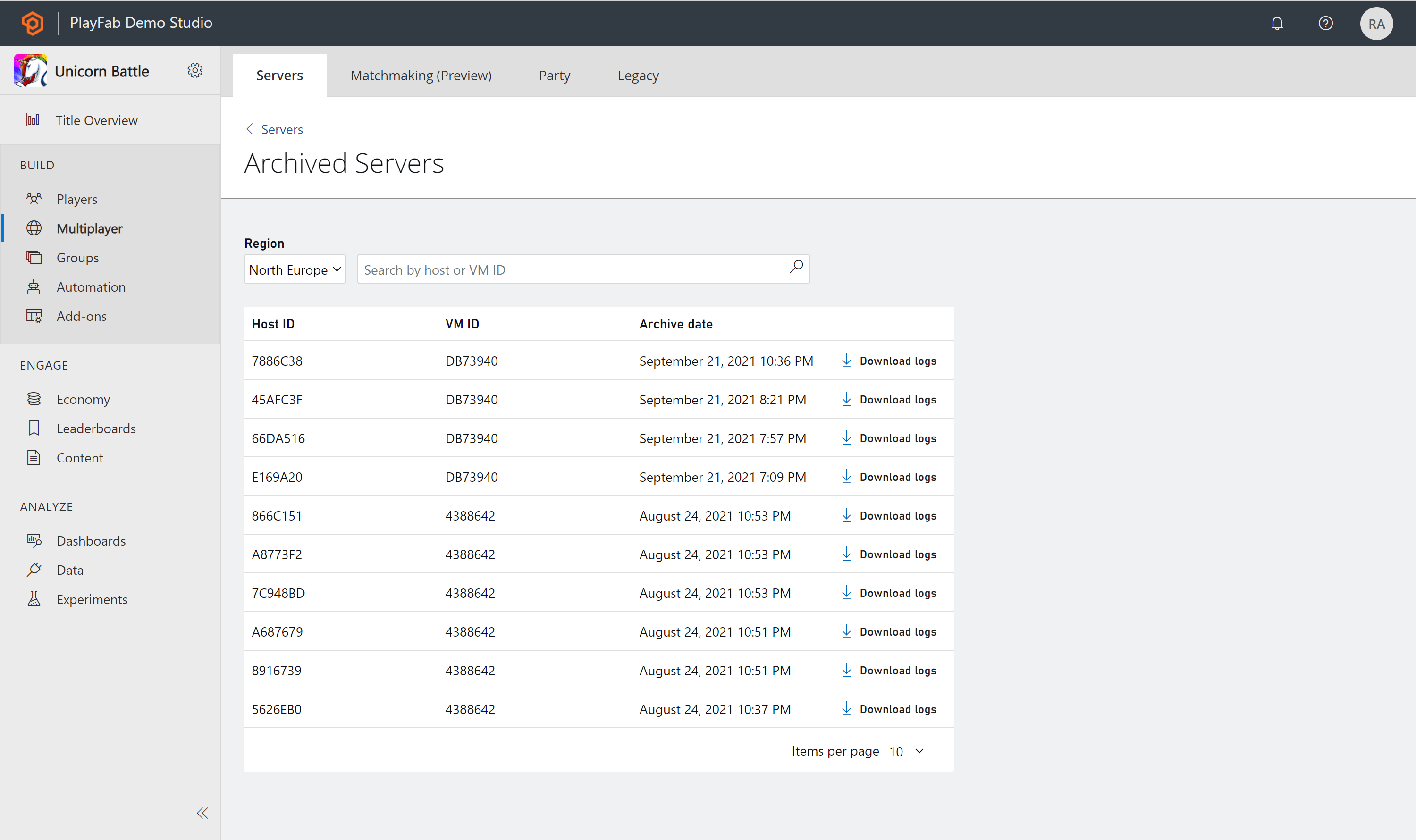
服务器关闭后,状态将变为已终止,并被移至 Archived servers 页面。如果您想查看已归档的服务器,请选择服务器页面底部名为 Archived Servers 的链接。已归档服务器列表将向您显示过去 30 天已归档的服务器。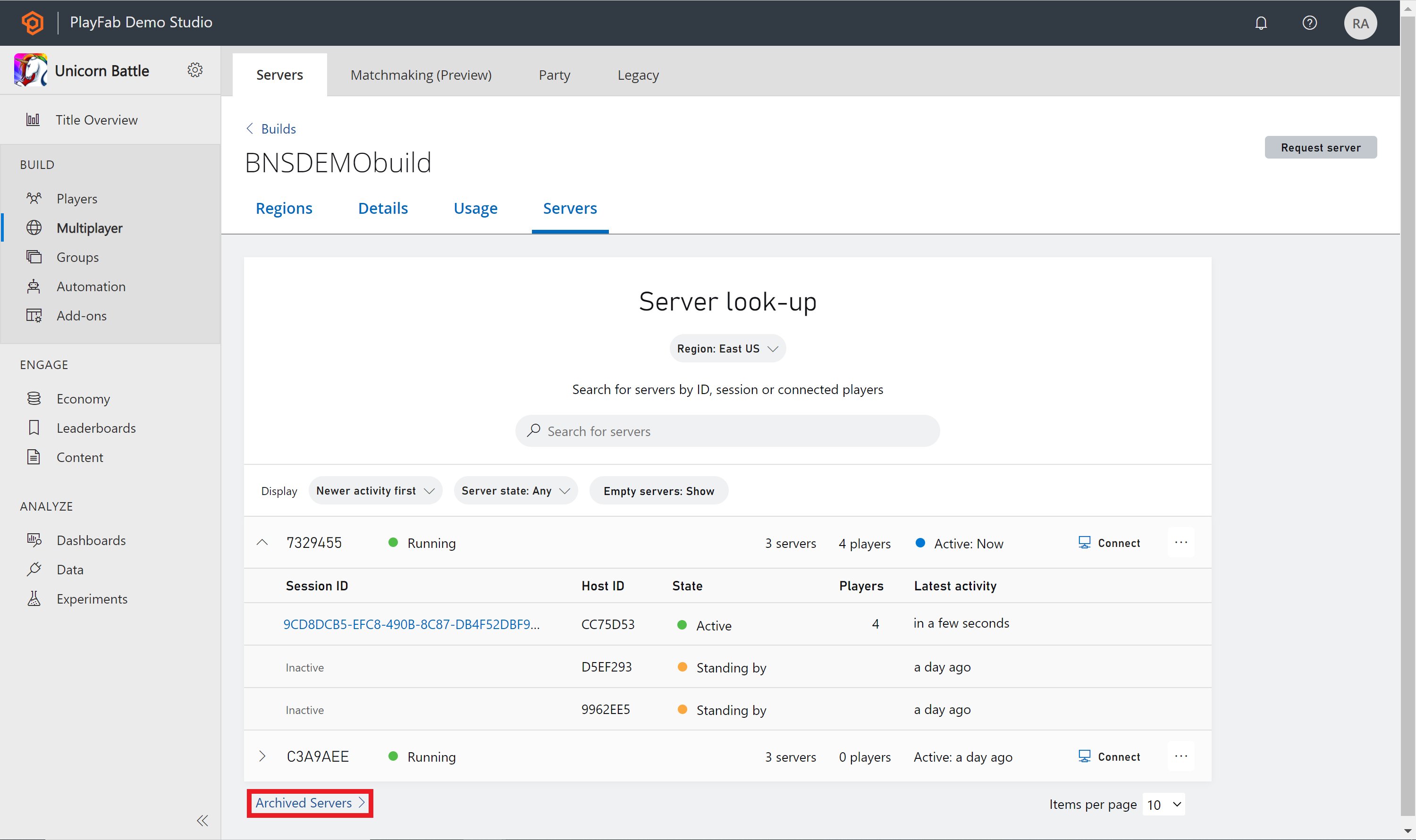
服务器日志
如果您想进一步了解已归档服务器,可以在 Archived Servers 下下载日志。每个服务器旁边都有一个 Download logs 按钮,选择它将下载该文件的日志 zip 文件。