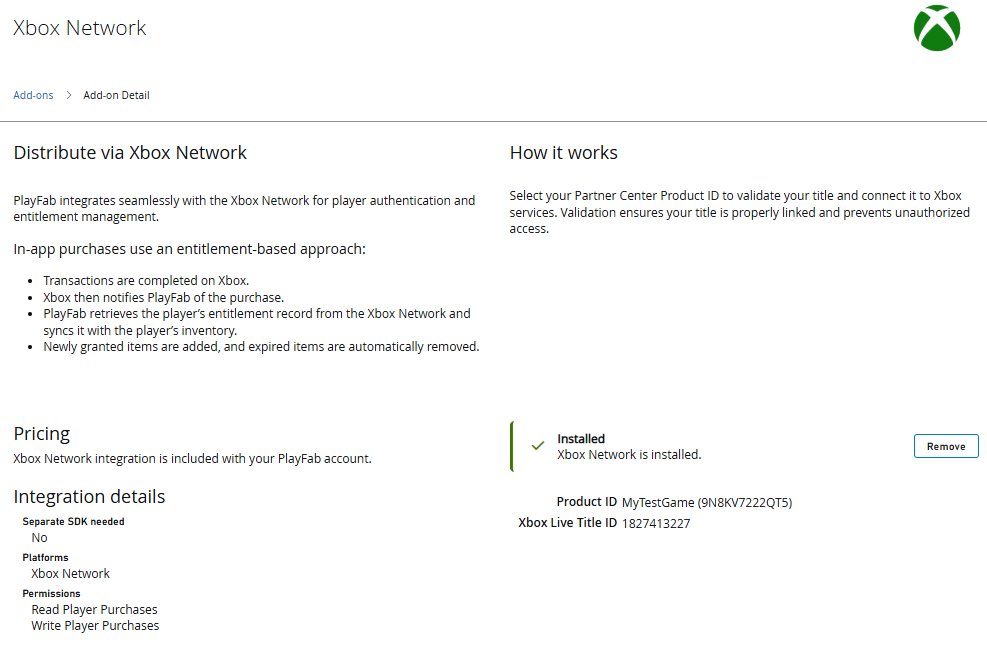
在 PlayFab 中设置 XBOX Live title 关联
了解如何通过将 Partner Center 产品 ID 链接到 PlayFab title ID 来配置作用域令牌验证。概述
在本教程中,你将学习如何通过指定 PlayFab API 使用 XBOX Live 令牌参数时接受哪些 XBOX Live title 令牌来配置令牌验证——从而让你更好地控制集成行为并启用作用域令牌接受。这些 API 包括Client/loginwithxbox、Client/LinkXboxAccount、Client/UnlinkXboxAccount、Client/ConsumeXboxEntitlement、Client/GetFriendLeaderboard、Client/GetFriendLeaderboardAroundCurrentUser、Client/GetFriendLeaderboardAroundPlayer、Client/ConsumeMicrosoftStoreEntitlements、Server/loginwithxbox、Server/LinkXboxAccount、Server/UnlinkXboxAccount、Server/GetFriendLeaderboard、Server/GetFriendsList、Server/GetFriendLeaderboardForEntity、Lobby/GetFriendLobbies、Server/GetFriendLeaderboardAroundPlayer、Inventory/RedeemMicrosoftStoreInventoryItems 和 Inventory/Redeem。
要求
- 已注册的 PlayFab title。
- 具有已启用 XBOX Live title 的 Partner Center 账户。
Partner Center 产品 ID 和 XBOX Live Title ID
首先导航到 Partner Center title 的产品页面。- 在 Partner Center 仪表板中,导航到 Apps and Games。
- 找到并选择你希望与 PlayFab 关联的已启用 XBOX Live 的 Partner Center title。
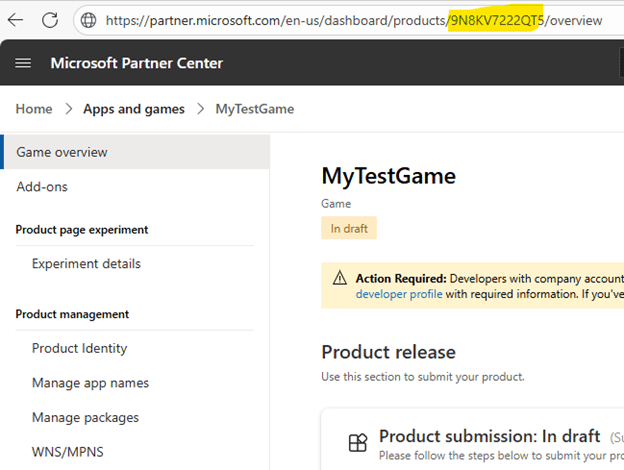
- 在游戏的 URL 中找到并复制 Product ID。
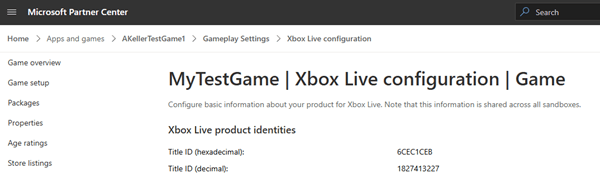
- 接下来找到并复制 XBOX Live Title ID。导航到 XBOX services > XBOX Settings 并复制 Title ID (decimal) 值。
安装 XBOX Live 附加组件
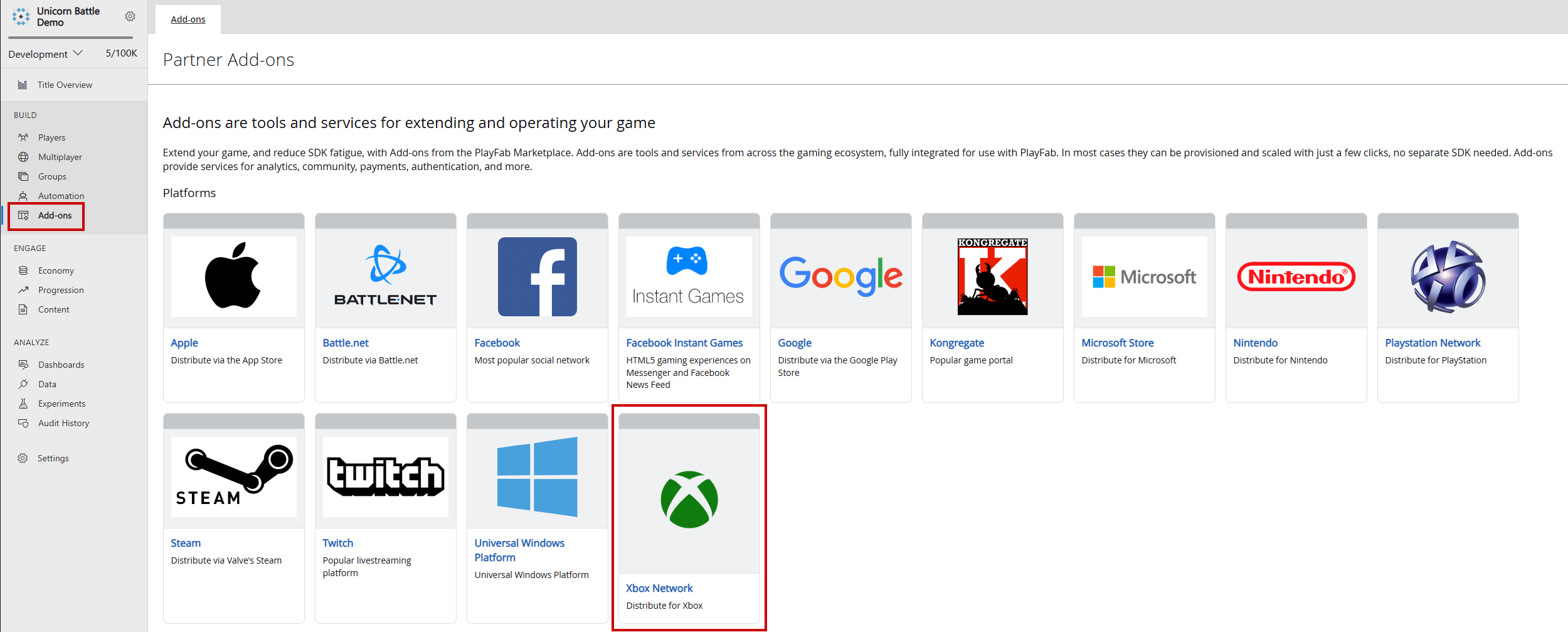
前往你的 title 的 PlayFab Game Manager 页面。- 在菜单中导航到 Add-ons。
- 找到并选择 XBOX Live 附加组件图标/链接。
- 使用 Seller ID 下拉菜单从 Partner Center 中选择正确的 Seller ID。如果你没有看到正确的 Seller ID,请选择 Sign in with a different partner center account 并使用正确的用户登录。
- 使用 Product ID 下拉菜单找到将链接到 PlayFab title 的 Partner Center Product ID。确认 XBOX Live Title ID 与 Partner Center 中的预期 XBOX Live Title ID 匹配。
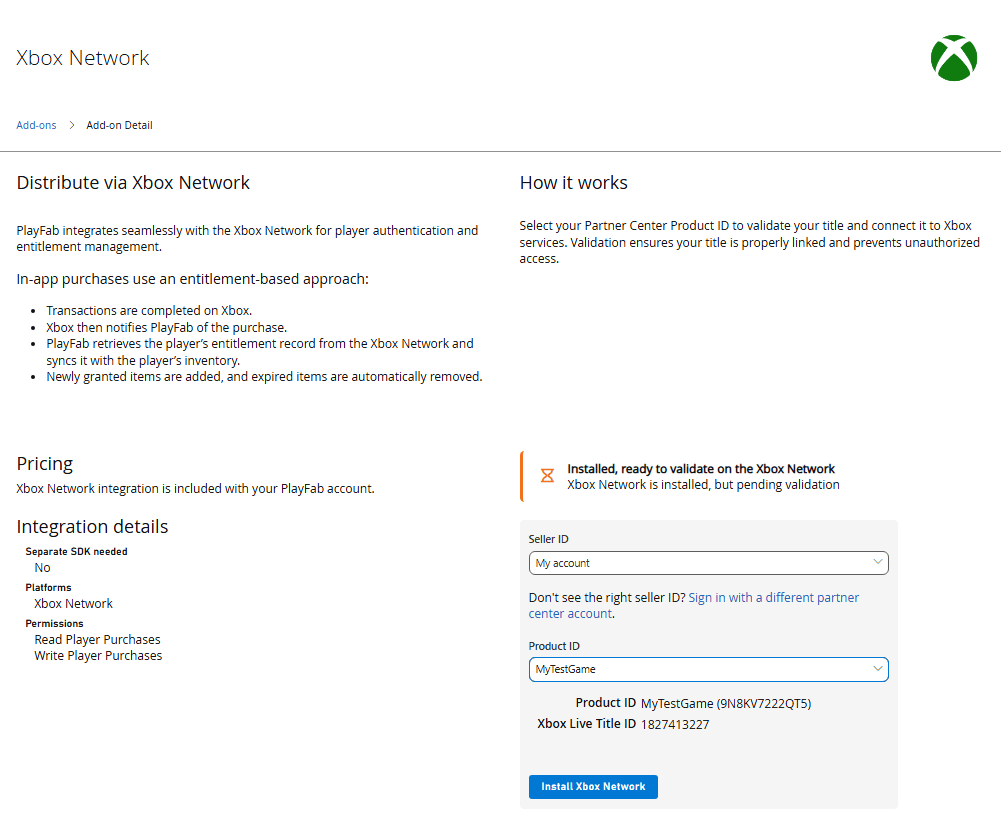
- 选择 Install XBOX Network 以保存设置并将 API 调用限制到所选的 XBOX Live Title ID。