要求
- 已注册的 Kongregate 账户。
- 熟悉 Kongregate 开发者指南。
- 已注册的 PlayFab title。
- 为你的 title 配置了 PlayFab 的 Unity 项目。
- 已安装 Unity WebGL 支持。
- 熟悉登录基础和最佳实践。
设置 Kongregate 应用
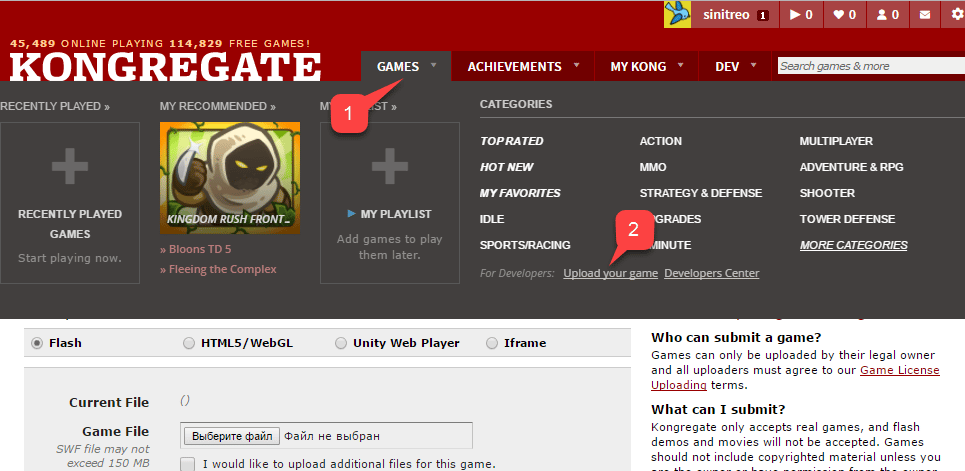
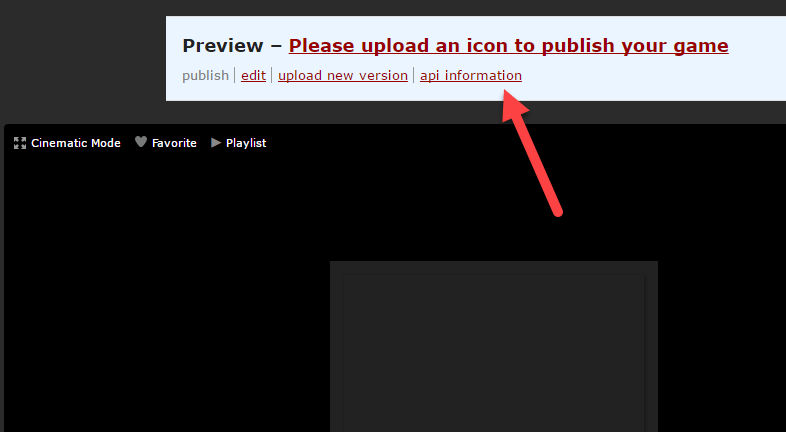
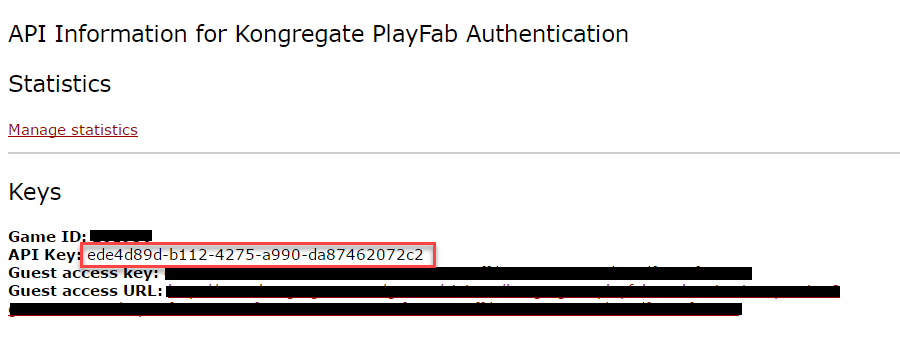
Kongregate 要求你上传应用的预览版本,然后才能访问必要的应用信息。我们的第一步是准备一个包含以下内容的 index.html 文件。- 选择 Games 选项卡。
- 然后选择 Upload your game 按钮。
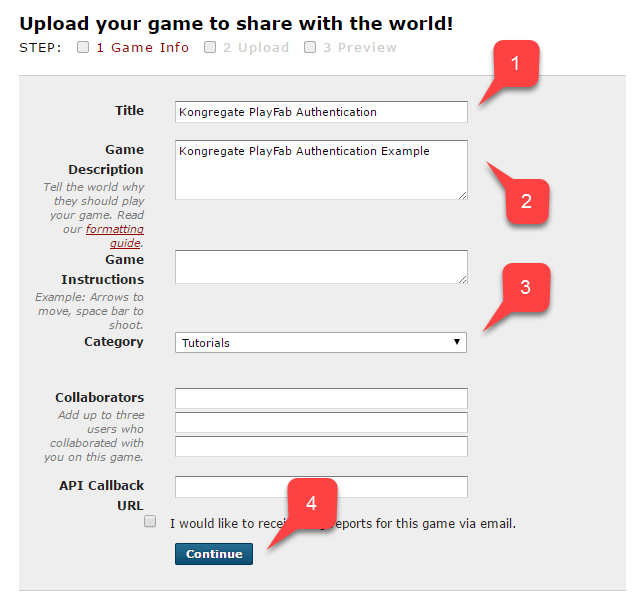
- 请务必输入应用程序名称。
- 输入游戏描述。
- 然后选择一个类别。
- 通过选择 Continue 按钮提交新应用。
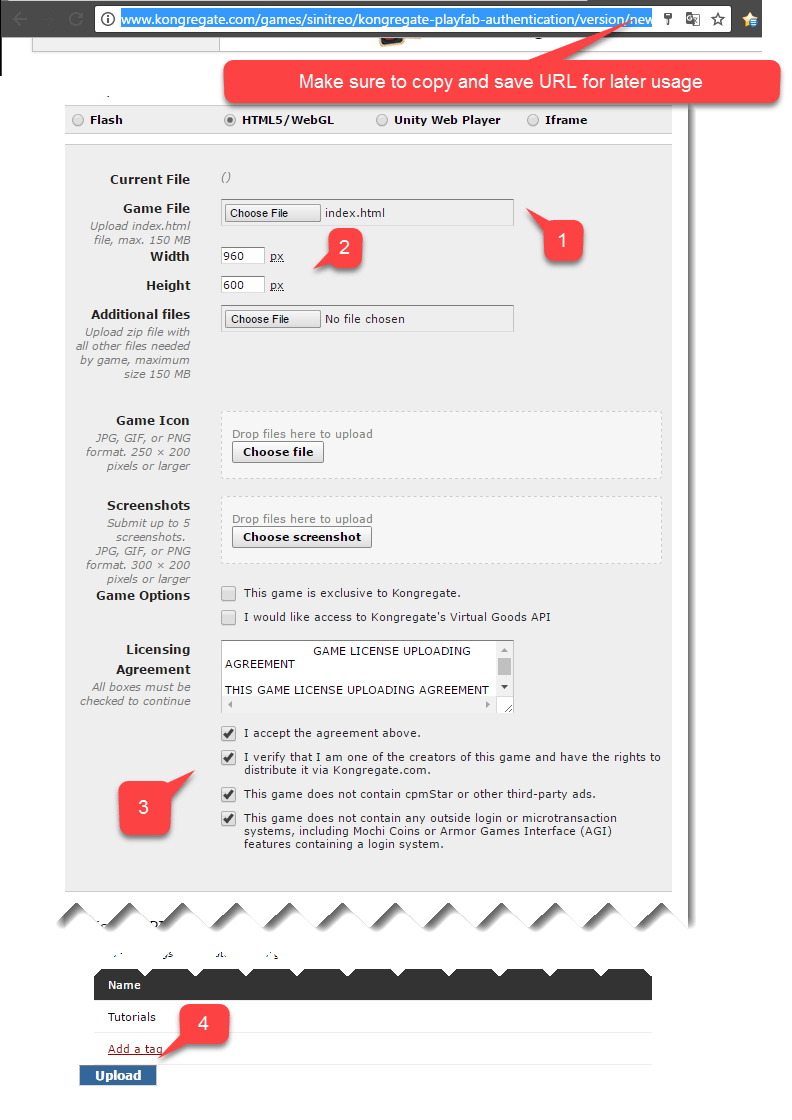
- 完成后,选择准备好的 index.html 文件作为你的 Game File。
- 然后设置屏幕大小。
- 请务必接受所有必需的许可证。
- 最后,通过选择 Upload 按钮上传你的应用。
配置 PlayFab title
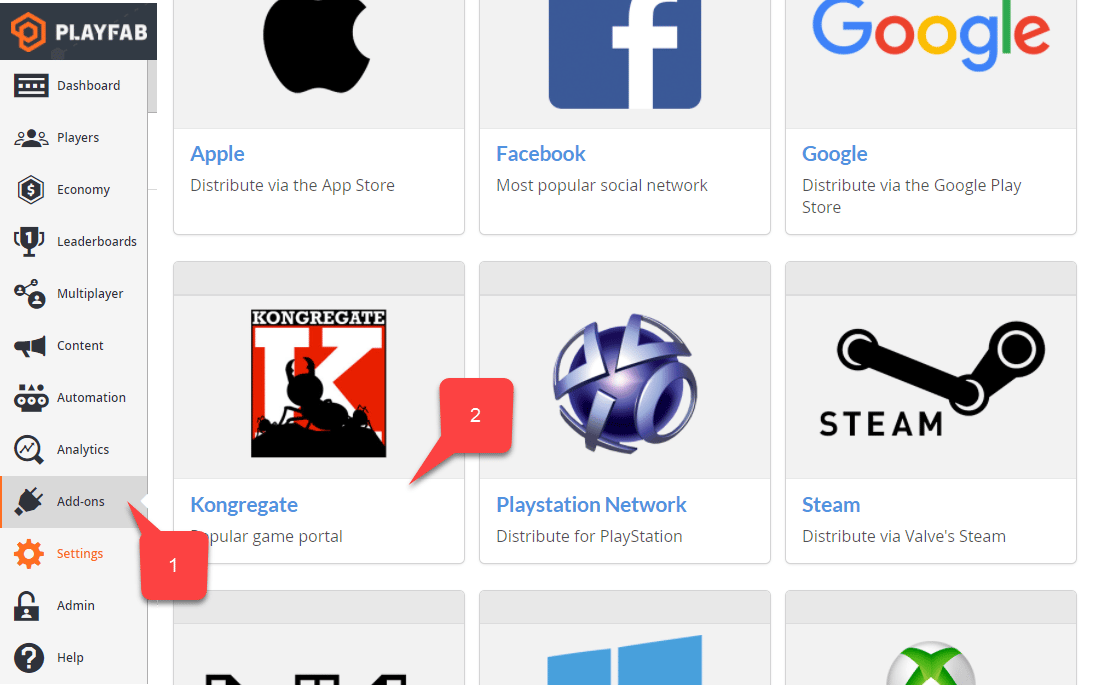
在你的 PlayFab title Game Manager 中:- 从左侧菜单中选择 Add-ons。
- 找到并选择 Kongregate 图标。
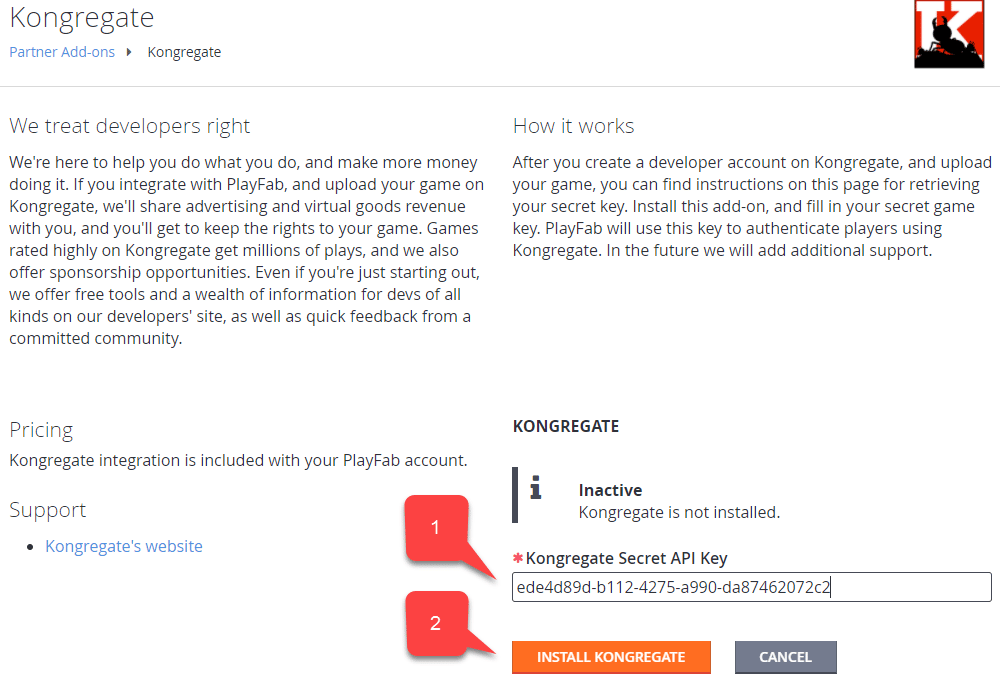
- 输入你在上一节中获取的 API Key。
- 选择 Install Kongregate 按钮。
设置 Unity 项目
使用此 Unity 设置清单:- [可选] 安装 PlayFab Editor Extensions。
- 在
PlayFabSharedSettingsScriptable Object 中设置你的TitleId。
- 在
- 对于 Unity 5.6+,下载 Kongregate Preloader WebGL Template,并将其放置在
Assets/WebGLTemplates文件夹 (2) 中。 - 对于 Unity < 5.6,下载 Kongregate Preloader WebGL Template 5.5 and below,并将其放置在
Assets/WebGLTemplates文件夹 (2) 中。
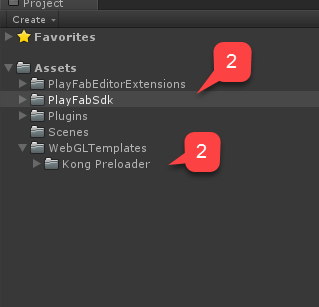
- 出于测试目的,使用具有几个文本标签的屏幕缩放画布。
我们只需要一个文本标签来显示调试消息。
- 创建一个空的 GameObject,并将其重命名为 Kongregate。
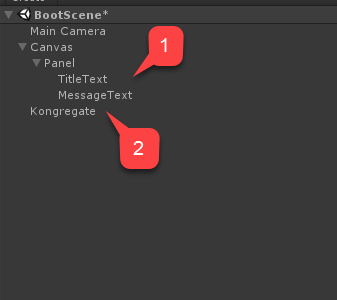
GameObject 将包含一个 KongregateHandler 组件,并与调试消息的文本标签连接。
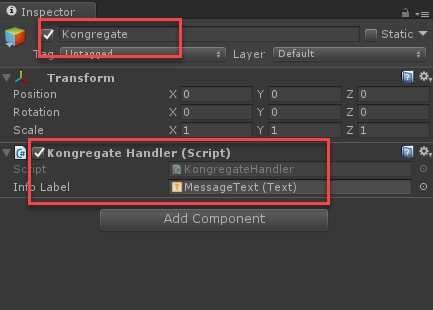
KongregateHandler 组件的代码如下所示。
测试
真正测试集成的唯一方法是将你的原型上传到 Kongregate。- 打开 Build 窗口并确保从你的菜单中选择了 WebGL。
- 然后通过选择按钮打开 Player Settings。
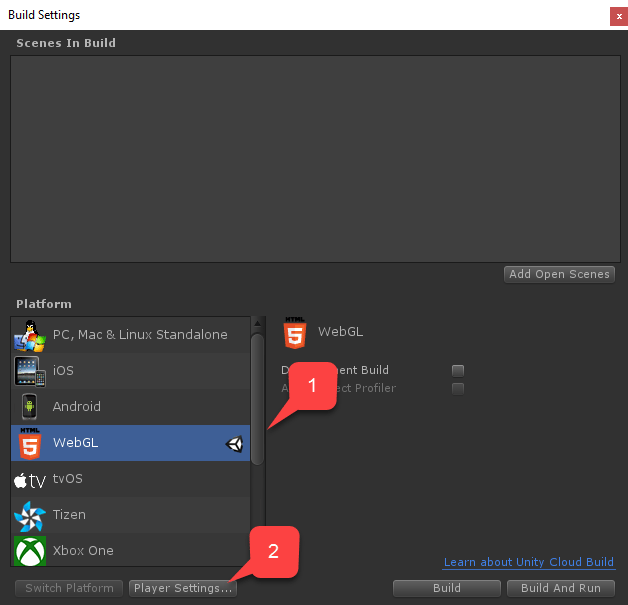
- 验证你已正确设置大小。
- 然后选择 Kongregate Preloader Template。
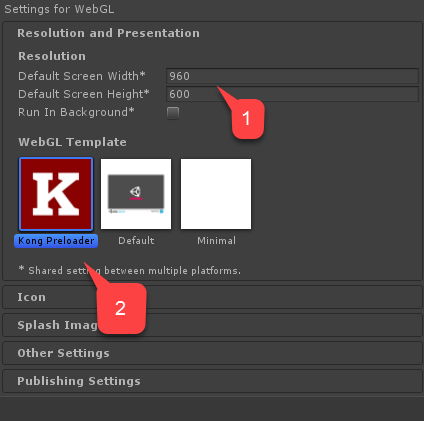
- 你最终会得到 index.html 和一堆其他文件(取决于 Unity 版本)。
- 将除 index.html 之外的所有文件放入 zip 存档中,如下例所示。

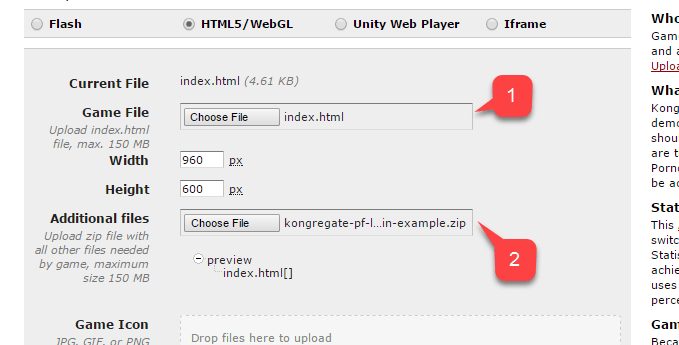
- 选择 index.html 作为你的 Game File。
- 然后选择 zip 存档作为 Additional files。
- 接受许可证并上传。