先决条件
在开始之前,你应具备:- 一个具有导入的 PlayFab SDK 和已配置 title ID 的 Unity 项目。
- 一个 Steam 应用程序:
- AppID 已设置。可以通过 Steam Direct(原 Greenlight)流程获取 AppID。
- Steam Publisher Web API Key。要生成 publisher key,请按照 Steamworks 文档中的创建 Publisher Web API Key进行操作。
- 熟悉登录基础和最佳实践。
使用 Steam 集成设置 PlayFab title
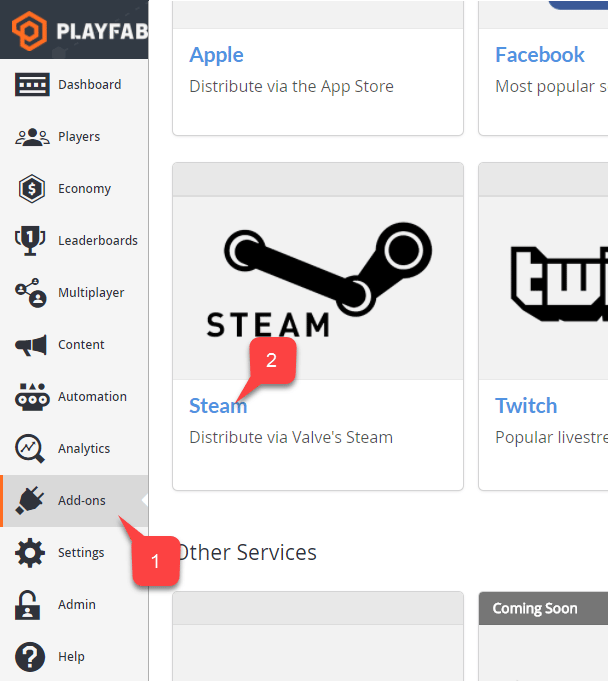
要启用对 Steam 授权的支持,PlayFab 要求你启用 Steam 加载项。 转到你的 Game Manager 页面:- 选择 Add-ons 菜单项。
- 在可用 Add-ons 列表中,找到 Steam 并选择 title 链接:
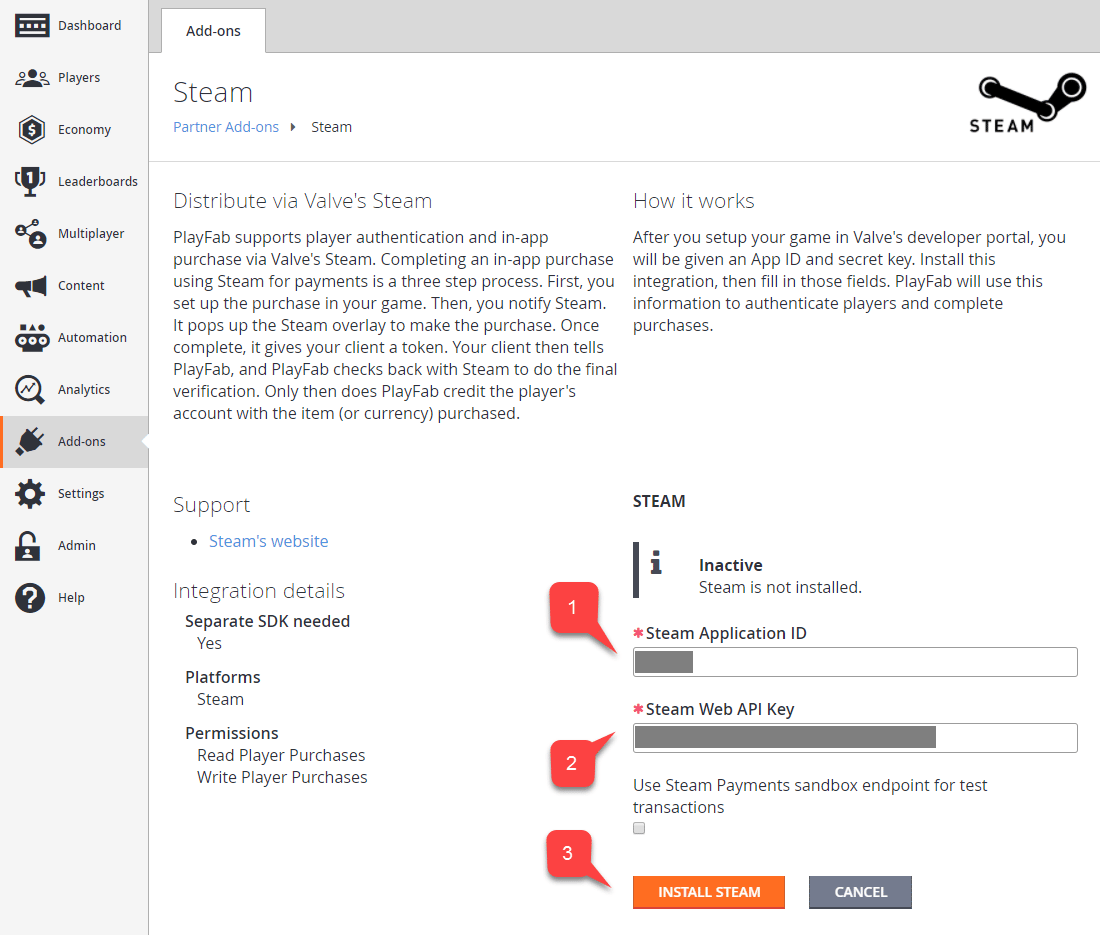
- 输入你的 App ID。
- 输入 Web API Key。
- 然后选择 Install Steam。
设置 Unity 项目
首先从发布页面下载 Steamworks.NET 的最新版本。- 获取版本的 Unity Package,并将其导入到项目中。
- 导入包后,关闭 Unity。
- 导航到 Project 根文件夹。
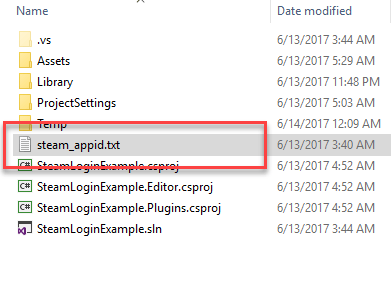
- 找到 steam_appid.txt 文件。
- 打开文件并将 App ID 值替换为你自己的值。
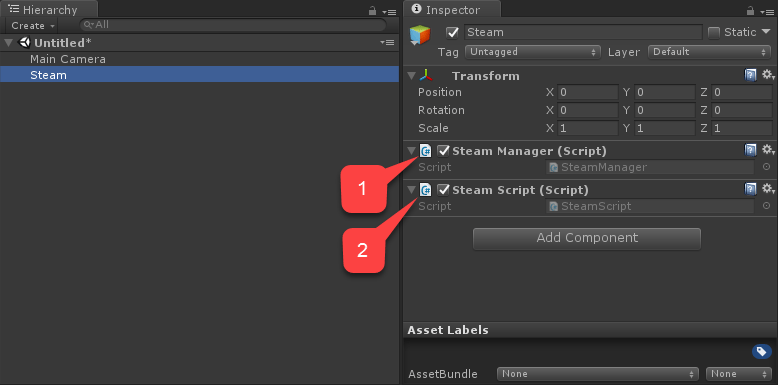
- 将 SteamManager 组件添加到 GameObject。此组件是 Steamworks.Net 的一部分。
- 创建并将 SteamScript 组件添加到 GameObject。
SteamScript 组件的代码。
测试
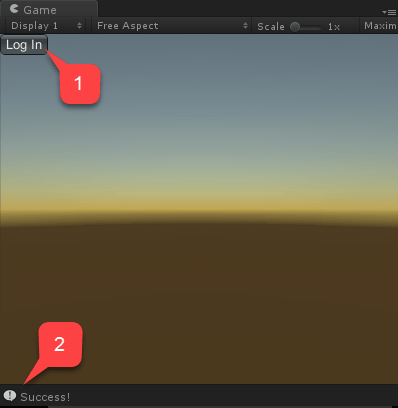
你可以直接在编辑器内进行测试:- 运行场景并选择 Log In 按钮。
- 片刻后控制台消息应出现,指示身份验证结果为 Success!。