要求
- 一个用于测试的 Facebook 账户。
- 已注册的 PlayFab title。
- 熟悉登录基础和最佳实践。
- 最小服务器,具有有效的域名以提供静态 HTML 文件。
如果你不确定是否具备此活动的适当要求,请参阅为测试运行 HTTP 服务器教程。
服务器和域名
作为设置 PlayFab 身份验证要求的一部分,你必须有一个具有有效域名的服务器才能跟随。如果你还没有注册域名和远程 Web 服务器,请按照我们的为测试运行 HTTP 服务器教程,运行一个具有有效域名的本地 Web 服务器。 在本指南中,我们假设你的域名是['http://playfab.example'](http://playfab.example)。
注册 Facebook 应用程序
首先导航到 Facebook Developer Portal。- 选择 My Apps 按钮。

- 选择 Create App 创建新应用。
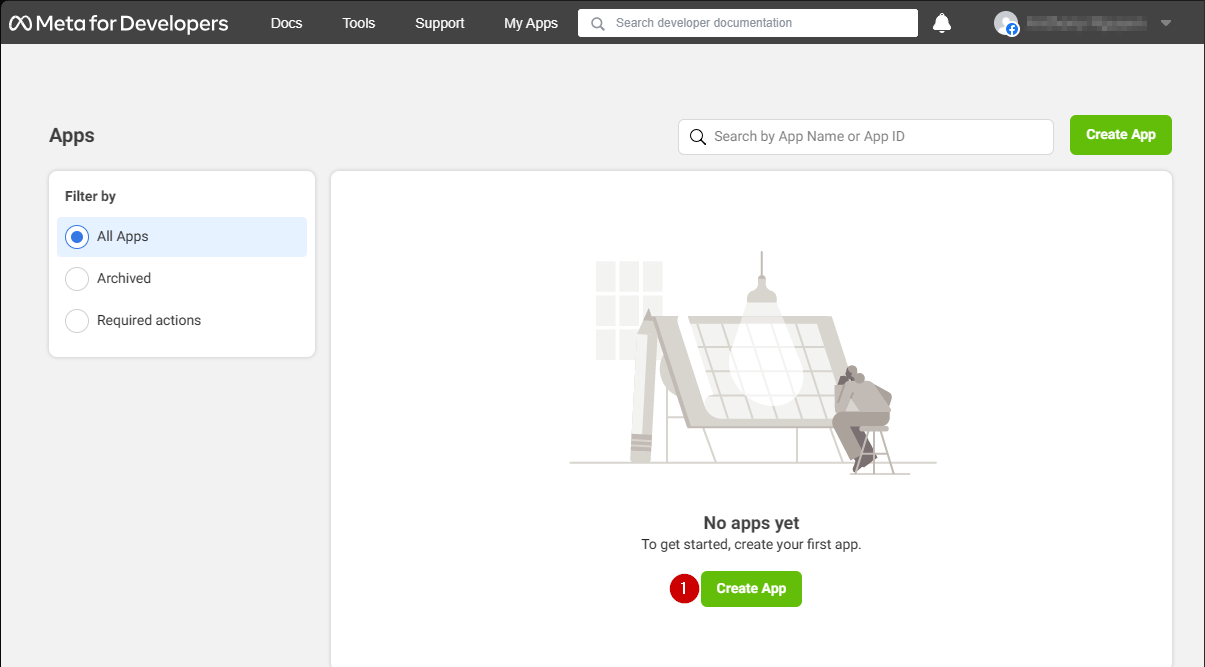
- 在 Add an app name 下的字段中输入你的应用程序的名称。
- 在 App contact email 下的字段中输入联系人电子邮件地址。
- 选择 Create app 按钮以保存。
请务必设计你自己的唯一应用程序名称和电子邮件,如下面提供的示例所示。
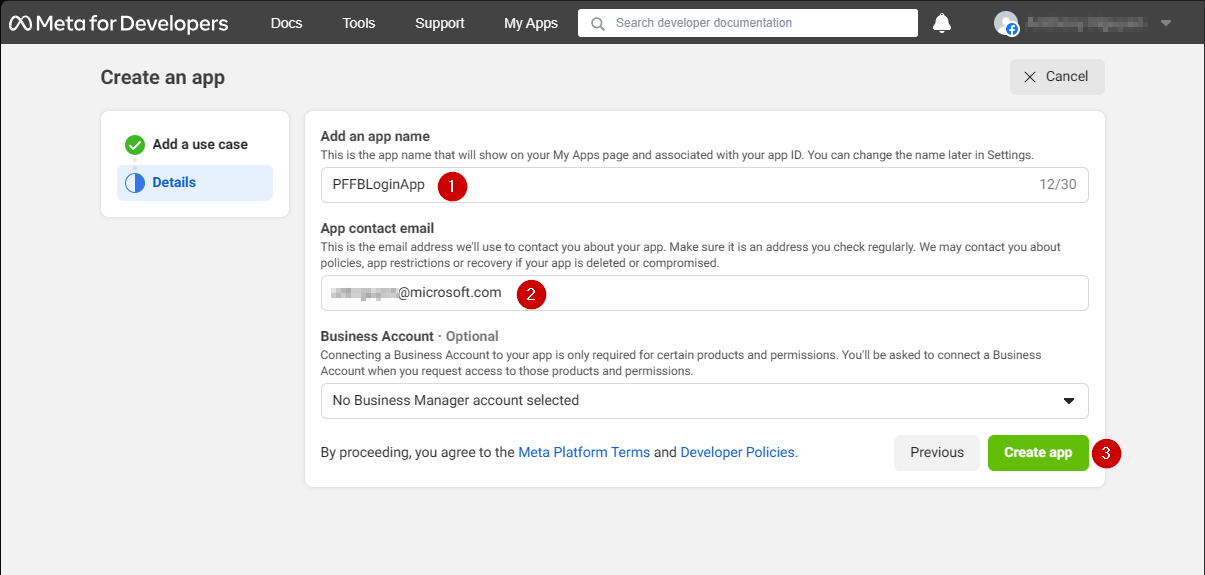
- 导航到 Settings 选项卡。
- 选择 Basic 子选项卡。
- 找到你的 App ID。
将 App ID 复制到安全的位置,我们稍后将使用它设置 Facebook SDK。
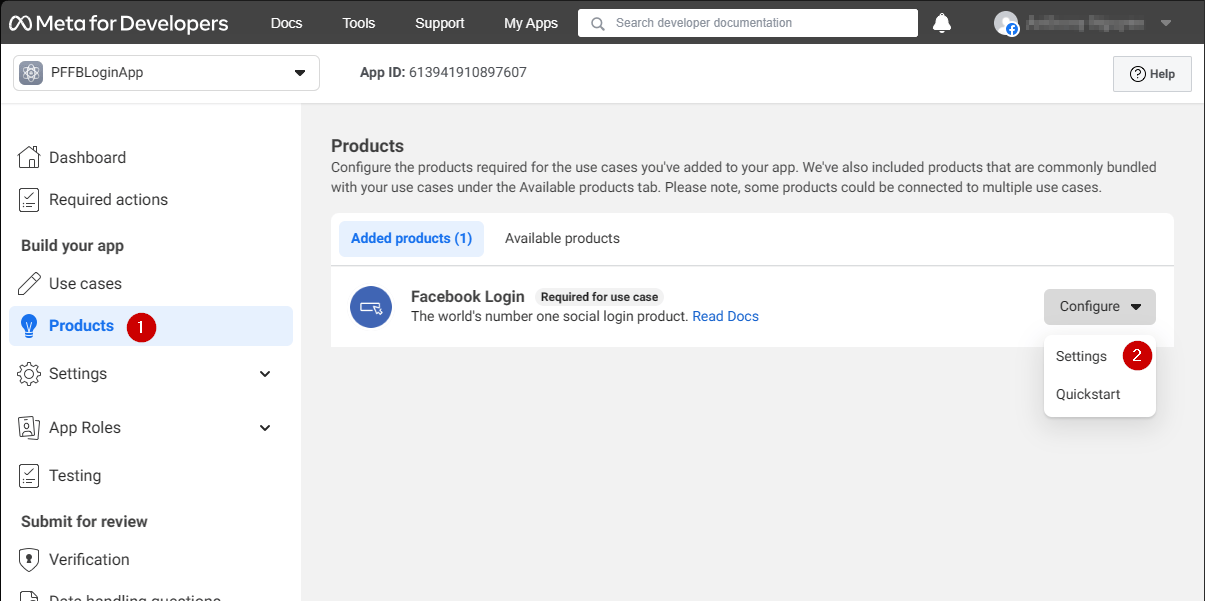
- 转到屏幕左侧的菜单并选择 Products 项。
- 在 Facebook Login 区域找到 Configure 并从下拉菜单中选择 Settings。
- 验证 Client OAuth 和 Web OAuth 都已开启(标记为 Yes)。
- 将 Valid OAuth redirect URIs 设置为你自己的 auth 页面 URI。
在你的情况下,这将是
playfab.example。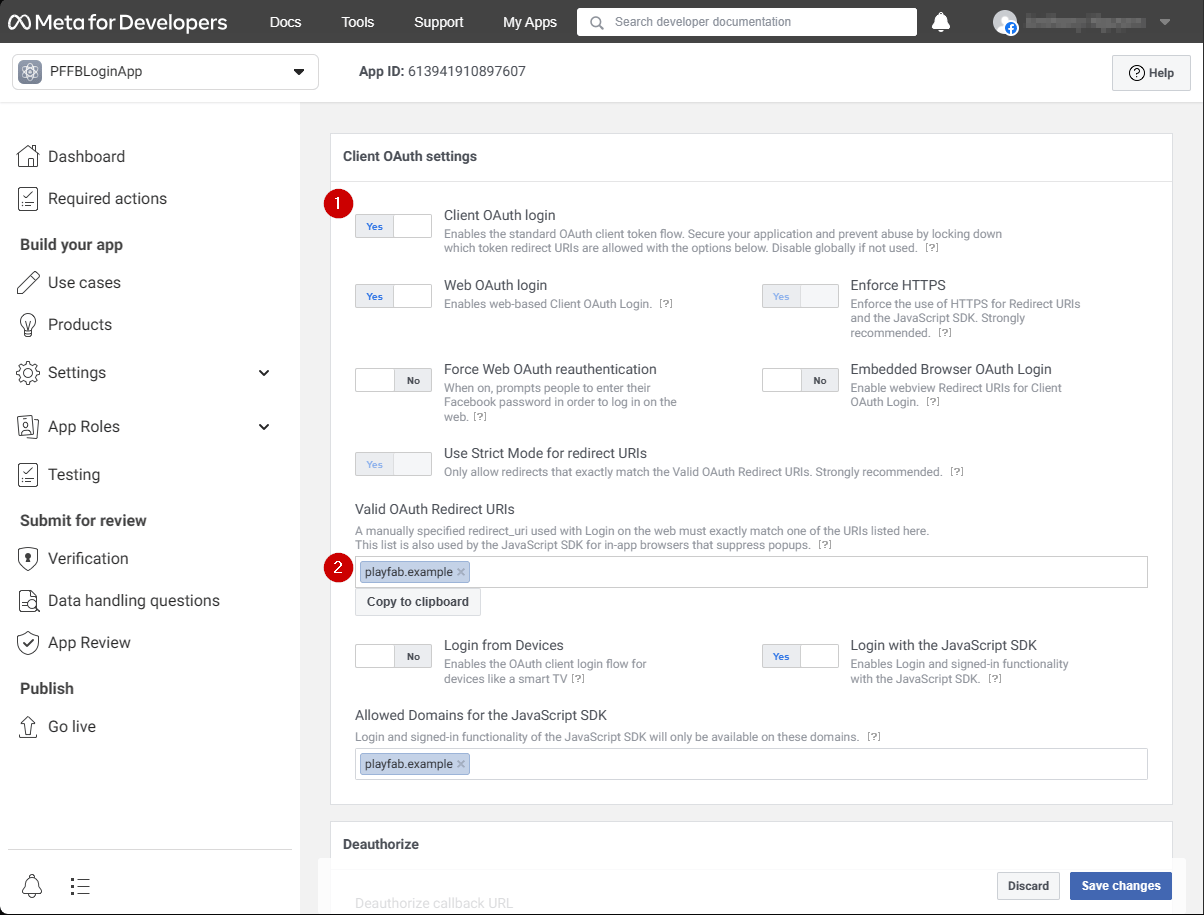
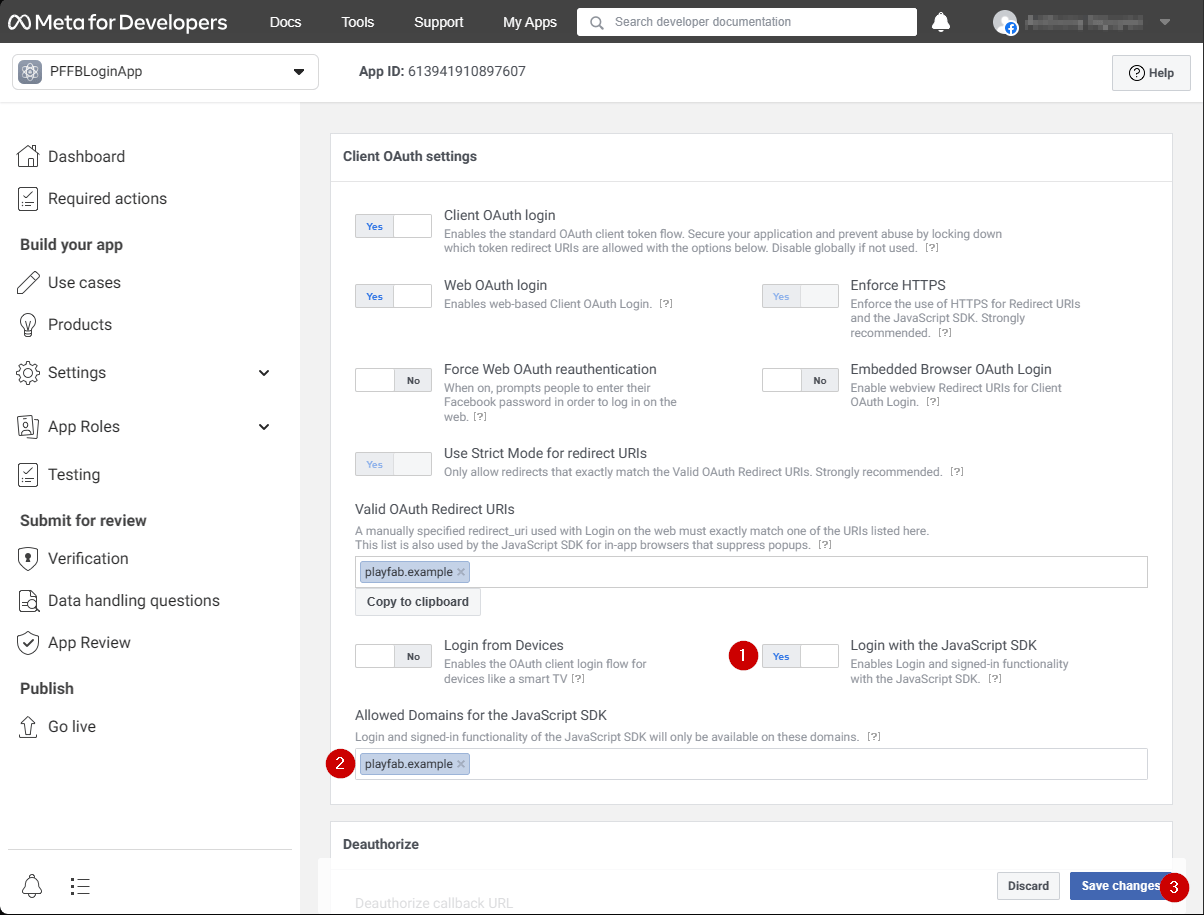
- 验证 Login with the JavaScript SDK 已开启(标记为 Yes)
- 将 Valid OAuth redirect URIs 设置为你自己的 auth 页面 URI。
在你的情况下,这将是
playfab.example。- 选择 Save Changes 提交。
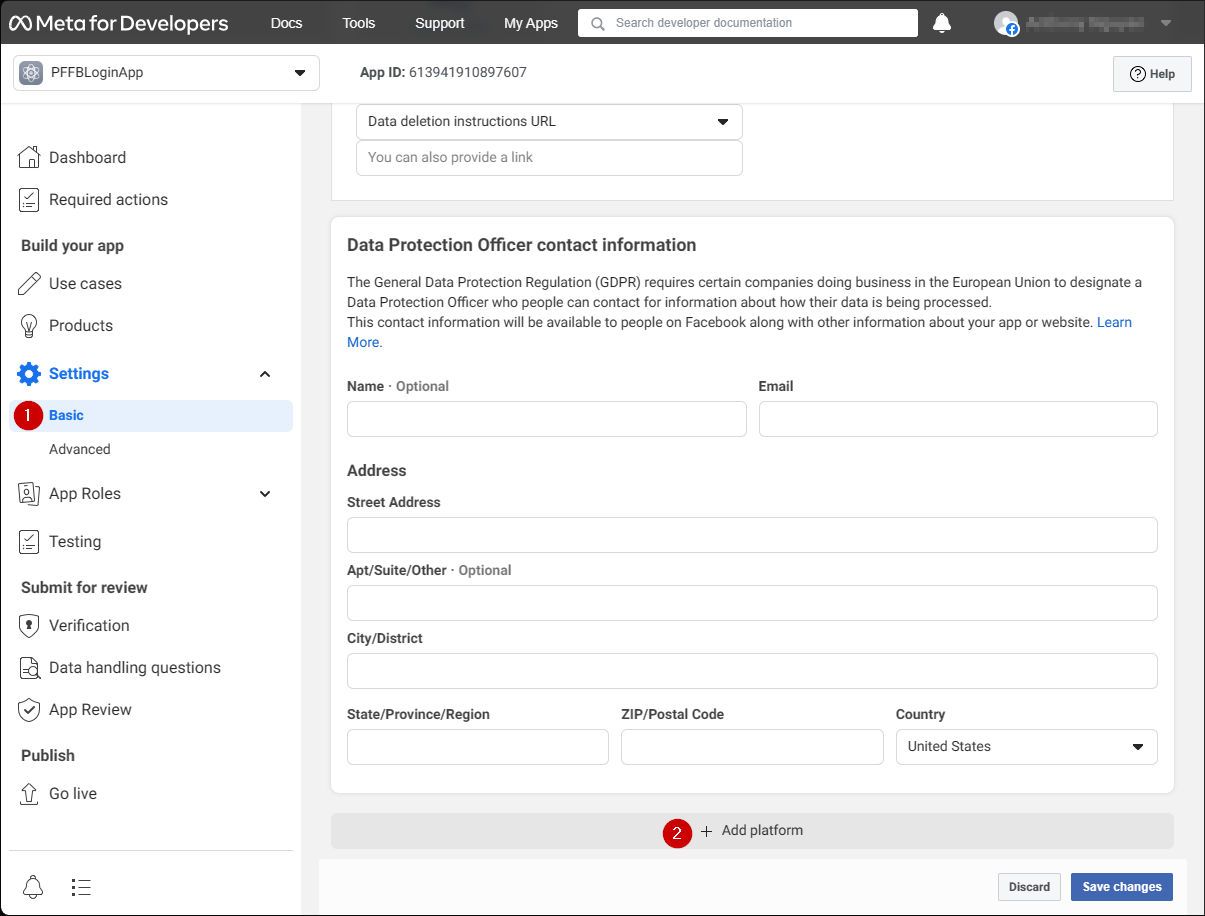
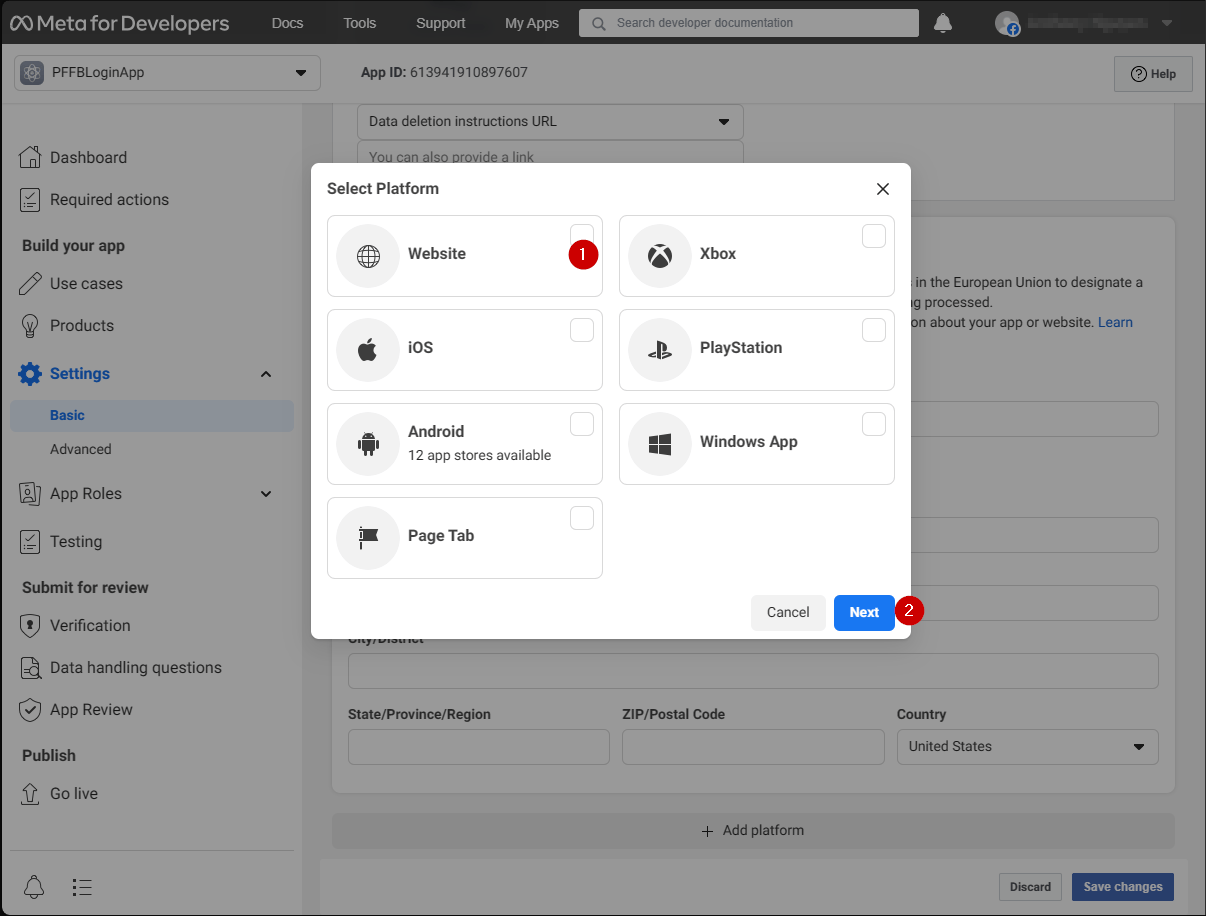
- 在你的菜单中打开 Settings/Basic (1)。
- 选择 Add Platform (2) 按钮。
- 选择 Website 图标。
- 然后选择 Next。
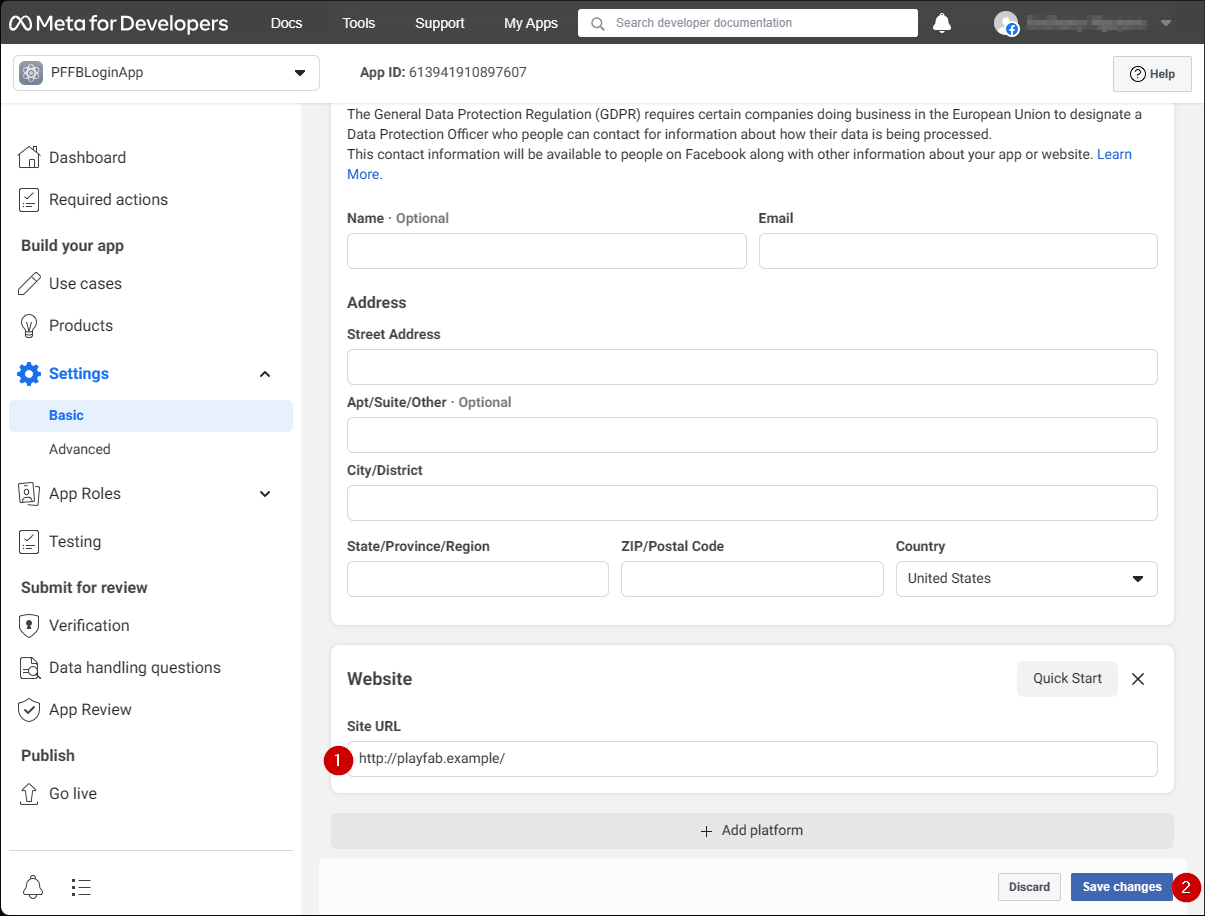
- 在 Site URL 字段中,输入你的 auth 页面 URL(在你的情况下这是
playfab.example)。 - 选择 Save changes 以提交。
测试
使用以下 HTML 文件测试使用 Facebook 的 PlayFab 身份验证。请务必用你自己的替换 YOUR-APPLICATION-ID 和 YOUR-PLAYFAB-TITLE。
playfab.example)从你的服务器请求以下文件。
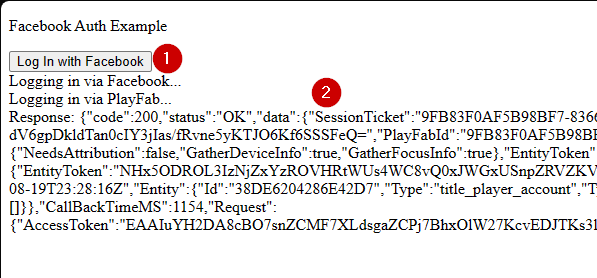
- Facebook Auth Example 页面打开后,选择 Log In with Facebook 按钮。
- 按照弹窗中的任何 Facebook 说明操作。