使用 Battle.net 设置 PlayFab 身份验证
本教程指导你完成使用 Battle.net 和 HTML5/JavaScript 设置 PlayFab 身份验证的过程。要求
你需要:- 一个用于测试的 Battle.net 账户。
- 已注册的 PlayFab title。
- 熟悉登录基础和最佳实践。
- 具有有效域名以充当静态 HTML 文件的服务器。请参阅为测试运行 HTTP 服务器教程,了解如何设置。
服务器和域名
本指南需要具有有效域名的服务器来跟进。如果你还没有注册域名和远程 Web 服务器,请按照我们的为测试运行 HTTP 服务器教程,了解如何设置一个具有有效域名的本地 Web 服务器。 在本指南中,我们假设你的域名是 http://playfab.example。检索 Battle.net title Client ID
首先导航到 Battle.net 并创建 Battle.net 开发者账户。创建账户后,你需要创建 title 并被分配 Client ID。安装 Battle.net 加载项
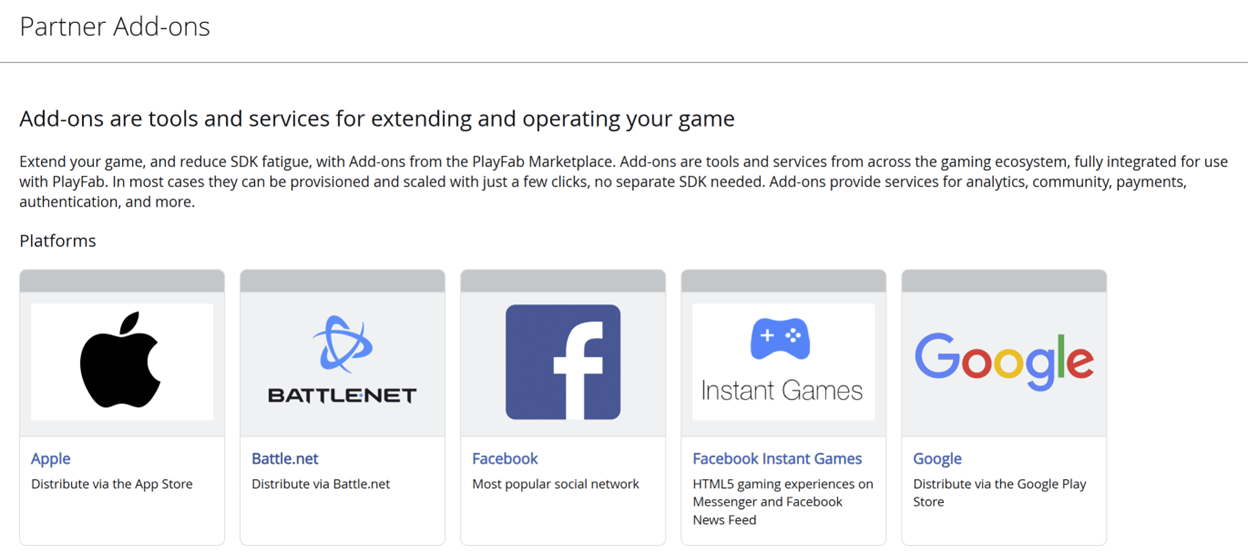
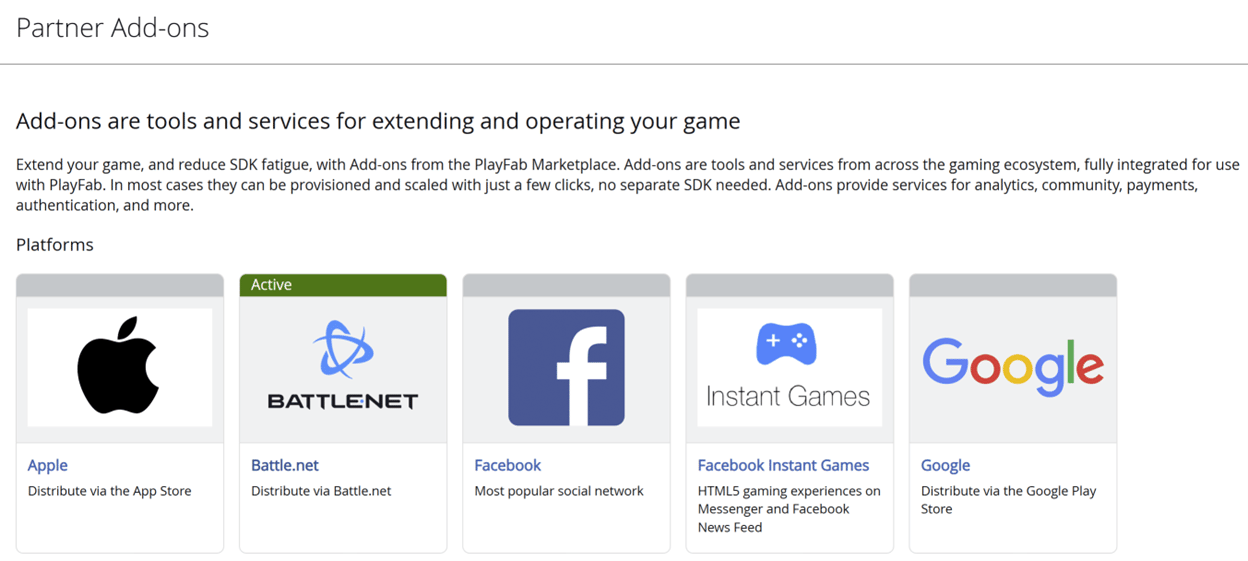
转到你 title 的 PlayFab Game Manager 页面。- 在菜单中导航到 Add-ons。
- 找到并打开 Battle.net Add-on 图标/链接。
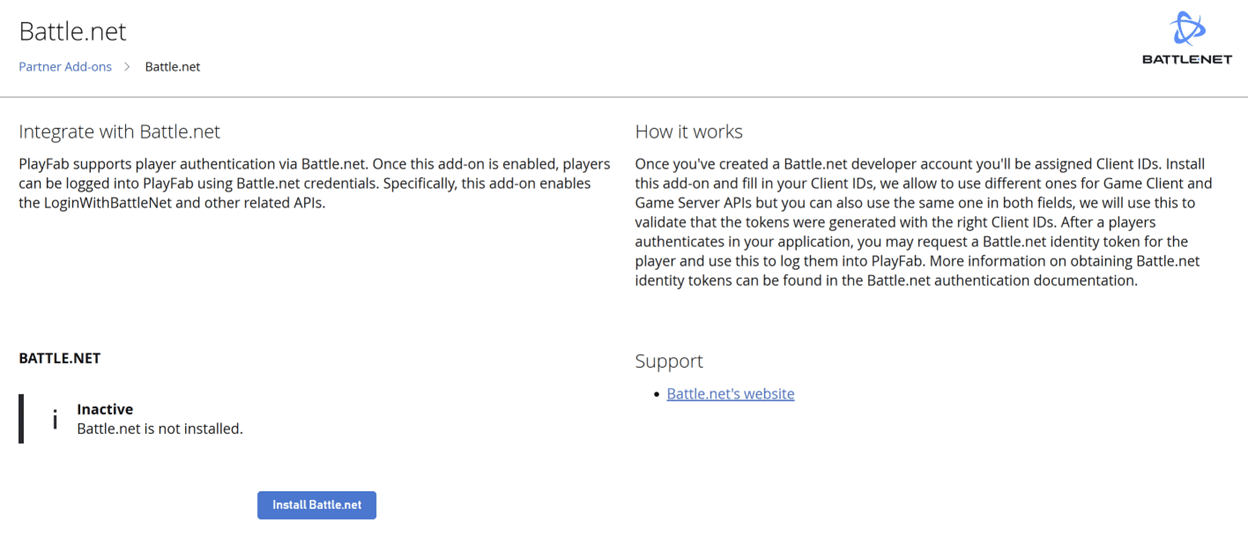
- 选择 Install Battle.net。
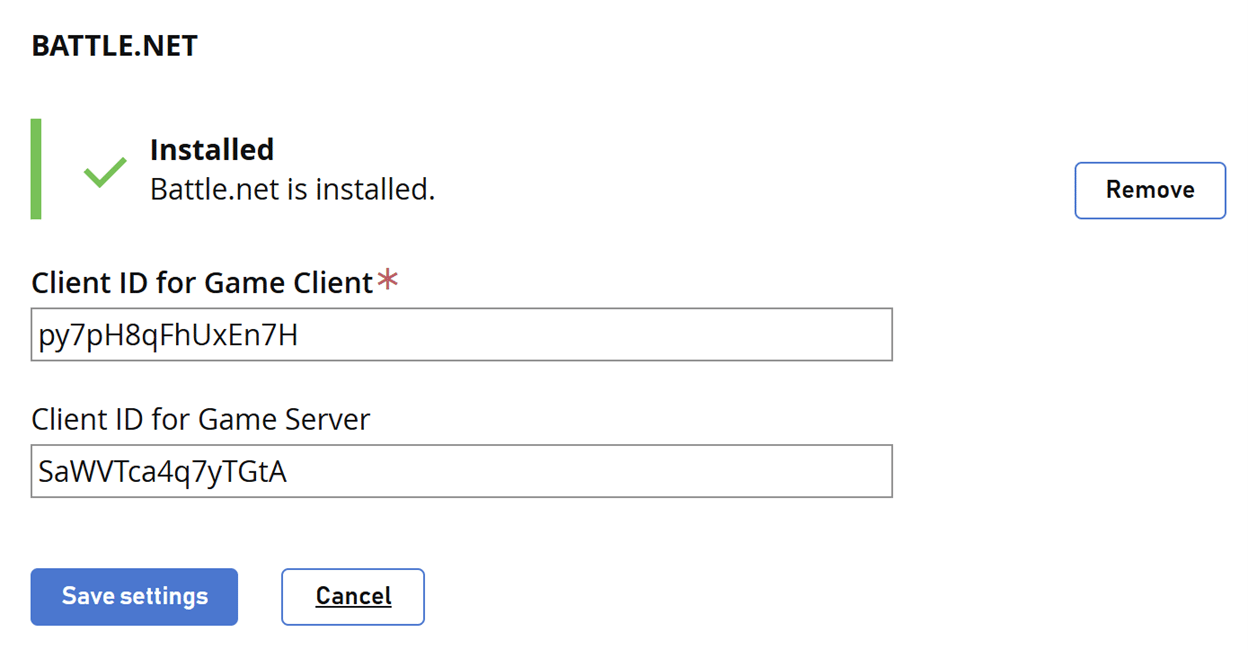
- 填写 Client ID for Game Client。
- (可选)填写 Client ID for Game Server。
- 然后选择 Save settings 按钮。
使用访问令牌进行测试
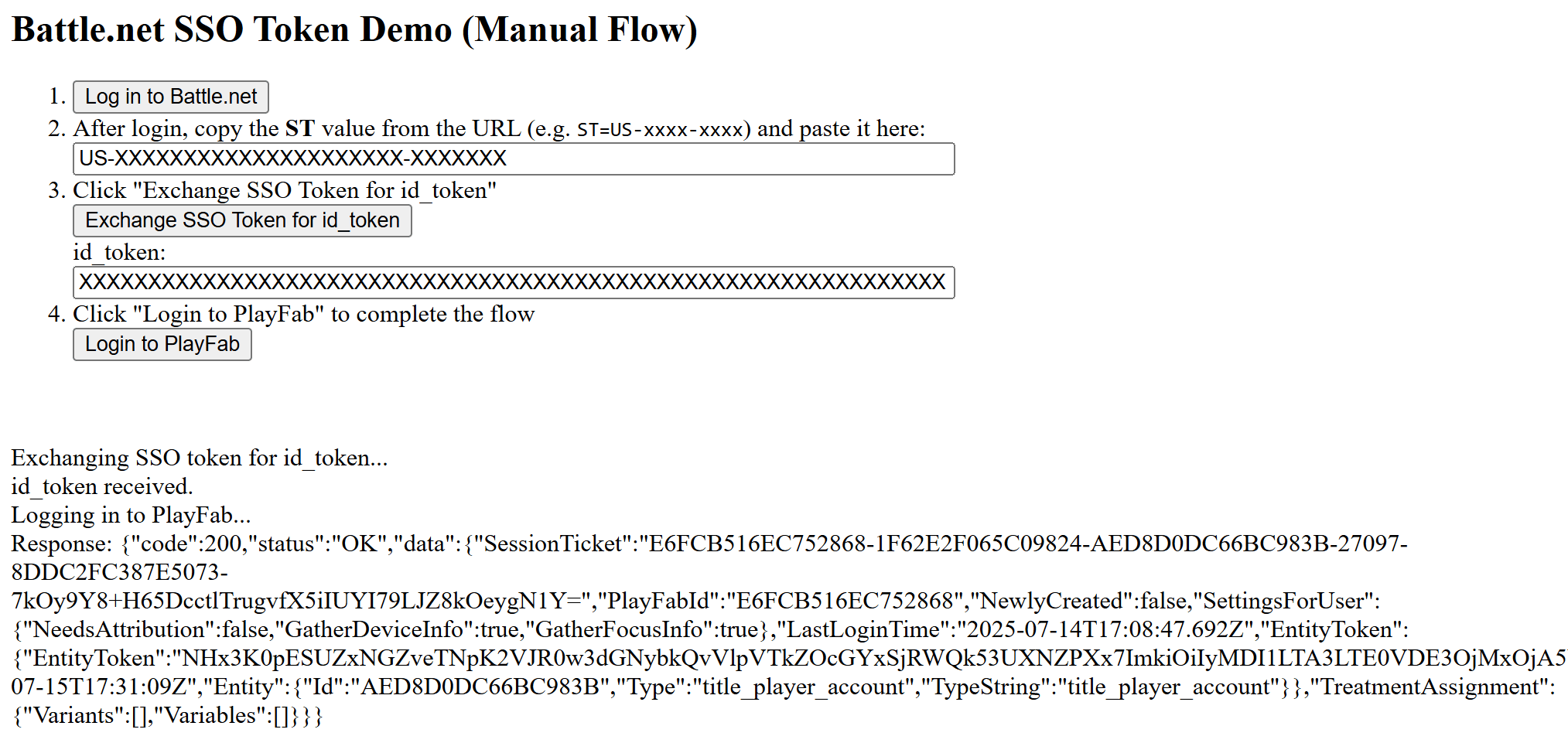
在此示例中,我们展示如何使用经典访问令牌方法测试 LoginWithBattleNet API。使用提供的 HTML 代码进行测试。请务必用你自己的值替换
YOUR_CLIENT_ID、YOUR_PLAYFAB_TITLE_ID、YOUR_BNET_TITLE_NAME 和 YOUR_CLIENT_SECRET。- 页面打开后,选择 Log in to Battle.net。
- 登录后,从 URL 复制 ST 值(例如:ST=US-xxxx-xxxx)并将其输入到对话框中。
- 选择 Exchange SSO Token for id_token 并将该值复制到对话框中。
- 选择 Login to PlayFab 以完成登录流程。
- 完成后,脚本尝试在 PlayFab 端进行身份验证并显示结果。