要求
- Unity 5+ 和一个已创建的项目。
- 用于测试的 Facebook 账户。
- 已导入到项目中的 Facebook SDK。
- 已注册的 PlayFab title。
- 已导入到项目中且配置了 title 引用的 PlayFab SDK。
- 熟悉登录基础和最佳实践。
实现
注册 Facebook 应用程序
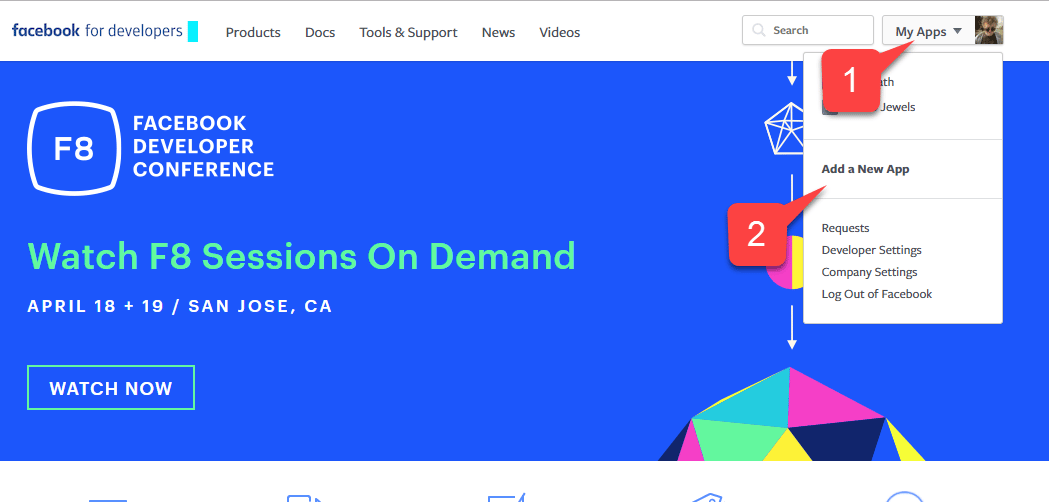
首先导航到 Facebook Developer Portal:- 将鼠标移到 My Apps 按钮上。
- 如下图所示,选择 Add a New App。
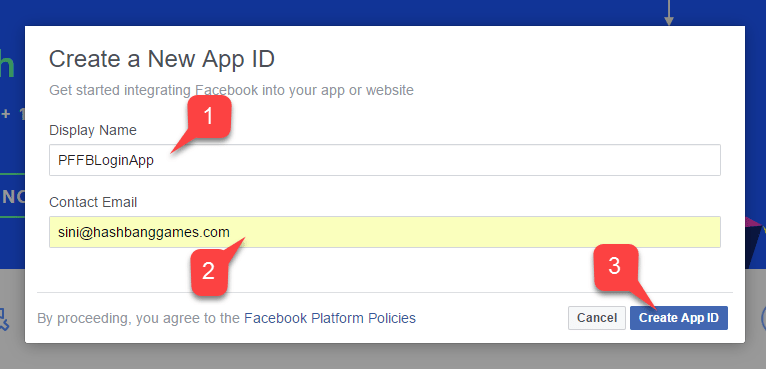
- 输入你的 Application 名称。
- 输入 Contact Email。
请务必设计你自己的唯一 Application Name 和 Email,如下图所示。
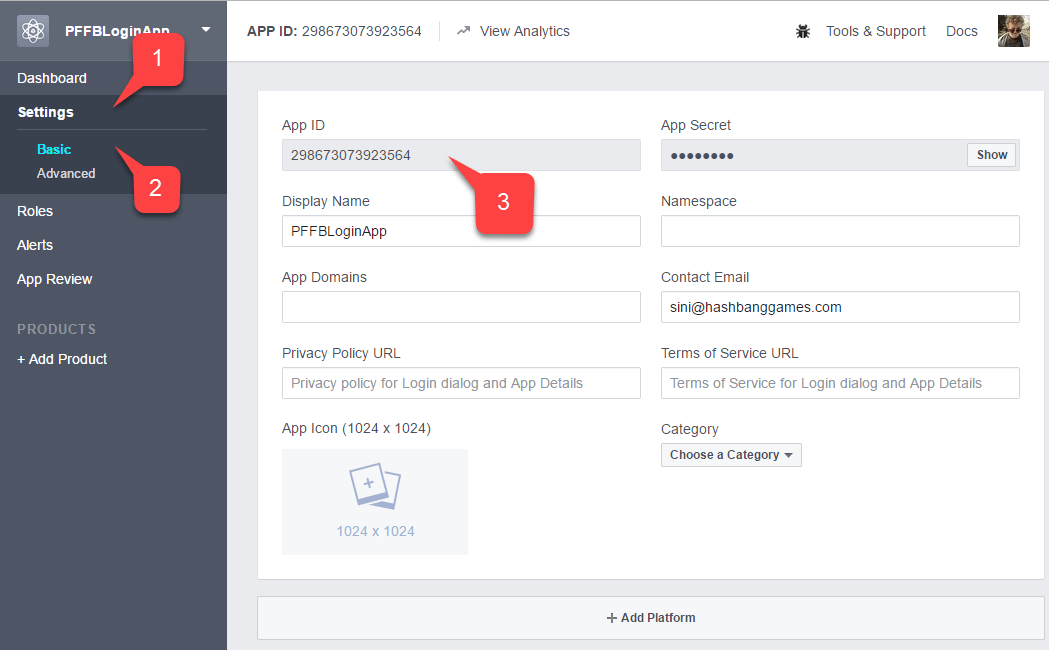
- 导航到 Settings 选项卡。
- 然后移动到 Basic 子选项卡。
- 找到你的 Application ID。
- 将其复制到易于访问的安全位置。 稍后我们将使用它设置 Facebook SDK。
- 在列表中找到你的 App。
- 验证它是否已分配 User Token。
如果你没有分配的用户令牌,请使用屏幕右侧的按钮请求一个。每当你需要新的用户令牌时,请参阅此页面。如果在 PC 上测试期间授权失败,令牌过期可能是最可能的原因。刷新页面以获取新的用户令牌并重新测试。
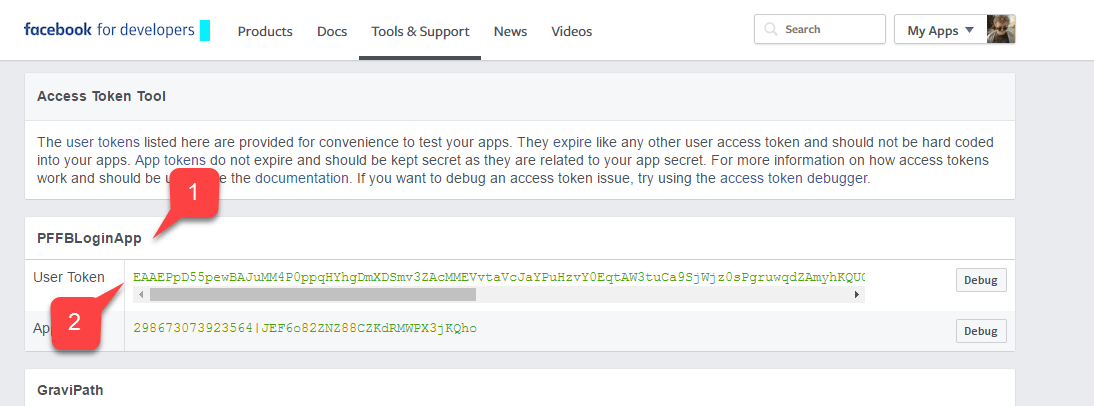
- 在你的 Application Manager 页面上,导航到 + Add Products。
- 找到 Facebook Login 条目并选择 Get Started。
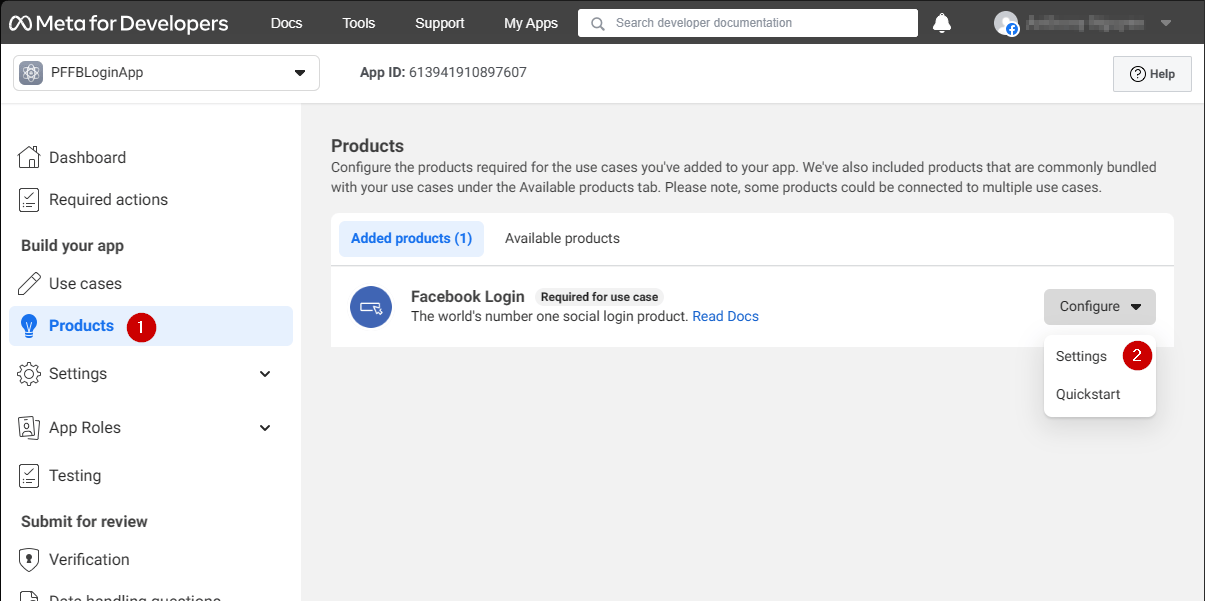
- 确保你已打开 Login 产品的 Settings 页面。
- 验证 Client OAuth 和 Web OAuth 都已开启。
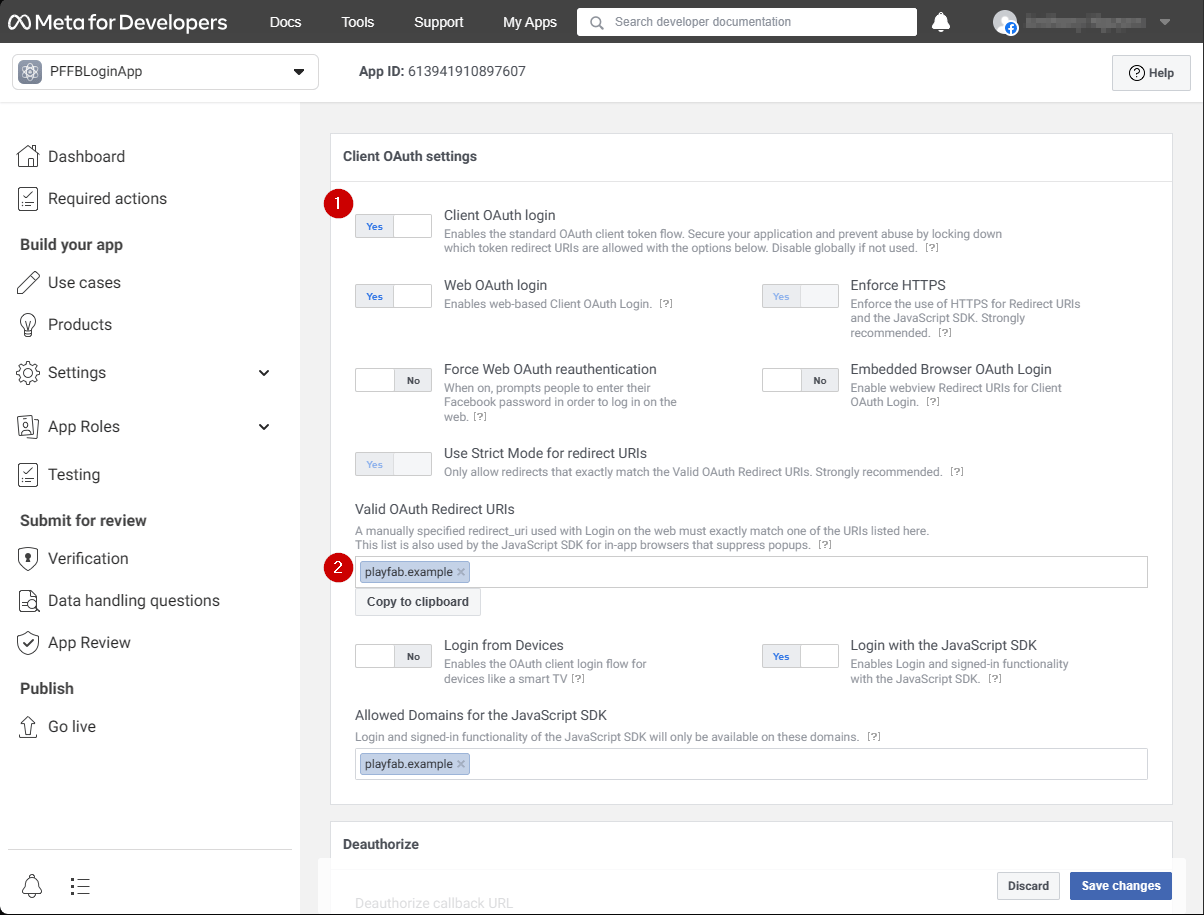
设置 Facebook SDK
打开你的 Unity Project:- 在文件菜单中选择 Facebook。
- 然后选择 Edit Settings。
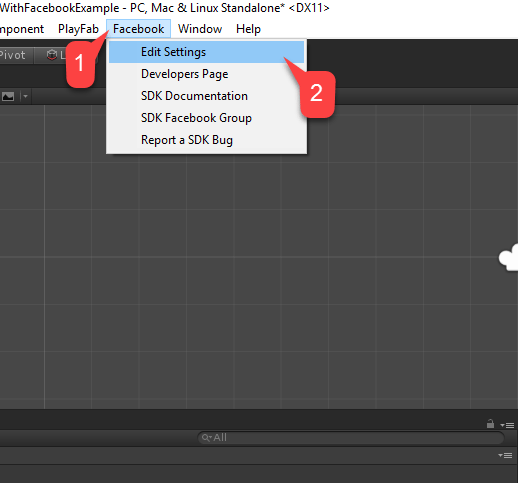
- 在相应字段中输入你的 Application ID,如下图所示。
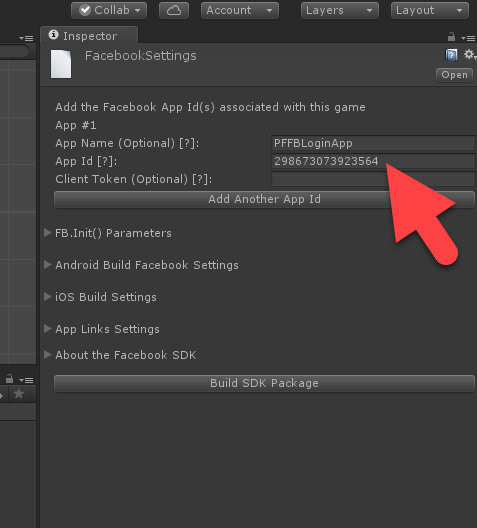
简单的身份验证脚本
创建一个新的 Game Object,并将其重命名为 PlayfabFacebookAuthExample,如下图所示。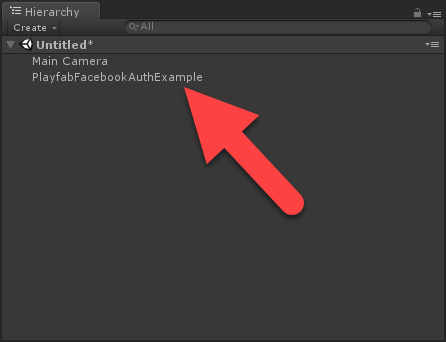
- 创建一个名为 PlayfabFacebookAuthExample.cs 的脚本。
- 将其添加到 Game Object 中,如下图所示。
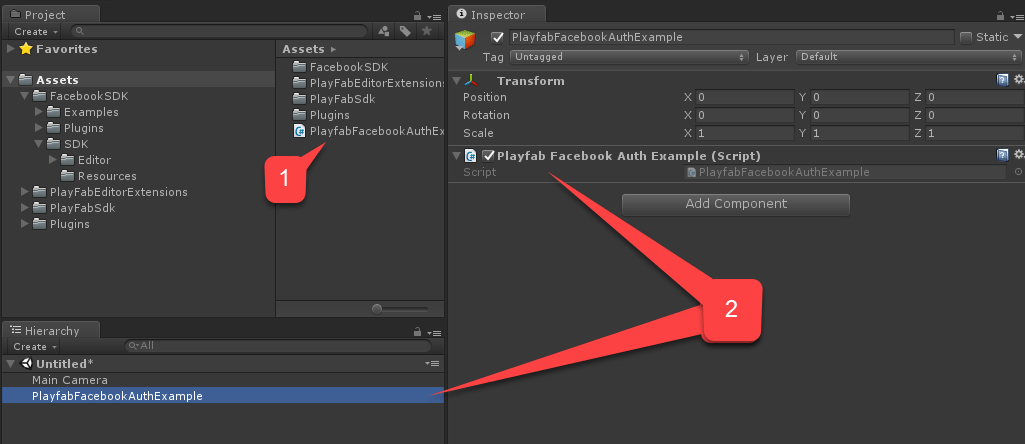
PlayfabFacebookAuthExample.cs 内放置以下代码。
测试
在编辑器中运行应用程序
- 选择 Play 按钮。Facebook 初始化后(并进行身份验证调用),你的游戏视图中将出现一个 Facebook 身份验证对话框。
- 输入 User Token。
- 选择 Send Success 按钮,如下图所示。
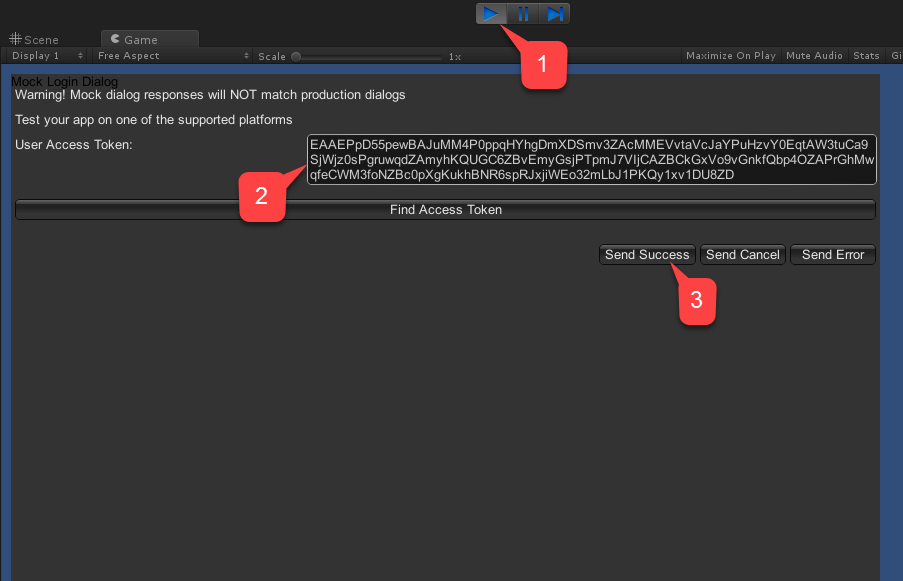
- 检查控制台输出。它应显示我们的调试语句,如下图所示。
- 如果没有看到错误,则表示身份验证成功。
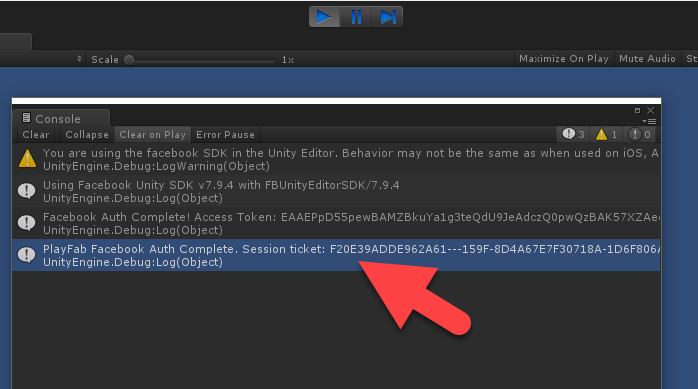
在 Android 上运行应用程序
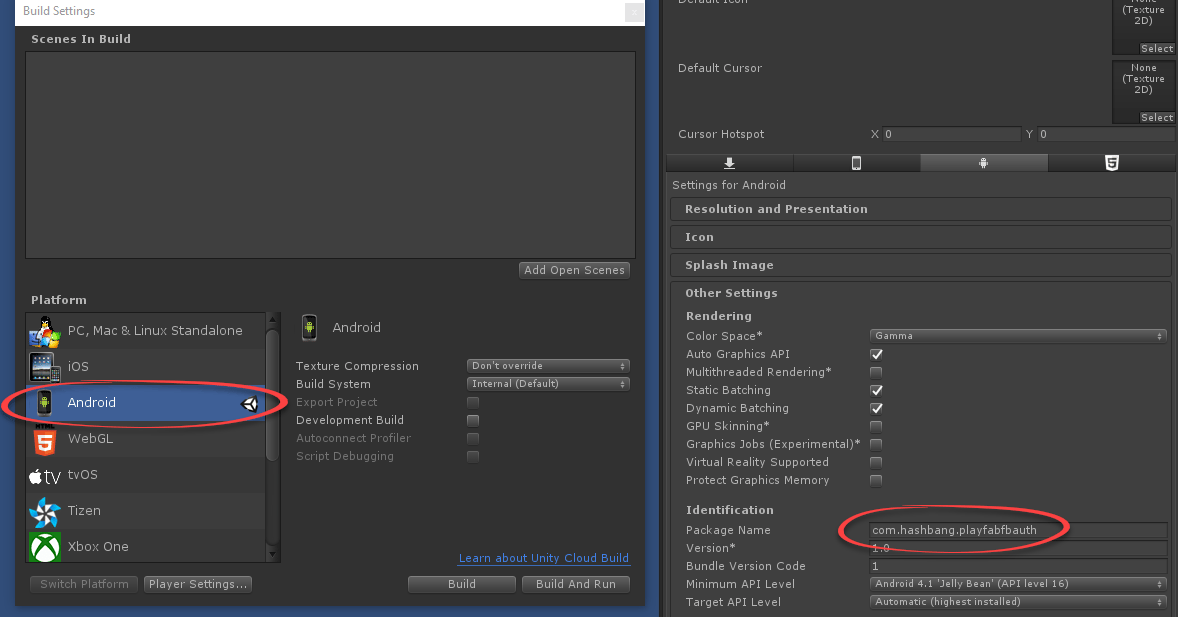
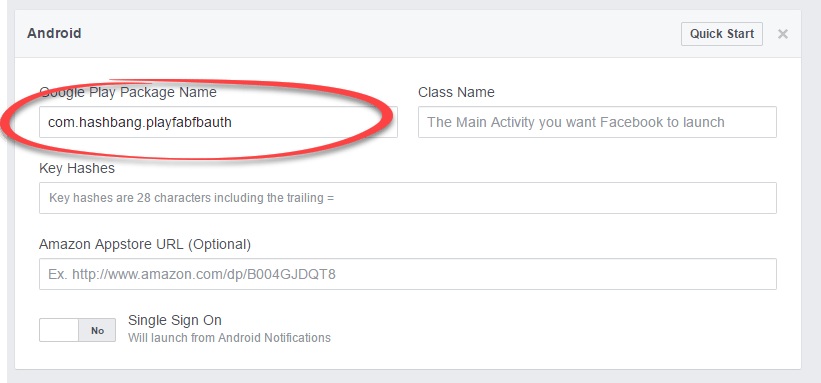
在 Android 上启动应用程序之前,你需要执行其他配置步骤:- 首先,你需要确保你已选择 Android 平台,并设置了唯一的 Package ID(如下例所示)。
请务必创建你自己的唯一 Package ID。
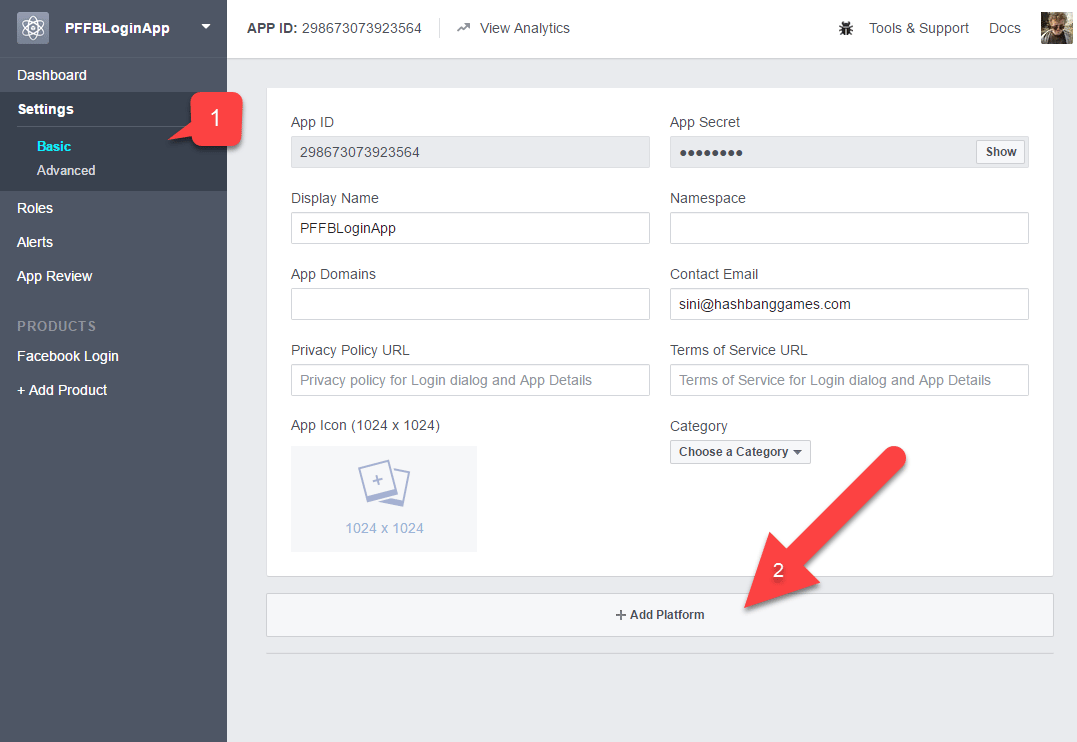
- 导航到 Basic 设置。
- 如下例所示,选择 + Add Platform。
- 然后从可用平台列表中选择 Android。
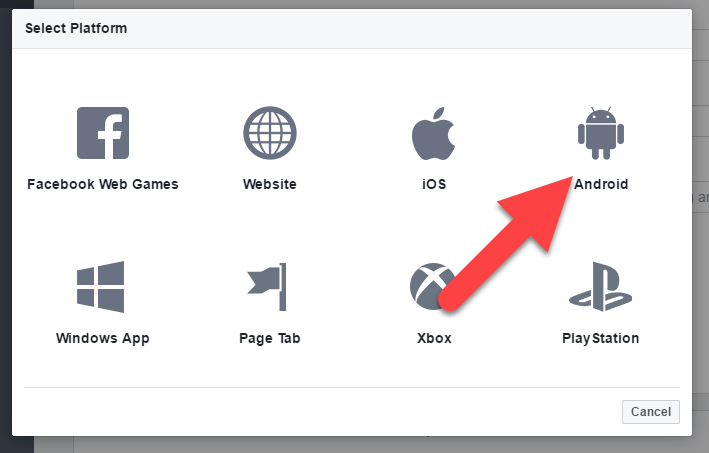
- 填写你的 Package ID。
- 选择 Save(Save 按钮隐藏在页面右下角)。
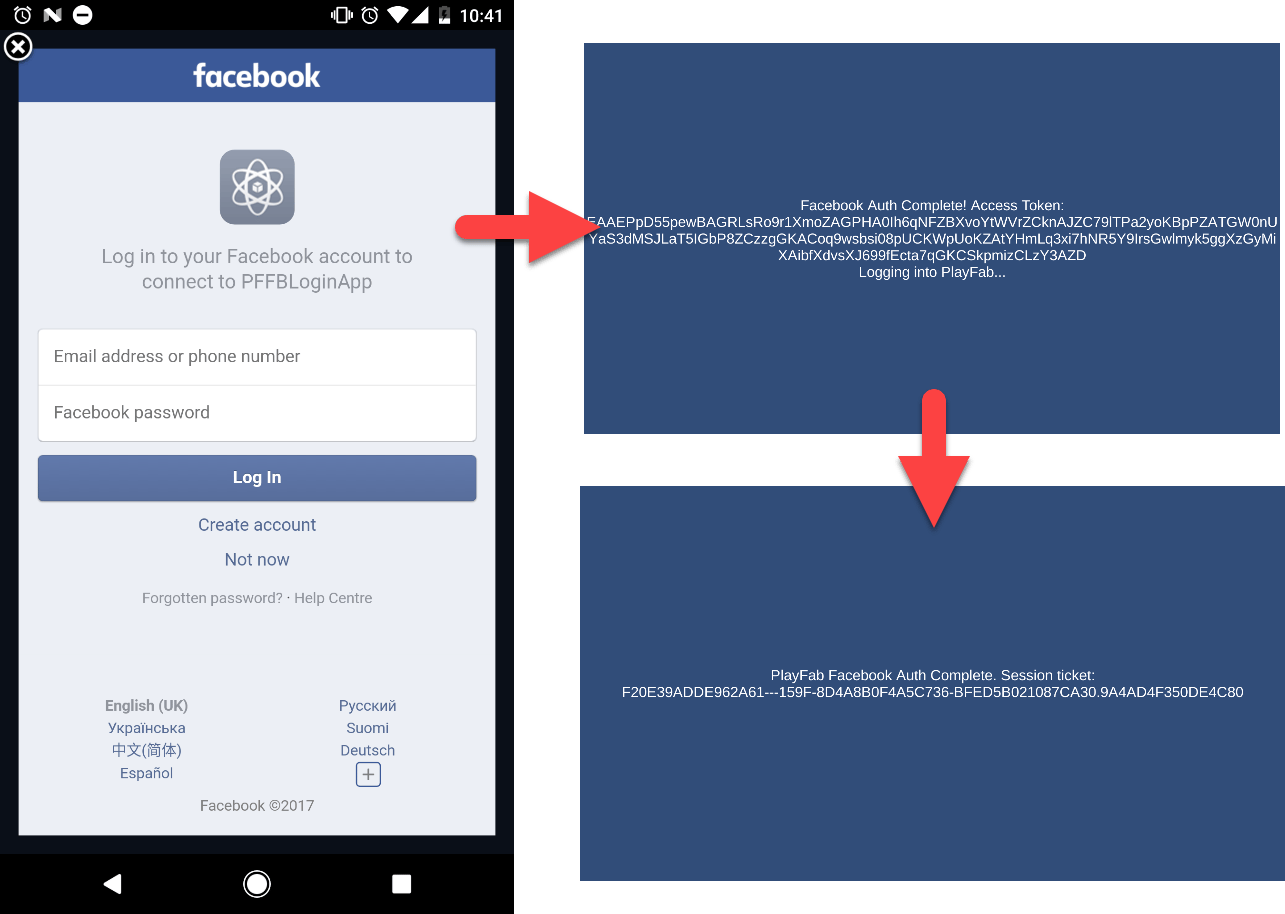
- 应用程序应欢迎你出现一个 Facebook 登录页面。
- 登录后,观察屏幕上的消息如何变化。
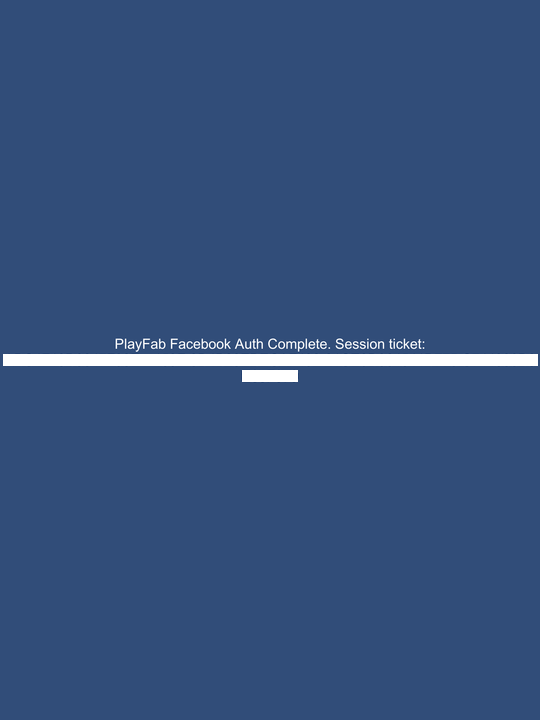
- 最后,你应该看到一条消息,表明在 PlayFab 中身份验证成功。整个过程如下例所示。
在 iOS 上运行应用程序
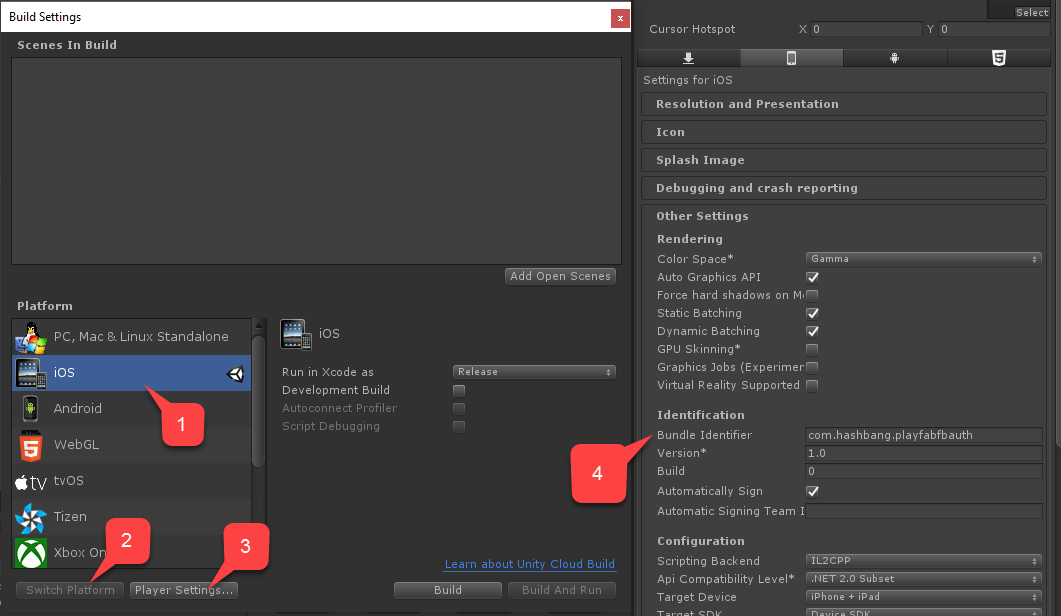
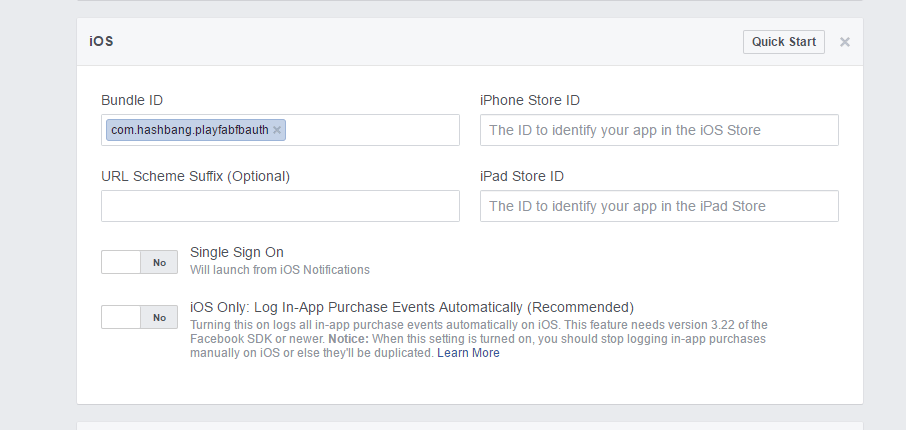
在 iOS 上启动应用程序之前,你必须执行其他配置步骤。- 首先,确保你已选择 iOS 平台。
- 然后,如下例所示,设置一个唯一的 Bundle ID。
- 请务必创建你自己的唯一 Package ID。
- 导航到 Basic 设置。
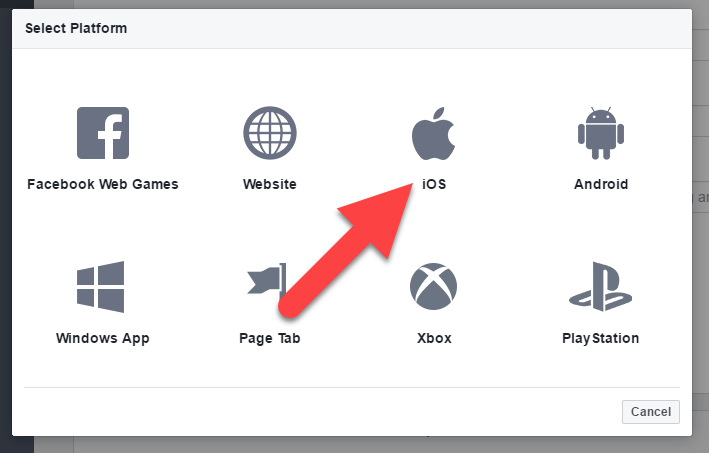
- 如下例所示,选择 + Add Platform。
- 从可用平台列表中选择 iOS。
- 填写你的 Package ID。
- 选择 Save 按钮(Save 按钮隐藏在页面右下角)。
- 接下来,像往常一样构建应用程序。
- 完成后,使用 XCode 打开 Project。
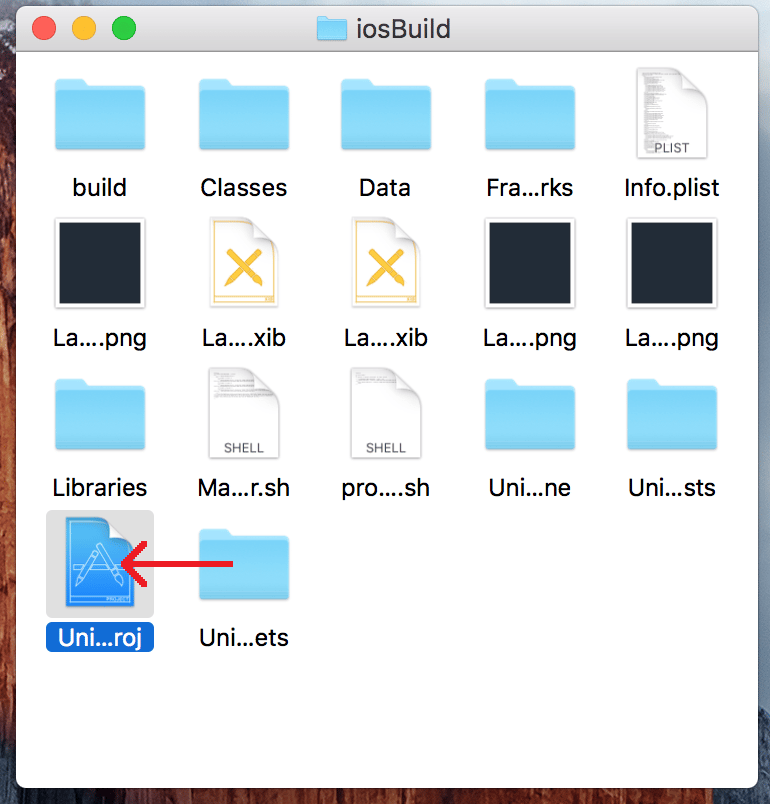
- 选择 Project 打开 Project Settings。
- 验证 Bundle ID 与你的唯一 Package ID 匹配。
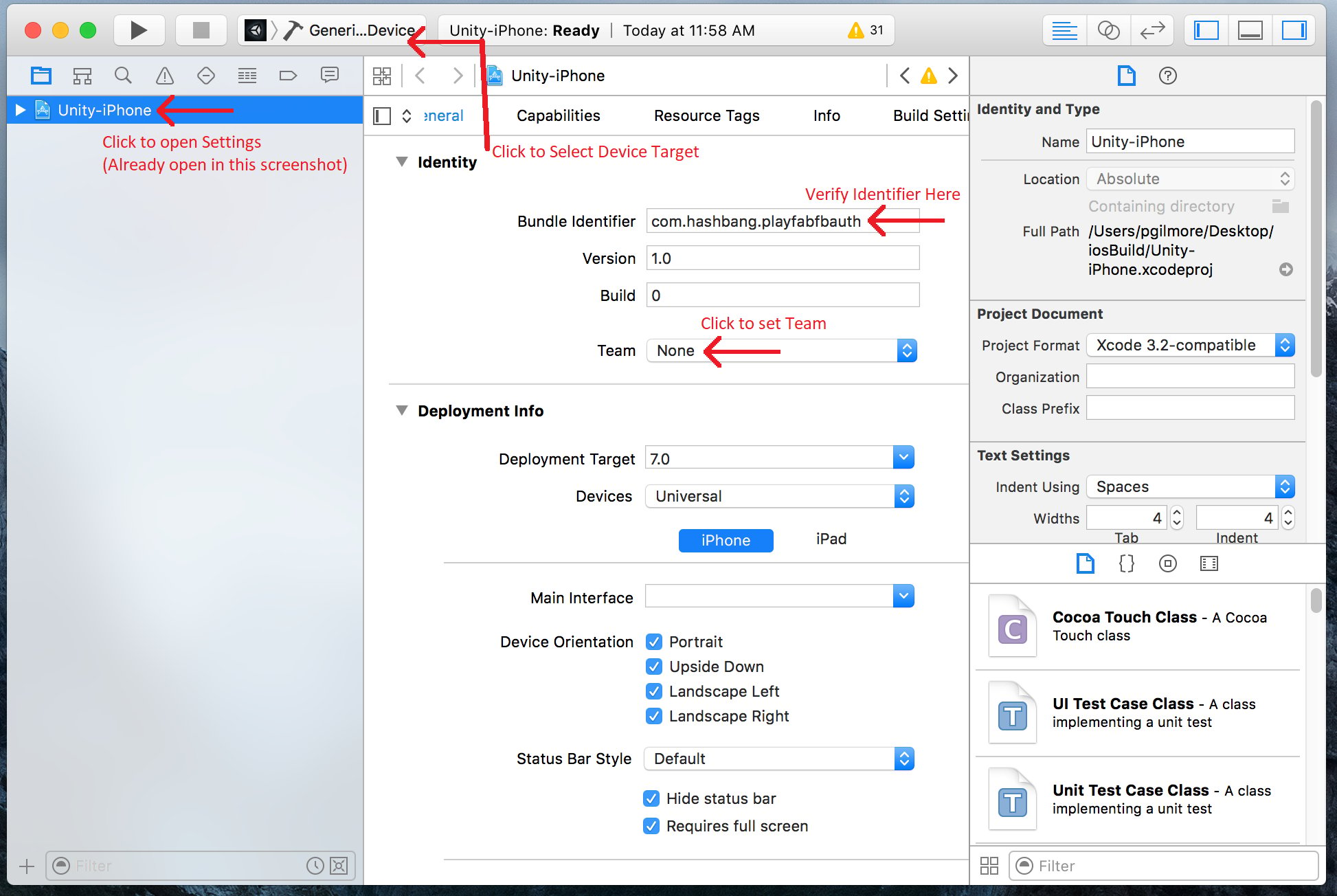
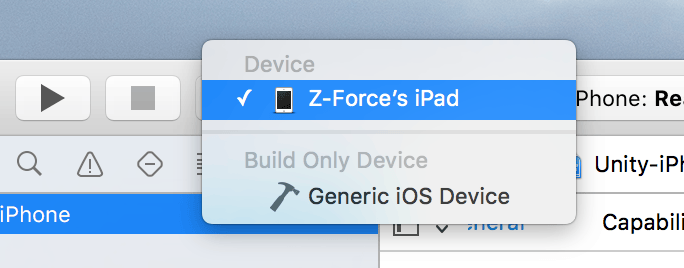
- 请务必选择正确的设备。
- 并选择正确的 Identity Team。
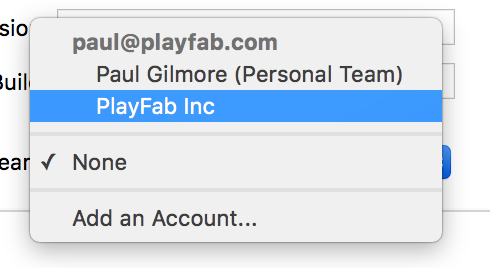
- 一旦启动,应用程序将允许你使用 Web 浏览器登录 Facebook。
- 完成后,将调用 PlayFab 身份验证,并显示一条指示结果的消息。
通过 PlayFab Game Manager 检查
在 Game Manager 中打开你的 PlayFab title。- 导航到仪表板。
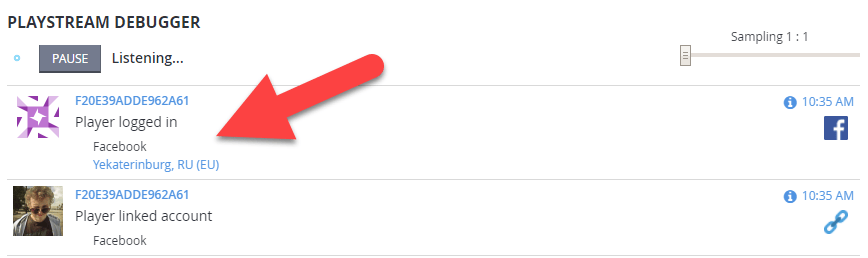
- 参考 PlayStream Debugger 面板检查最新事件。你应该看到 Facebook 身份验证事件,如下例所示。