
要求
在开始之前,你应具备:请参阅为测试运行 HTTP 服务器教程,了解如何设置具有有效域名的服务器。
服务器和域名
本教程需要一个 Web 服务器才能按照说明操作。如果你还没有注册远程 Web 服务器,请按照我们的为测试运行 HTTP 服务器教程了解如何运行本地 Web 服务器。在本教程中,我们假设你的域名是
[http://localhost/](http://localhost/)。注册 Twitch 应用程序
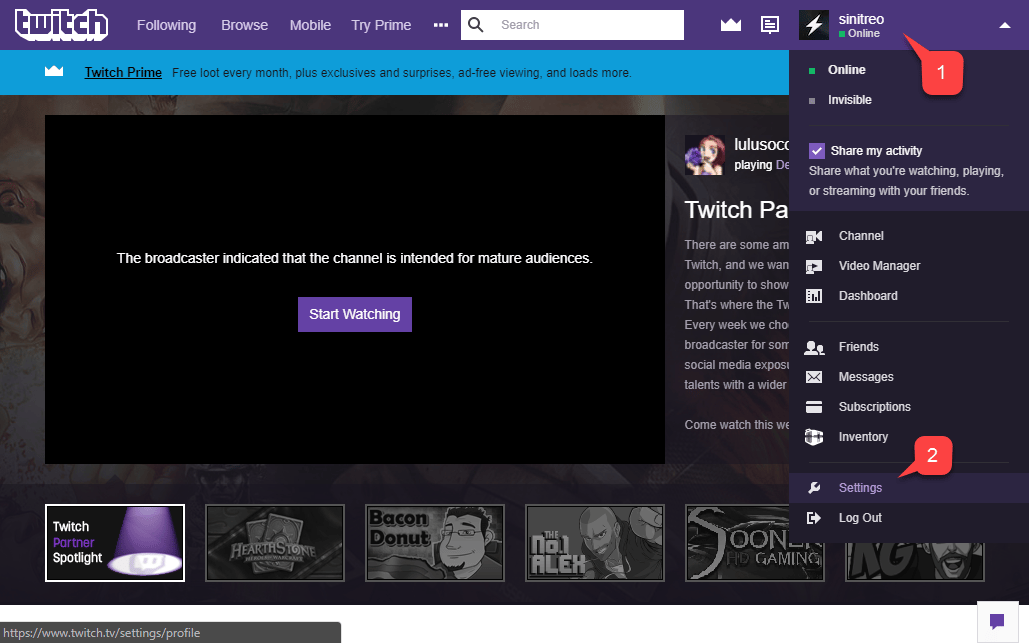
首先导航到 Twitch 网站,并验证你已登录。- 导航到 Account 下拉菜单。
- 从提供的菜单中选择 Settings。

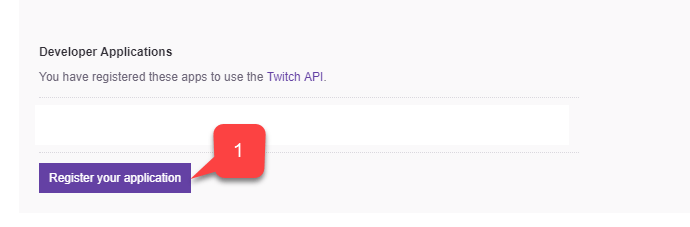
- 填写 Application 的 Name。
- 输入 Redirect URL。
- 输入 Application Category。
- 然后同意 Twitch 条款,并选择 Register 按钮。
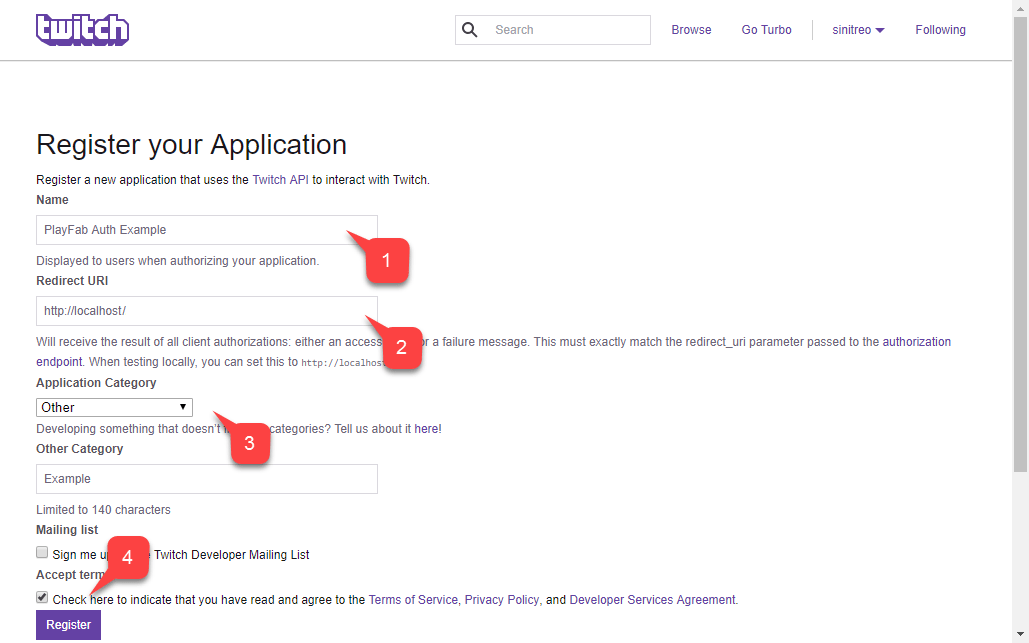
使用本地 Web 服务器进行测试时,Twitch 允许你使用
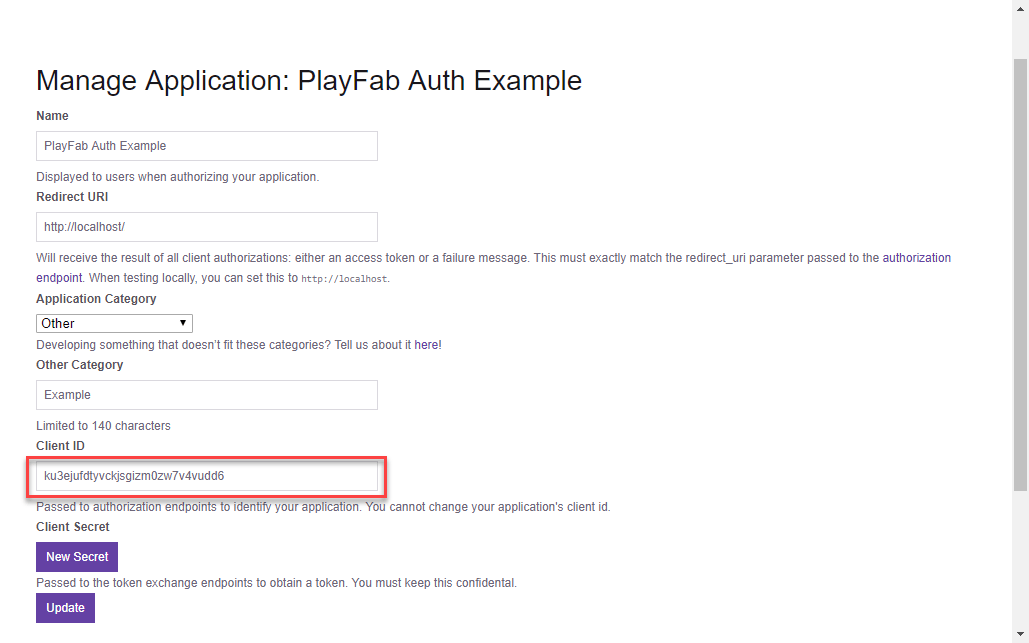
**<http://localhost>** 作为重定向 URL。请务必包含尾随斜杠 /。如果没有尾随斜杠,Twitch 将无法识别 localhost URL。将此 Client ID 保存在安全且易于访问的位置,因为你稍后将使用它来配置你的 PlayFab Title。
配置 PlayFab Title
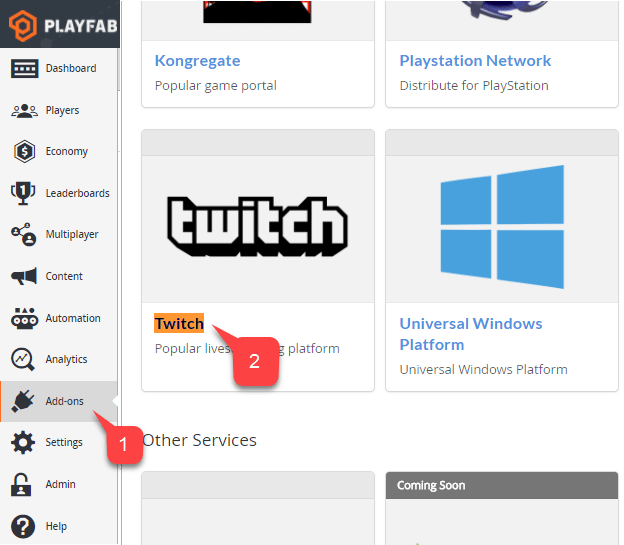
获取 Twitch Client ID 后,你可以为 PlayFab Title 启用和配置 Twitch 加载项。- 在你的 PlayFab Title 屏幕上,转到菜单并选择 Add-ons 项。
- 然后选择 Twitch 图标链接。
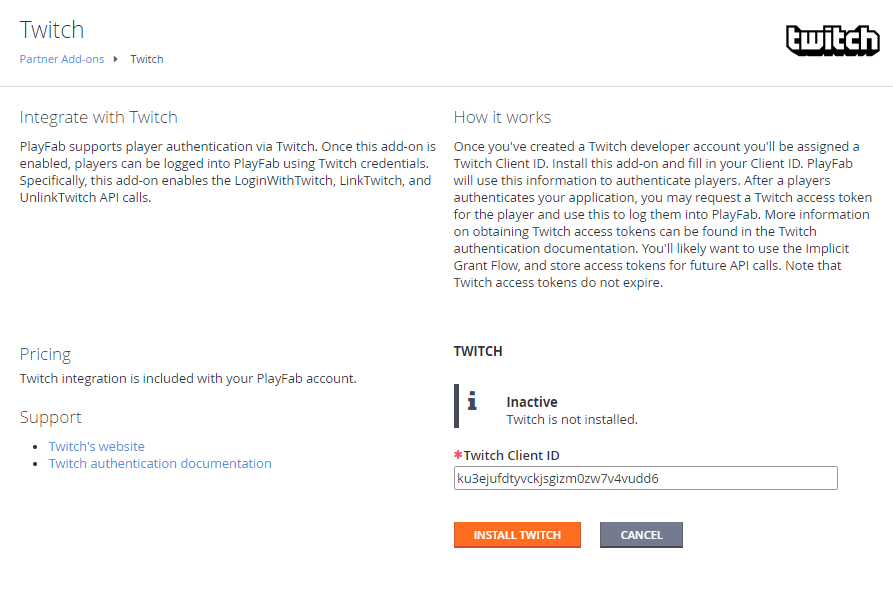
- Twitch Add-on 的 Settings 页面将打开。
- 输入你的 Twitch Client ID。
- 选择 Install Twitch 按钮。
测试
使用以下 HTML 文件测试使用 Twitch 的 PlayFab 身份验证。 请务必用你自己的值替换TWITCH_CLIENT_ID_GOES_HERE 和 PLAYFAB_TITLE_ID_GOES_HERE。
-
使用你在 Twitch 应用程序配置期间设置的域名(在我们的例子中为
<http://localhost>)从你的服务器请求以下文件。 - 页面打开后,等待指示 Twitch SDK 已初始化的消息。
- 然后选择 Login with Twitch 按钮。
- 按照弹窗中的任何 Twitch 说明操作,并观察输出。
如果你到达页面时已经有一个 Twitch 身份验证会话正在进行,则回调可能以不同的、意外的顺序触发。这种情况显示在下面的屏幕截图中。但是,你应确保仅在 Logged in with Twitch 之后跟随 Logging in via PlayFab。这表示令牌已被接收或从本地存储中恢复,我们不必等待 Twitch SDK 开始登录到 PlayFab。
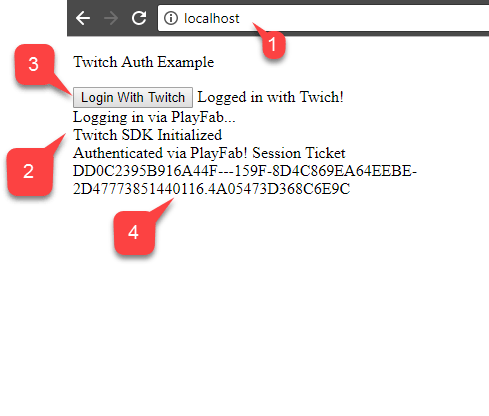
SessionTicket,则你已成功将 Twitch 身份验证与你的 PlayFab 应用集成。