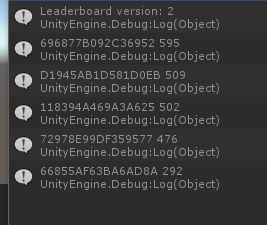
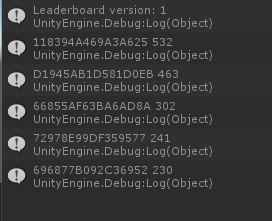
所有标题都允许你访问排行榜最近一次存档的版本,这提供当前版本和前一个版本。例如,如果你当前的排行榜版本是 3,那么你只能访问版本 3 和已存档的版本 2。
初始设置
在使用本指南之前,请确保你已经在标题中注册了一些玩家。以下屏幕截图显示了使用 LoginWithCustomID API 调用人工注册的 5 名玩家。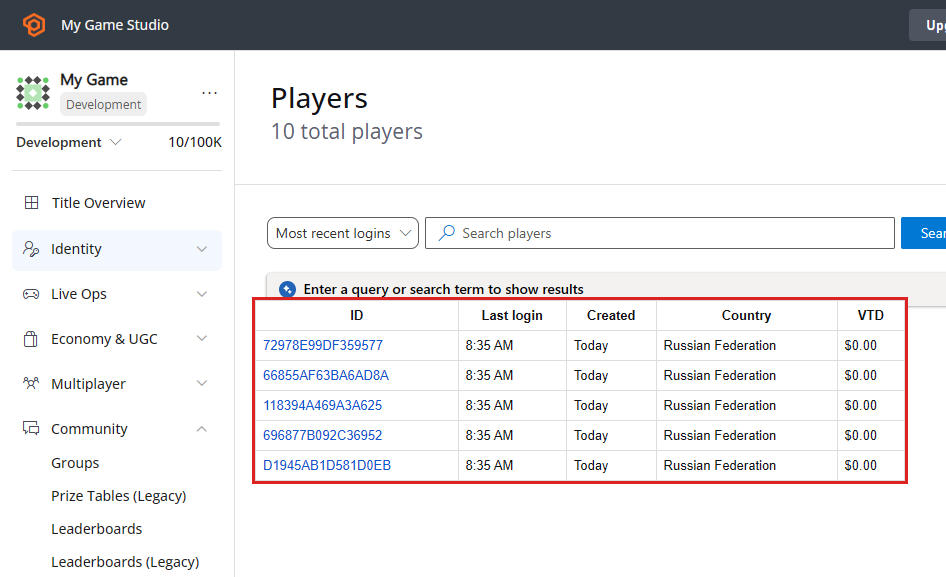
定义并模拟排行榜
在此步骤中,我们将为测试目的创建一个排行榜。然后,我们将通过多次填充和重置排行榜来模拟排行榜迭代过程。 打开 Game Manager:- 导航到 Leaderboards 部分。
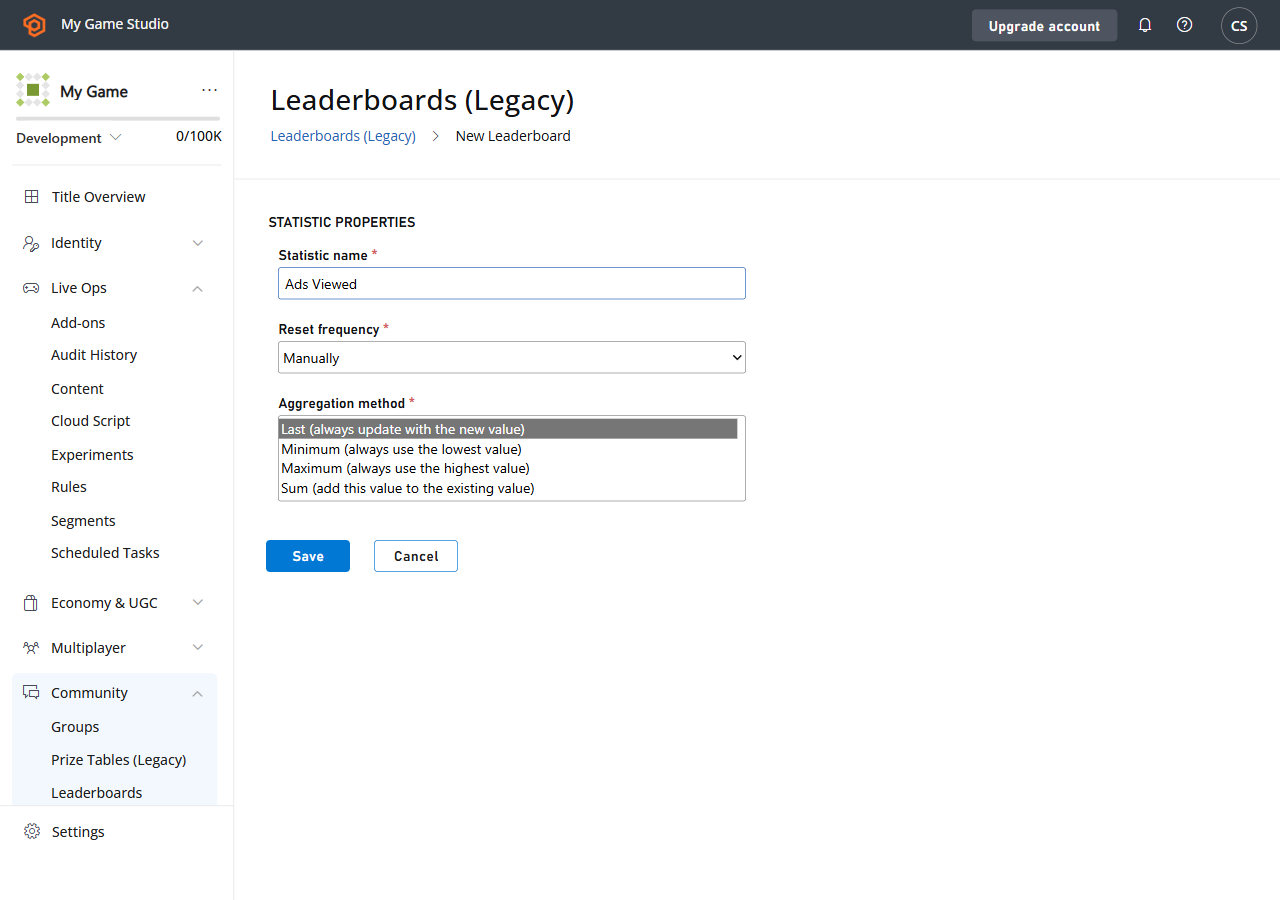
- 选择 New Leaderboard 按钮,如下所示。
- 将 Statistic 名称设置为 TestScore。
- 将 Reset Frequency 保持为 Manually。
- 保留默认的 Aggregation 方法。
- 通过选择 Save Leaderboard 提交。
开始测试部分
以下部分是如何为本示例填充测试数据的示例。你的真实游戏将以更自然的方式填充这些数据。
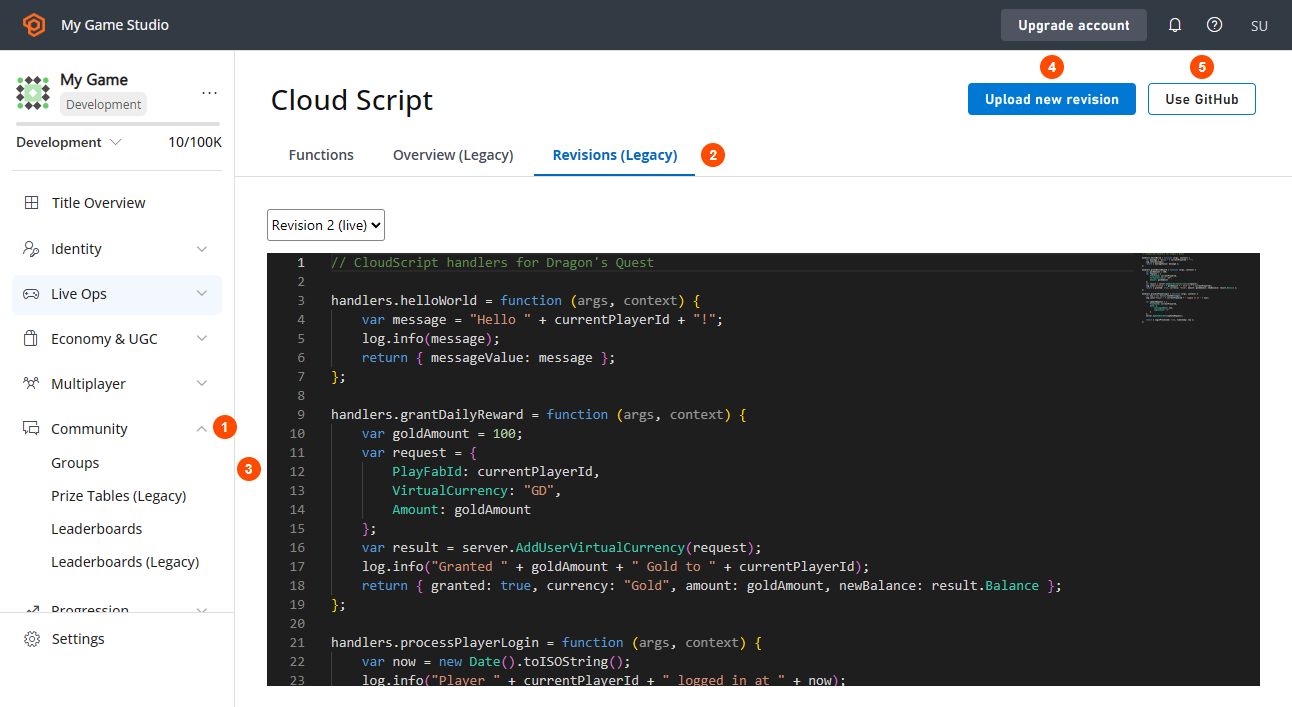
- 导航到 Automation 选项卡。
- 然后导航到 CloudScript 子选项卡。
- 插入 CloudScript 代码。
- 选择 Save as Revision。
- 最后,Deploy Revision。
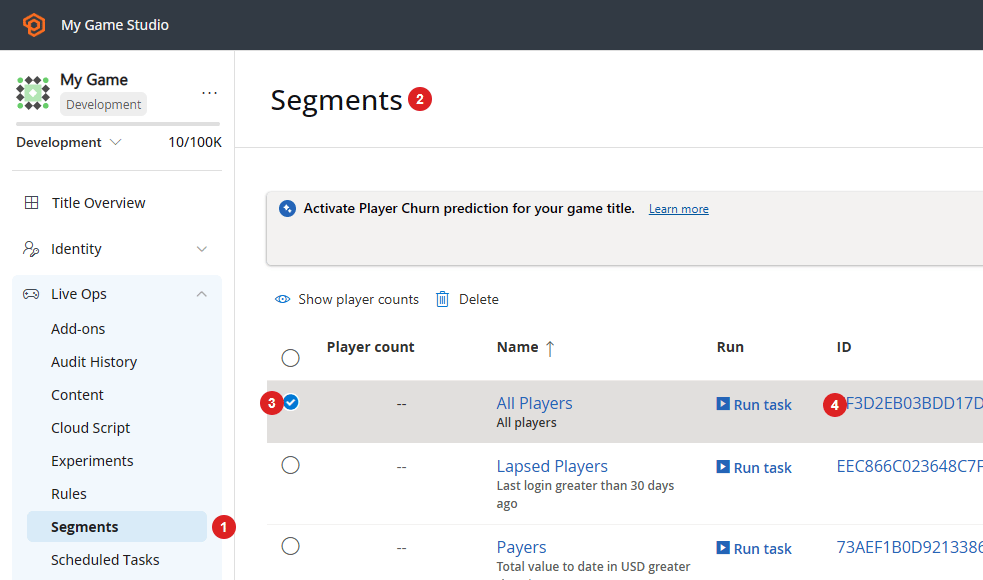
- 导航到 Players 选项卡。
- 然后,导航到 Segments 子选项卡。
- 选择 All Players Segment。
- 最后,选择 Run Task…。
如果列表中没有 All Players 分段,请参阅我们的玩家分段快速入门以创建一个。
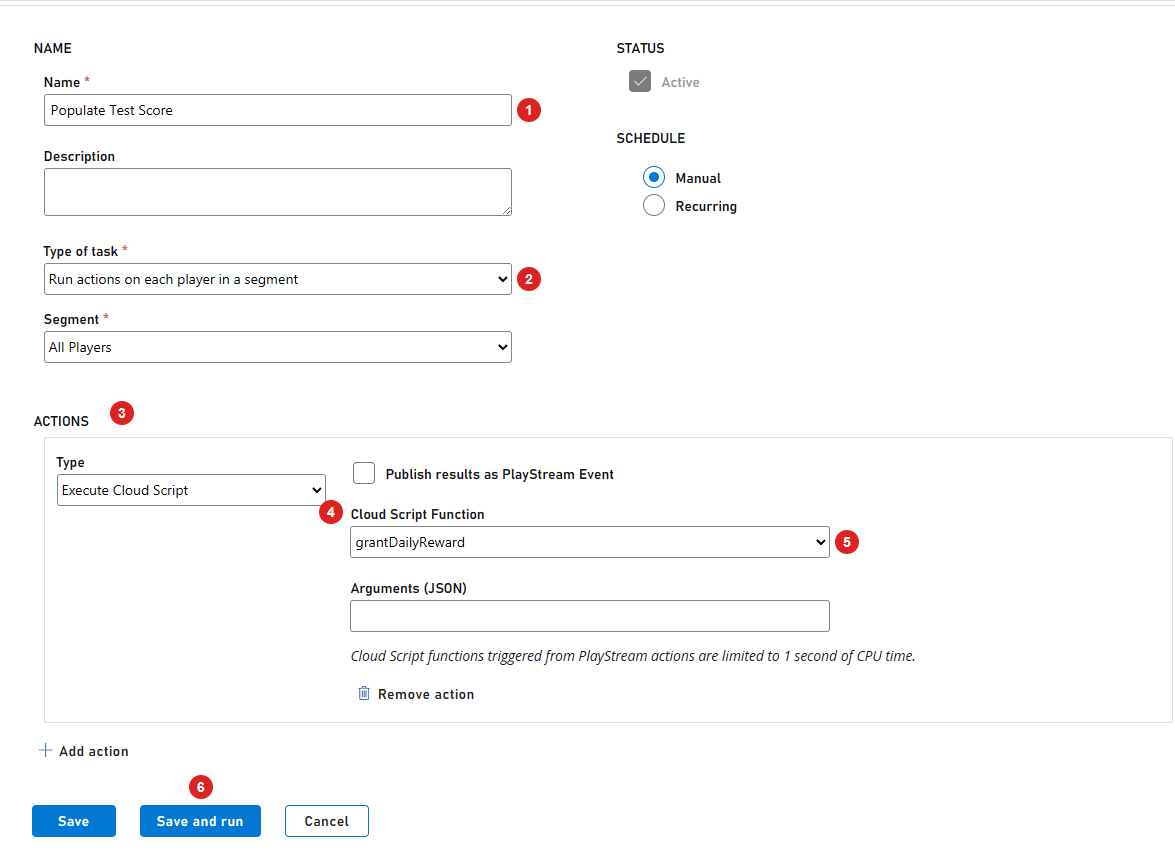
- 设置 Name。
- 确保任务类型设置为 Run actions on each Player in a Segment。
- 此外,请验证在 Segment 下选择了 All Players。
- 添加一个新的 Action。
- 在 Type 下选择 Execute CloudScript。
- 然后在 CloudScript Function 下选择 PopulateLeaderboard 处理程序。
- 最后,选择 Save and Run 按钮。
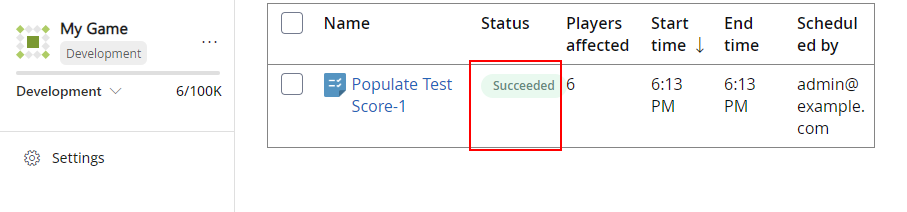
- 确保执行结果为 Successful。
测试部分结束
填充测试数据
- 再次导航到 Leaderboards 选项卡。
- 选择我们的 Leaderboard。
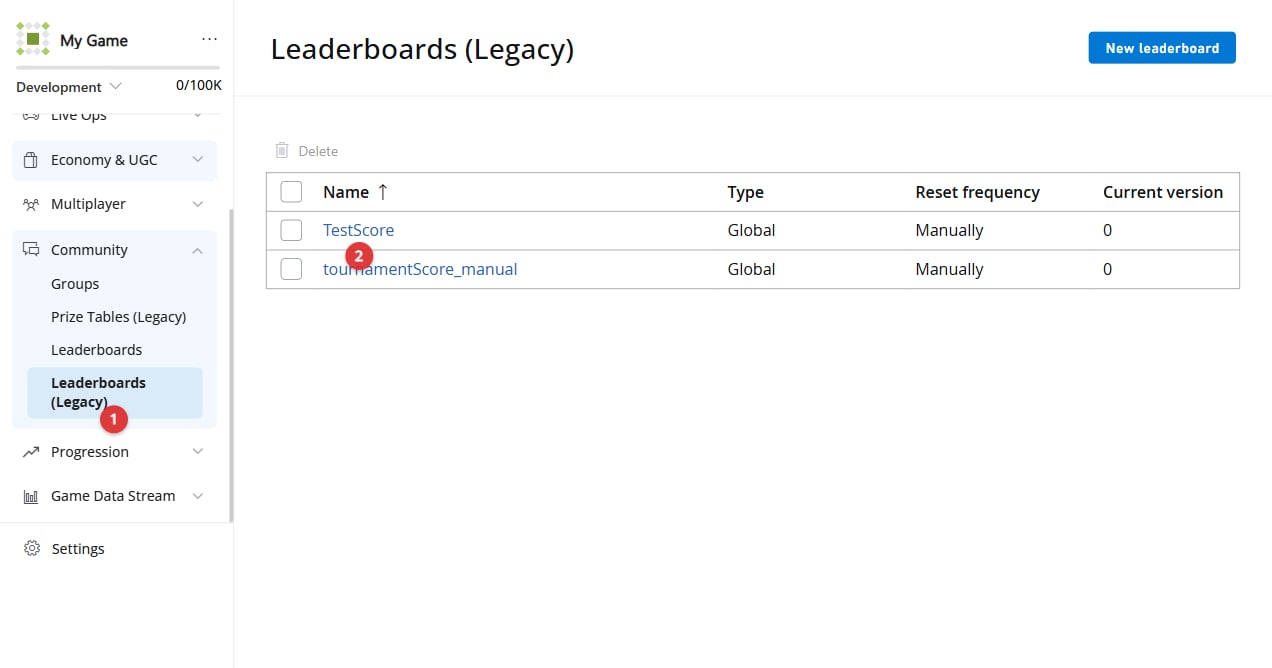
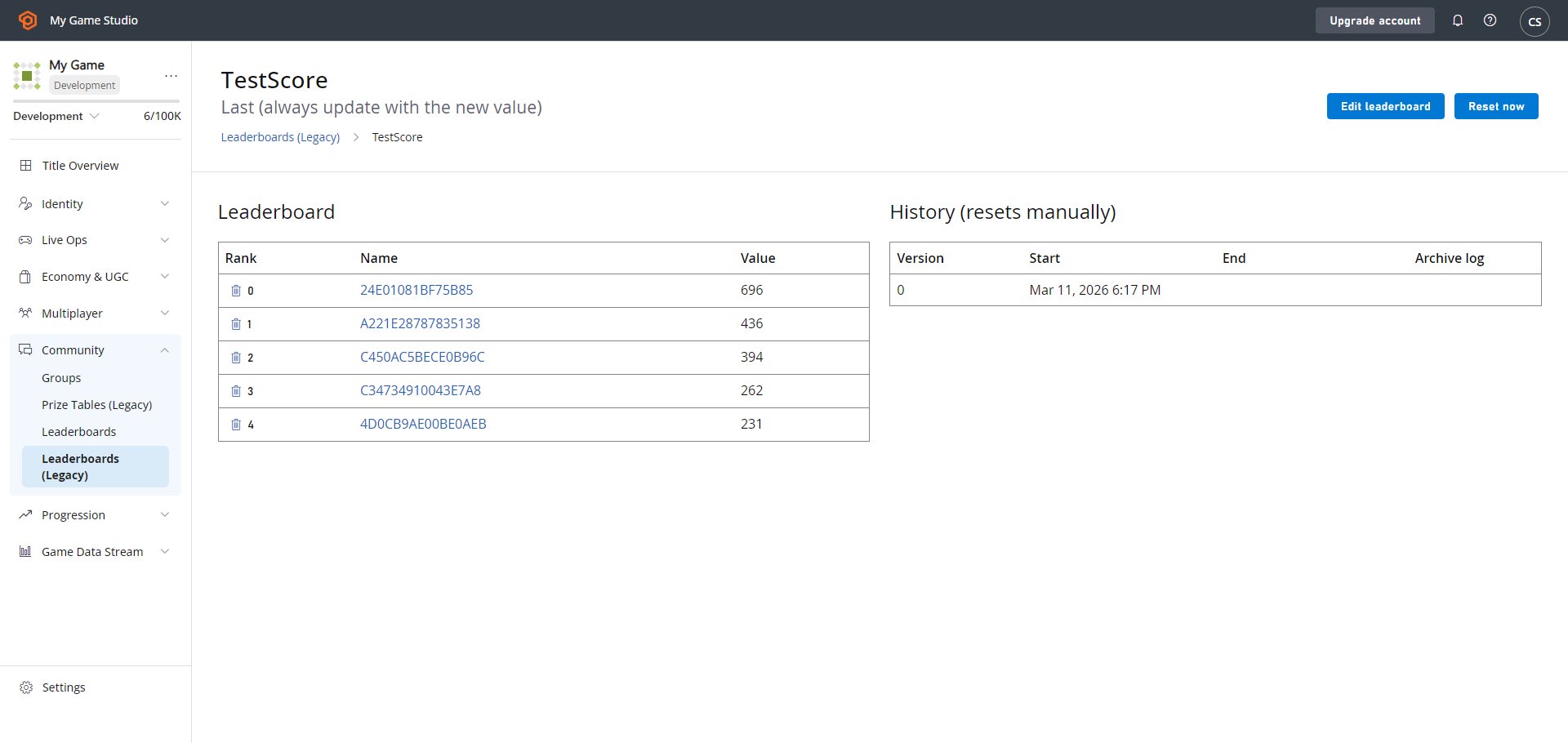
- 你将看到你的 Leaderboard 已填充了随机值。
- 重置 Leaderboard。
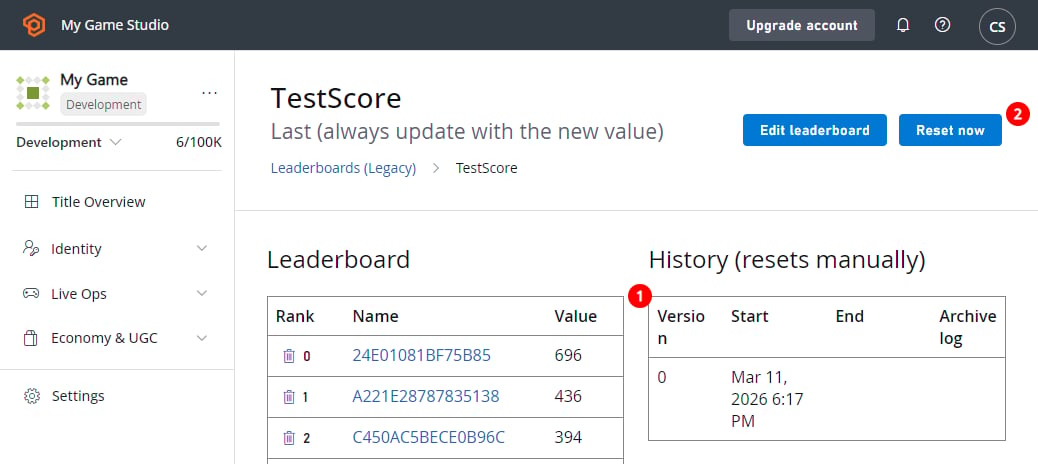
- 一旦你的排行榜被重置,再次运行 CloudScript 任务。
- 重复此操作 2-3 次,然后重置并重新填充。
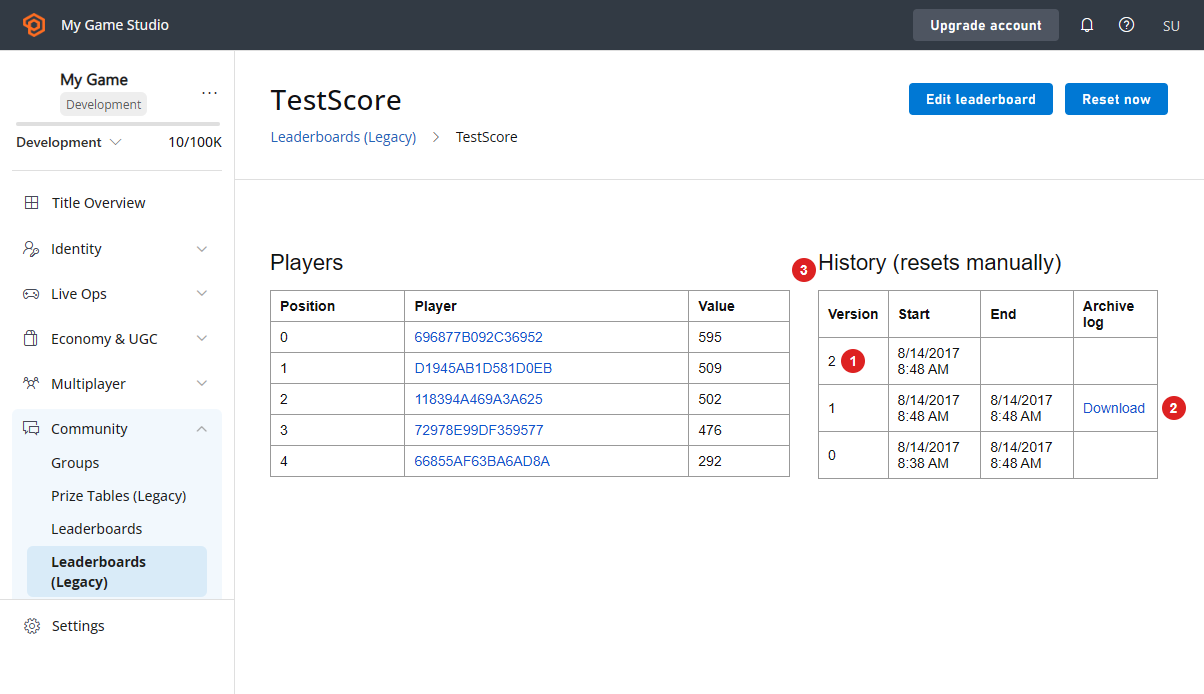
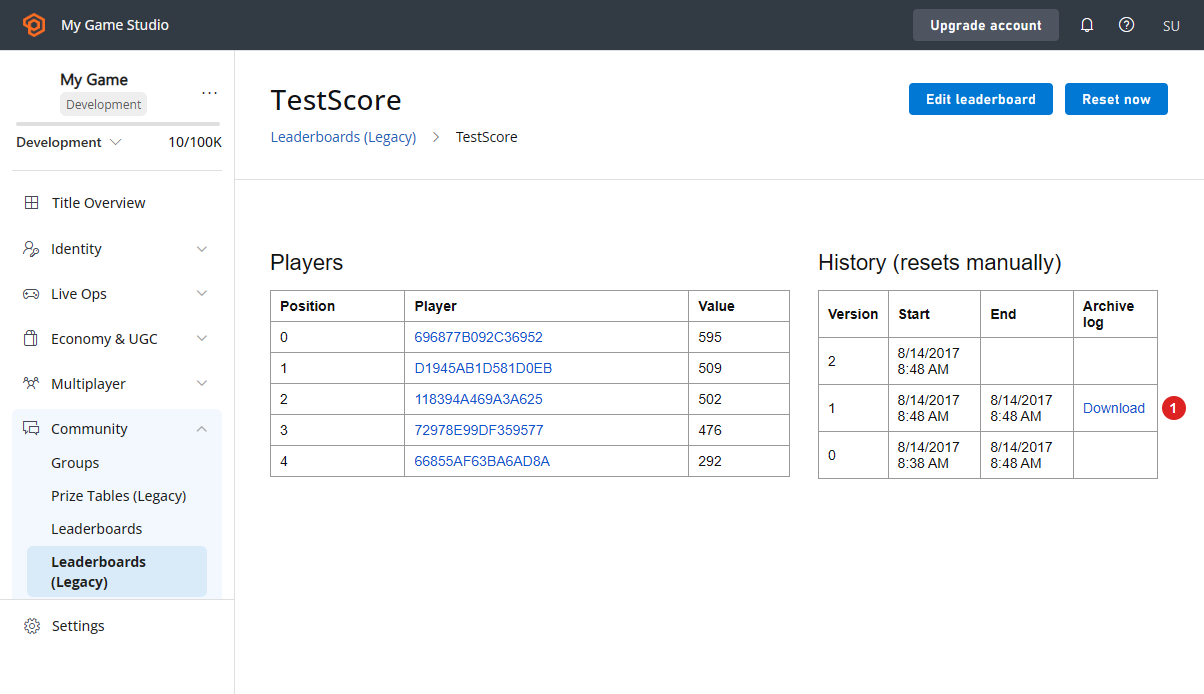
- 当前版本数据将显示在左侧的表格中 (3)。
- 已存档数据将可用于以前的版本 (2)。
- 只有最新的版本可用。这适用于所有标题。
使用 Game Manager 访问已存档的数据
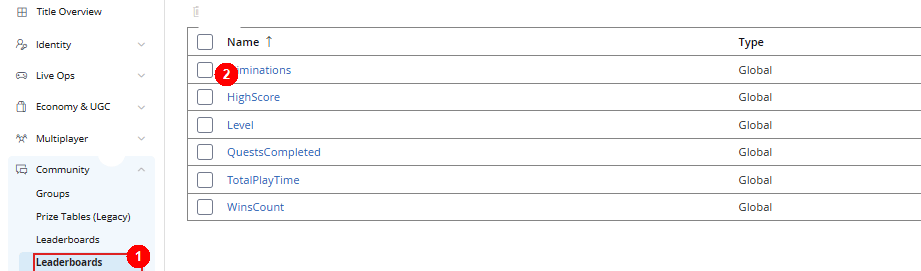
你可以直接从 Leaderboard 页面访问已存档的结果:- 导航到 Leaderboards 选项卡。
- 选择你需要的 Leaderboard。
- 如果你的 Leaderboard 包含已存档的修订版本,则可以使用下面屏幕截图中显示的下载链接下载 JSON 数据。
使用 API 访问已存档的数据
以下代码允许你拉取排行榜的最新(当前)版本。