
Partner Center 配置
为你的游戏启用 XBOX 服务与游戏存档
若要使用游戏存档 API,请在 Partner Center 中完成以下步骤。- 启用 XBOX 服务。
- 登录 Partner Center。
- 前往你的游戏,然后在设置中启用 XBOX 服务。有关此步骤的更多信息,请参阅 Setting up an app or game at Partner Center, for Managed Partners。
- 获取服务配置标识符(SCID)。所有读写操作都必须与 SCID 关联。SCID 同时也用于游戏存档的初始化。
- 在 Partner Center 中,可在游戏的 XBOX services > XBOX settings 选项卡下找到 SCID。你也可以在此页面上找到 Microsoft 帐户(MSA)App ID(MSAAppID)。
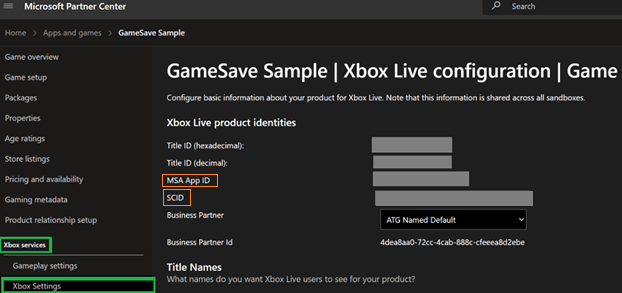
- 在 Partner Center 中,可在游戏的 XBOX services > XBOX settings 选项卡下找到 SCID。你也可以在此页面上找到 Microsoft 帐户(MSA)App ID(MSAAppID)。
开发场景
应该在代码中的什么位置集成游戏存档?
游戏存档逻辑依赖于用户登录。请将游戏存档代码添加到用户登录流程附近。如何确保游戏存档数据不会损坏?
要安全地保存数据并避免损坏,请遵循以下步骤。此指南适用于所有保存操作。- 先写入临时文件。
- 将存档数据序列化到一个新文件中(例如
save.tmp),而不是直接覆盖当前存档。此步骤可在写入过程被中断时保护现有存档。
- 将存档数据序列化到一个新文件中(例如
- 在写入完全提交到磁盘后再关闭写入句柄。
- 使用 Win32 ReplaceFile 以原子方式将旧存档文件替换为新的临时文件。
如何支持离线设备?
你需要负责决定游戏在初始化游戏存档前后发生连接断开时的行为。 有关离线行为的更多信息,请参阅 Understanding the Game Saves sync flow。需要注意哪些用户交互?
当某个操作需要用户输入时,操作系统会显示系统提示。有关这些提示的信息,请参阅 Game Saves dialogs。有没有仅将数据保存到本地设备的方法?
如果你在游戏存档初始化过程中传入null 用户句柄,系统会创建一个仅限本机的提供程序(machine-only provider)。数据将存储在本地并保留在设备上,最大限制为 256 MB。数据不会同步到云端。
有关游戏存档存储的更多信息,请参阅 Game Saves storage systems。
通过设备管理游戏存档
使用文件资源管理器在 PC 上访问本地游戏存档
如果你的游戏运行在 PC 上,你可以直接访问这些文件。根据所使用的游戏存档 API,可在以下位置访问本地游戏存档。
当你在 PC 上操作数据时,同步逻辑仍然有效。例如,在游戏未持有锁的情况下修改数据会导致冲突。
在主机上访问本地游戏存档
通过 XBOX UI 管理主机存档数据。使用以下步骤进行访问。- 按 XBOX 控制器上的 主页(Home) 按钮。
- 选择 我的游戏和应用(My games & apps) > 查看全部(See all)。
- 将光标悬停在你的游戏上,然后按 查看(View) 按钮。
- 选择 保存的数据(Saved data)。
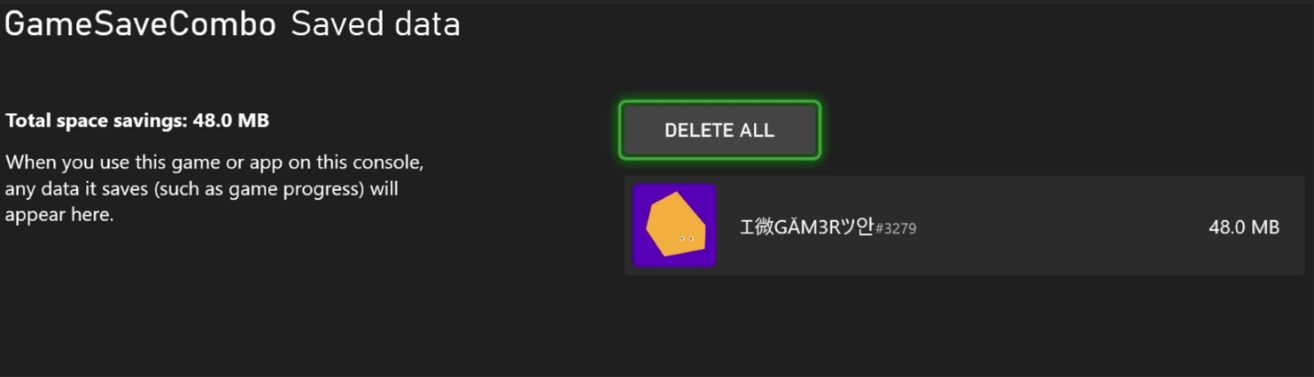
- 通过系统 UI 在主机上删除数据不会移除云端存储的副本。当你再次启动游戏时,它会从云端同步这些数据。
- 机器提供程序(machine-provider)数据显示为一个没有名字的用户。此数据保留在设备上,不会同步到云端,并且绑定到该设备。
测试场景
在创建测试用例时,请将数据验证与游戏存档逻辑分离。测试游戏存档能否正确地在云端进行同步
使用以下步骤测试同步是否正确。测试流程将验证相关行为。XGameSaveFiles:
- 确认 SCID 是否正确。
- 确认你使用的是正确的用户句柄。
- 确认游戏在当前游戏会话期间调用了
XGameSaveFilesGetFolderWithUIAsync。如果游戏从挂起状态恢复,请再次调用该函数。- 使用 Fiddler 确认锁已被获取。
- 保存此路径,稍后用它来确认数据是否已上传。
- 向
XGameSaveFilesGetFolderWithUIAsync提供的文件路径写入一些数据。 - 终止或挂起游戏。
- 等待 10–30 秒,让操作系统自动将数据上传到云端并释放锁。
- 使用 Fiddler 确认数据已上传且锁已释放。
- 手动删除
XGameSaveFilesGetFolderWithUIAsync提供的文件夹中的数据。- 在主机上,可通过玩家设置访问此数据。
- 再次启动游戏,然后尝试让用户登录。
- 将出现同步对话框,显示正在从云端进行下载同步。
测试游戏存档能否正确漫游
关于确认数据能否漫游的测试计划,请参阅 XR-052-06 Test Plan。迁移场景
在多款游戏之间共享游戏存档
若要在一款游戏与另一款游戏之间传输或访问数据,需要完成两个步骤。- 在 Partner Center 中修改你想访问的游戏的访问策略。
- 在源代码中为两款游戏初始化游戏存档提供程序。
修改访问策略
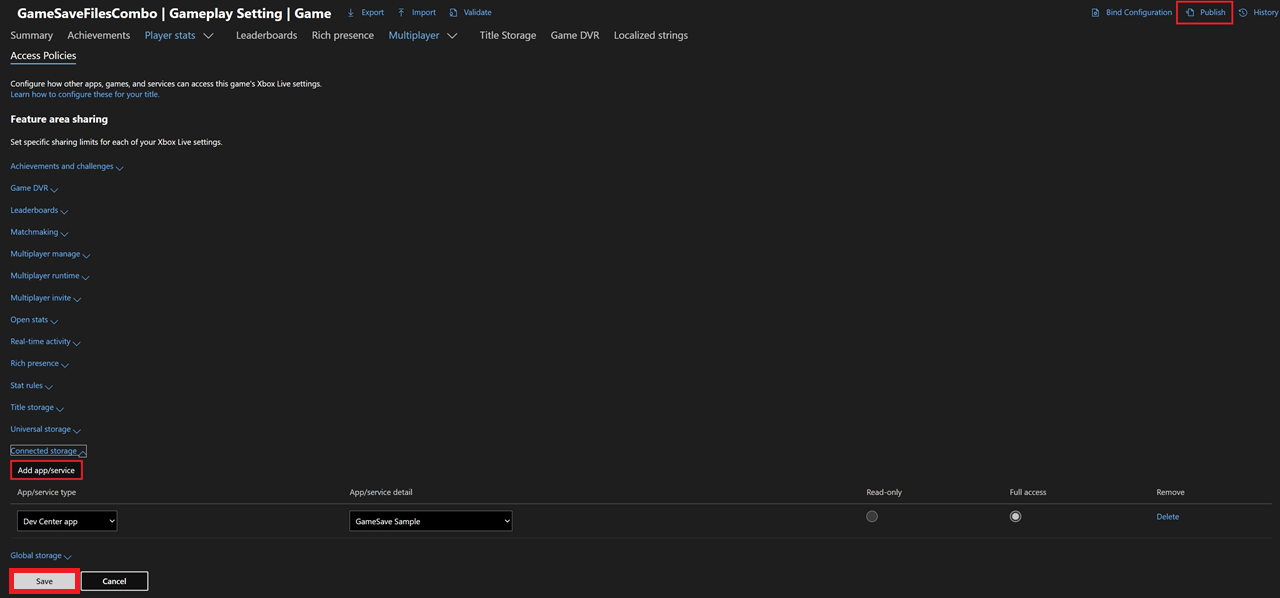
游戏通过配置访问策略来控制哪些游戏可以访问它的游戏存档数据。- 前往 Partner Center。
- 选择 Apps and games > <your title> > Gameplay settings。
- 在 Gameplay Settings 中,选择 Access Policies,然后展开 Connected Storage。
- 选择 Add app/service,然后添加你希望授予访问权限的游戏。
- 添加完游戏后,选择 Save,然后选择 Publish。更改将在一小时内生效。
初始化游戏存档提供程序
现在你已经获得了访问第一款游戏的权限,可以从另一款游戏中读取其XGameSave 数据。
- 如果你使用
XGameSave,请为每款游戏调用XGameSaveInitializeProvider或XGameSaveInitializeProviderAsync。 - 如果你使用
XGameSaveFiles,提供程序会隐式初始化。请为每款游戏调用XGameSaveFilesGetFolderWithUiAsync。
XGameSave 与 XGameSaveFiles 之间的互操作
某款游戏可能需要将XGameSave 与 XGameSaveFiles 结合使用。典型原因可能包括:
- 发行商在主机上已有使用
XGameSave的现有游戏。 - 发行商不希望将该现有游戏更新为使用
XGameSaveFiles。 - 发行商认为在 PC 游戏中添加
XGameSaveFiles比使用XGameSave更简单,但仍希望支持 PC、主机和 XBOX 游戏串流之间的跨存档。
XGameSave 和 XGameSaveFiles 之间切换相对简单。当游戏调用 XGameSaveFilesGetFolderWithUiAsync 时,会按以下规则将容器和 blob 映射到目录和文件:
- 容器名中的任何正斜杠(/)都会创建文件所在的目录结构。
- 以下字符对
XGameSaveFiles无效。如果系统遇到这些字符,会将其映射为下划线(_):- 从 \0 到 \001f(含)之间的字符。
- 以下字符对
XGameSaveFiles无效。如果系统遇到这些字符,会将其映射为句点(.):- 引号(”)
- 小于号(<)
- 大于号(>)
- 竖线(|)
- 星号(*)
- 问号(?)
- 反斜杠(\)
- blob 名称中的斜杠(/)会映射为文件名中的句点(.)。
- 单个文件的大小限制为 16 MB。
XGameSave支持的最大上传大小为 16 MB。
XGameSaveFiles 切换回 XGameSave 时,如果文件名保持不变或未被移动,则会恢复原始的容器和 blob 名称。
使用无代码云存档将旧游戏移植到 PC 游戏存档
一些移植到 PC Game Pass 的游戏可能需要无代码云存档解决方案。这种需求可能出现在以下场景中:- 游戏以 x86 应用程序运行。它仅以打包形式使用 Microsoft Game Development Kit(GDK)。
- 游戏在创建时未使用自定义代码,例如使用 Unreal Engine 中的 Blueprint 或 Unity 中的 Bolt 等工具。
- 游戏被终止。
- 被跟踪的用户注销。
- PC 电源状态发生变化。
- 自游戏最后一次向指定存档区域写入以来已经过了 30 分钟。
XGameSaveFiles 之上,并共享其在文件大小和单用户存储限制方面的所有限制。单个文件限制为 64 MB(如果需要与 XGameSave 或 Connected Storage 进行互操作,则限制为 16 MB)。默认情况下,单用户存储限制为 256 MB。需要更大的单用户存储限制的游戏,可以与其开发者合作伙伴经理(DPM)联系以申请例外。
目录和文件名有特定的命名规则和字符限制。有关更多信息,请参阅 XGameSaveFiles path logic。
无代码云存档要求游戏以使用
wdapp install 部署的打包版本方式启动。直接启动 .exe 不会激活云存档重定向。当运行打包版本时,通过 NoCodePCRoot 写入的存档会被重定向到由 XGameSaveFiles 管理的存储。之后如果直接启动 .exe,则会读取物理的 NoCodePCRoot 文件夹,该文件夹可能为空,导致存档看起来丢失。为避免此问题,请始终使用 wdapp install 部署的打包版本来测试无代码云存档。启用无代码云存档
若要启用无代码云存档,请完成以下步骤:- 修改你的
MicrosoftGame.config文件。 - 启用简化用户模型(simplified user model)。
- 指定存档文件的根文件夹。
- 提供游戏对应的 SCID。
NoCodePCRoot 指定的根文件夹必须相对于以下一小组可选项之一。
请使用
SavedGames 作为 RelativeTo 的值。Saved Games 文件夹(%USERPROFILE%\Saved Games)对应 Windows 已知文件夹 ID FOLDERID_SavedGames。OneDrive 默认不会同步该文件夹。避免使用其他位置,例如 AppData(%APPDATA%)。OneDrive 可能会同步这些位置,从而与云存档同步产生冲突。有关 FOLDERID_SavedGames 的更多信息,请参阅 SHGetKnownFolderPath。<NoCodePCRoot RelativeTo="SavedGames">savegame1.sav</NoCodePCRoot>)是无效的,因为 savegame1.sav 会被忽略。<NoCodePCRoot> 用于定义目录路径,而不是具体的文件。