
先决条件
- 拥有你的应用或游戏的原型,例如演示和屏幕截图。
注意
创建新应用或游戏时,Partner Center 会在后台将游戏的 App Id 注册到用户当前登录的 Azure Entra ID 租户中。当客户启动游戏时,此 App Id 用于 MSA 身份验证。如果 Azure Entra ID 租户或此 App Id 被删除,游戏的 MSA 身份验证将失败,并且无法恢复。 要在 Azure Entra ID 中查看应用或游戏的 AppID,Entra ID 租户管理员可以访问 Azure 门户,确保使用创建应用或游戏时处于活动状态的同一租户登录。在门户中,选择 Microsoft Entra ID 服务,转到 Manage,导航到 App Registrations。选择 All applications 并搜索在 Partner Center 创建的应用或游戏名称。 在 Partner Center 创建新应用或游戏时,请确保使用正确的 Azure Entra ID 租户。如果你不确定或有任何疑虑,请联系你的 Entra ID 租户管理员或 Partner Center 管理员,以验证在创建新应用或游戏时使用的是正确的 Entra ID。1. 在 Partner Center 创建初始产品定义
- 转到Partner Center。Partner Center 仪表板主页出现。
- 导航到 Windows & XBOX > Overview。“Overview” 页面出现。
-
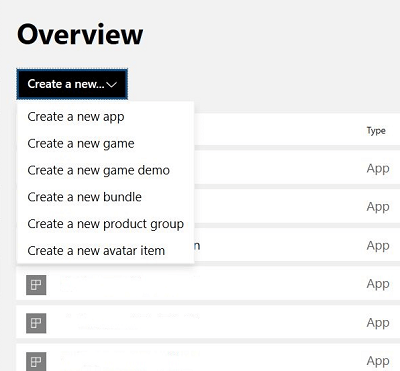
单击 Create a new… 按钮,然后选择产品类型,例如应用、游戏或游戏演示。
-
“Create your app by reserving a name” 页面出现:
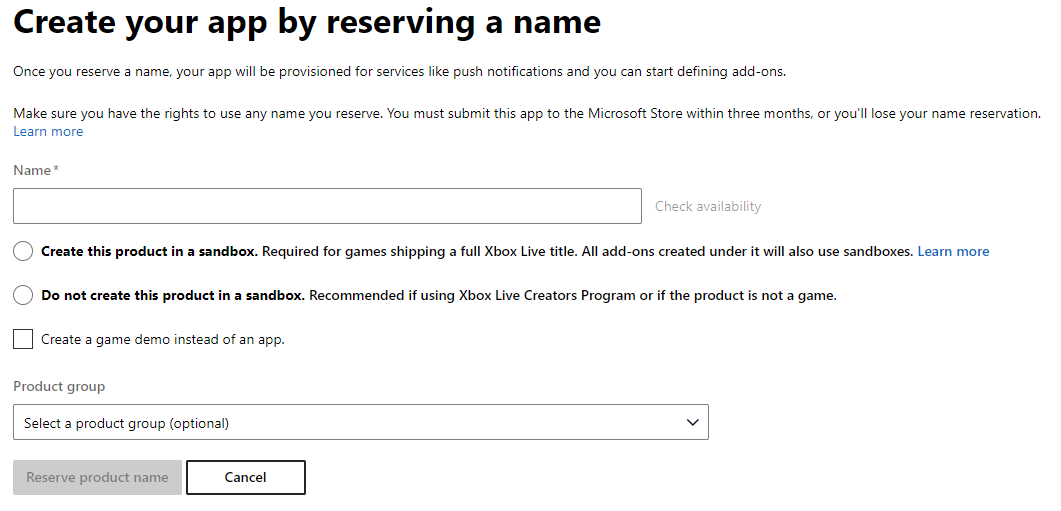
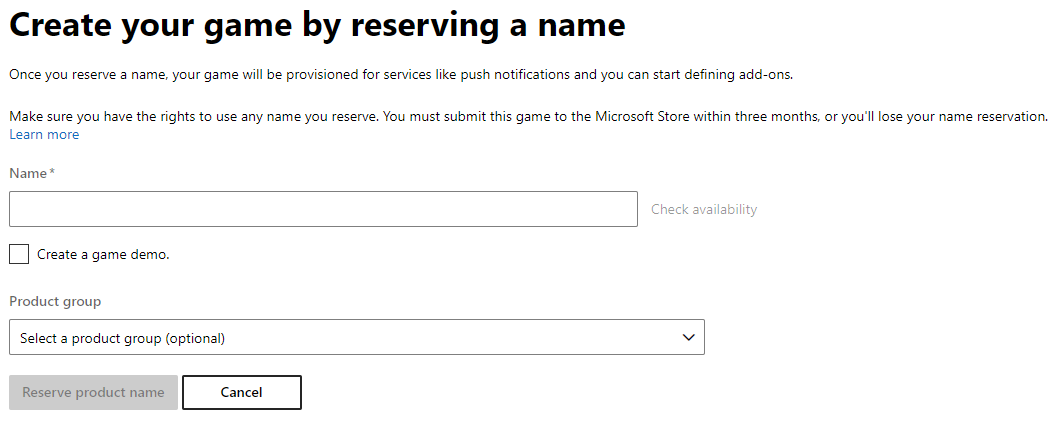
- 在 Name 文本框中,输入游戏或应用的名称。 如果你希望产品包含游戏的简化演示版本,请选中 Create a game demo 复选框,使复选标记出现。 如果你知道产品组,请单击 Product Group 下拉列表,然后单击你的产品组。
-
单击 Reserve product name 按钮。“Setup” 页面出现,页面顶部初始显示 “Status: Incomplete”:
图:""App setup” 页面:
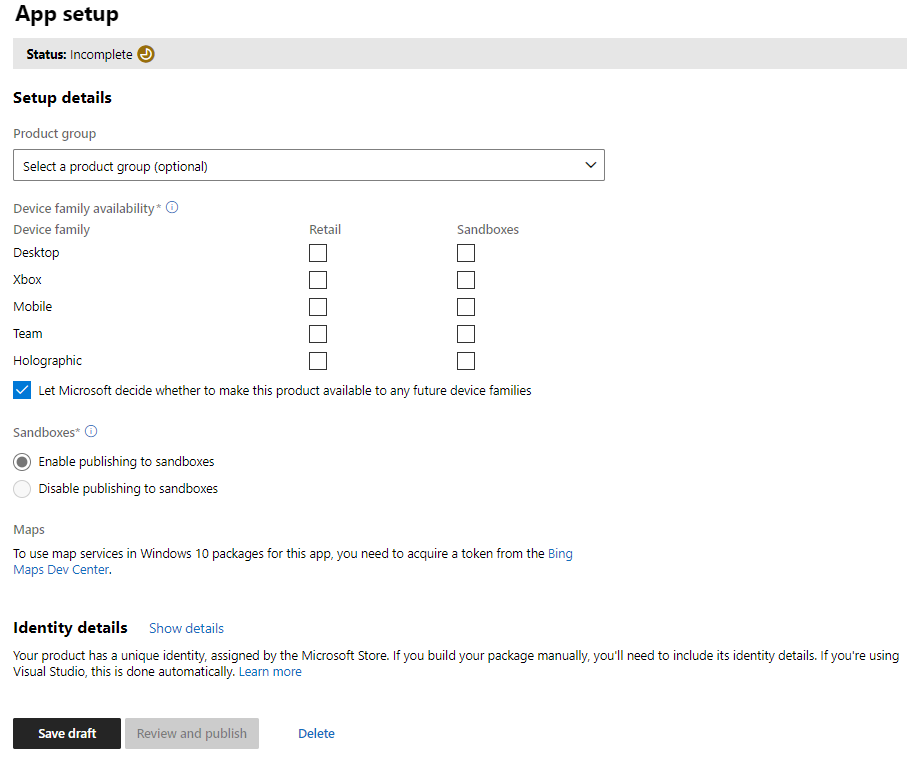
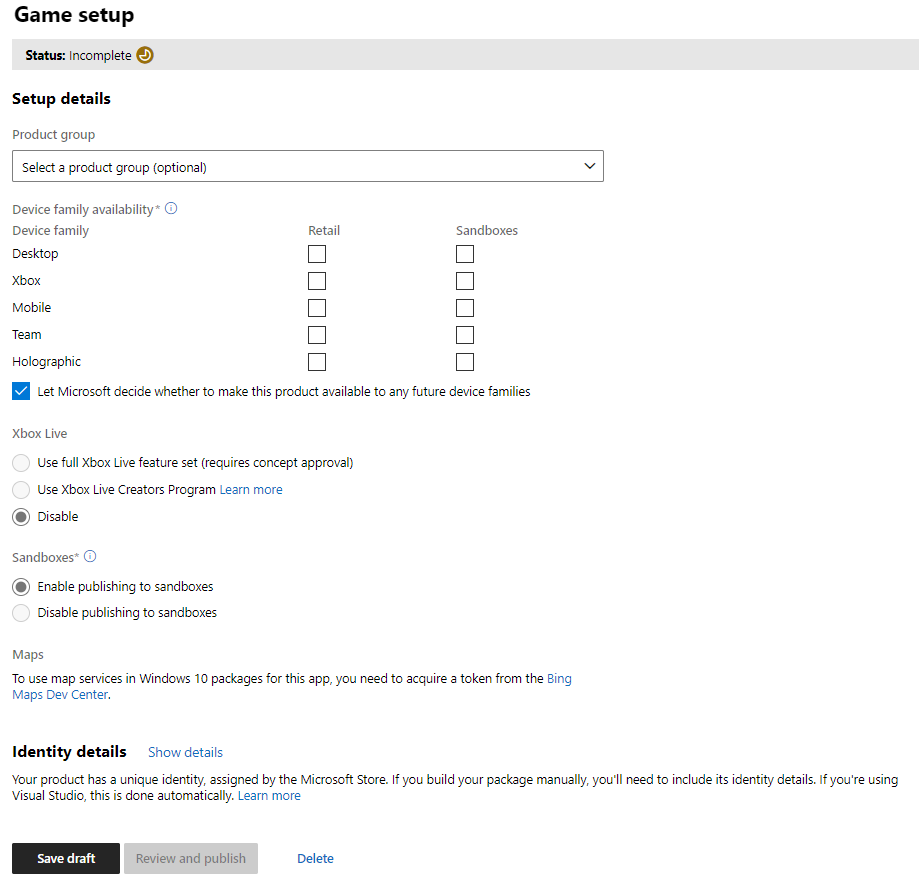
- 选择产品的设置。例如,在 Device family availability 部分,你可以选中 XBOX > Retail 复选框。
- 在 “Setup” 页面底部,单击 Save draft 按钮。页面顶部现在显示 “Status: Complete”,Review and publish 按钮变为可用。
-
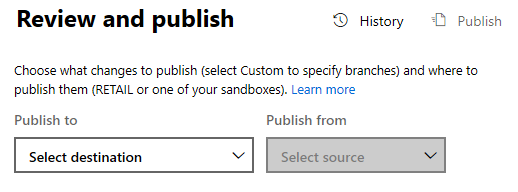
单击 Review and publish 按钮。“Review and publish” 页面出现。
-
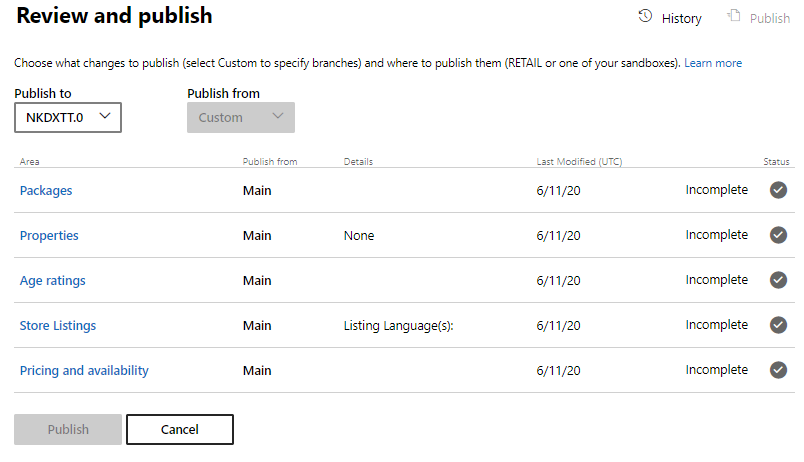
在 Publish to 下拉列表中,选择一个沙盒。会向页面添加各个部分:
2. 联系 Microsoft 代表以启用你的应用或游戏
- 在 Partner Center,选择你的应用或游戏。 “Application overview” 或 “Game overview” 页面出现。
- 单击 App setup 或 Game setup。“App setup” 页面或 “Game setup” 页面出现。
-
在页面底部附近,单击 Identity details 链接。“Identity details” 部分展开:
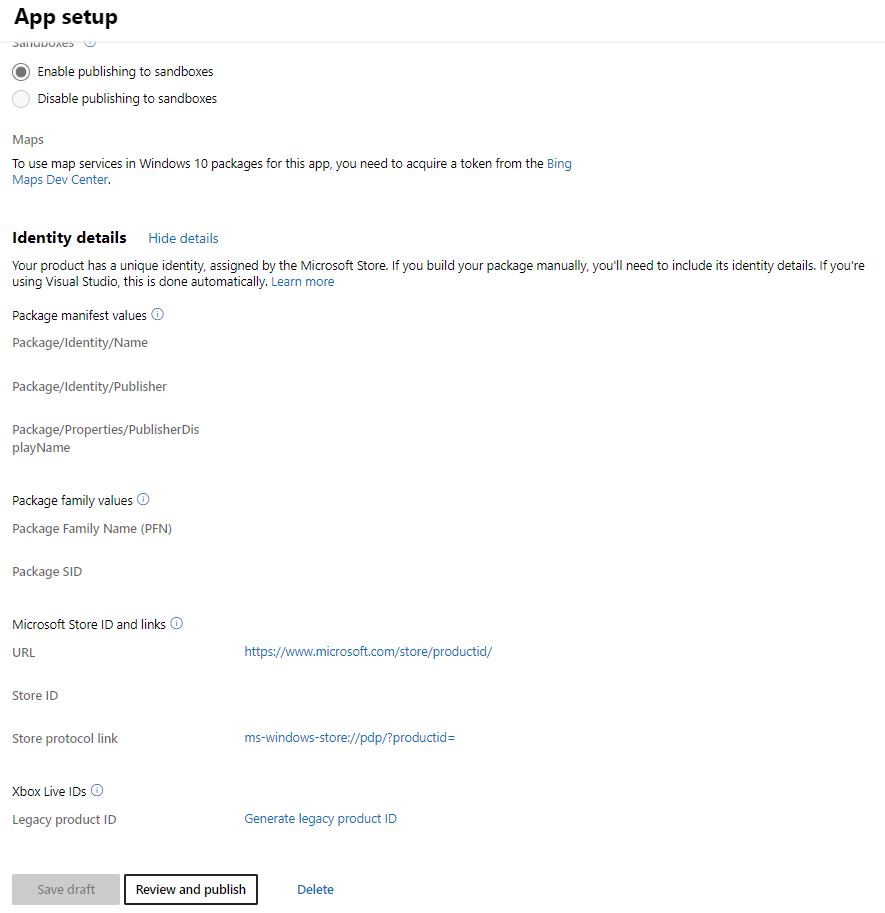
- 复制 Store ID。
-
联系你的 Microsoft 代表,请他们为你的游戏添加 XBOX services 功能。
包含 Microsoft Store ID。
例如:
- 主题:需要为游戏启用 XBOX services
- 正文:“支持人员您好,请为我的 Partner Center 产品启用 XBOX services 兼容性。Microsoft Store ID 为 [你的游戏的 store ID]。”
3. 发布游戏
在 Partner Center,按上述步骤选择你的游戏后,执行以下操作。-
在右上角,单击 Publish 链接。
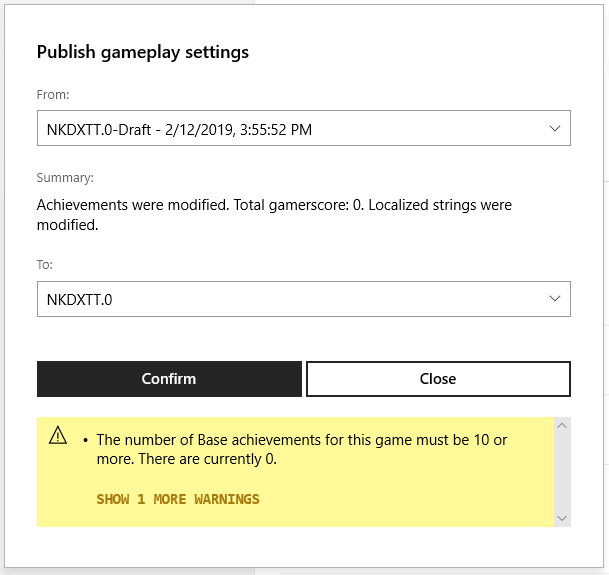
“Publish gameplay settings” 对话框出现。
-
单击 Confirm 按钮。
在对话框底部,出现消息:“Publishing configuration…”,然后是 “Publishing configuration finished successfully.”。
[!IMPORTANT] 尽管 UI 显示 “finished successfully”,但 XBOX 网络服务器可能需要长达 30 分钟才能复制新信息。
- 单击 Close 按钮。 “Publish gameplay settings” 对话框关闭,“Gameplay Setting” 页面保持显示。
4. 更新 MicrosoftGame.config 文件
为确保成功登录,
MicrosoftGame.config 文件需要与 Partner Center 的内容完全匹配。MicrosoftGame.config 编辑器提供了一个 Store Association Wizard,它会代表你自动从 Partner Center 拉取所有各种 ID(MSA App ID、Title ID、Store ID 等)。在 MicrosoftGame.config 文件的 Identity 元素中,Name 和 Publisher 属性的值必须与 Partner Center Game setup 页面中显示的 Package/Identity/Name 和 Package/Identity/Publisher 值匹配。此外,MSAAppID 和 TitleId 元素中的值也必须与 Partner Center 的 XBOX services -> XBOX Settings 页面中显示的 MSA App ID 和 **Title ID(十六进制)**值完全匹配。MSA App Id 可以是 GUID 或十六进制值。MicrosoftGame.config 中的以下字段非常重要:
wdapp register 命令,请参阅游戏打包、内容更新和流式安装测试。
有关从开始菜单运行游戏和/或调试的详细信息,请参阅 MicrosoftGame.config 概述。