Tutorial: Criar um aplicativo do Microsoft Entra ID para usar com o Insights
Este tutorial aborda a criação de um aplicativo do Microsoft Entra ID para usar com o Insights, que é um dos pré-requisitos para conectar as seguintes ferramentas ao Insights:- Azure Data Factory (ADF)
- Grafana
- Python
O PlayFab Insights Management foi desativado em 31/03/2026. Recomendamos usar as Conexões do Azure Data Explorer (ADX) para gerenciar seu desempenho e custo daqui em diante. Se o seu título ainda estiver usando o Insights, continue consultando este artigo para obter detalhes de implementação. Para obter mais informações, confira PlayFab Digest: March feature updates.
Pré-requisitos
- Uma conta do Azure com uma assinatura ativa. Crie uma conta gratuitamente
Criar um aplicativo do Microsoft Entra ID
Para criar um aplicativo do Microsoft Entra ID a ser vinculado ao banco de dados do seu título:- Faça login no portal do Azure. Se você não tiver uma assinatura do Azure, crie uma conta gratuita.
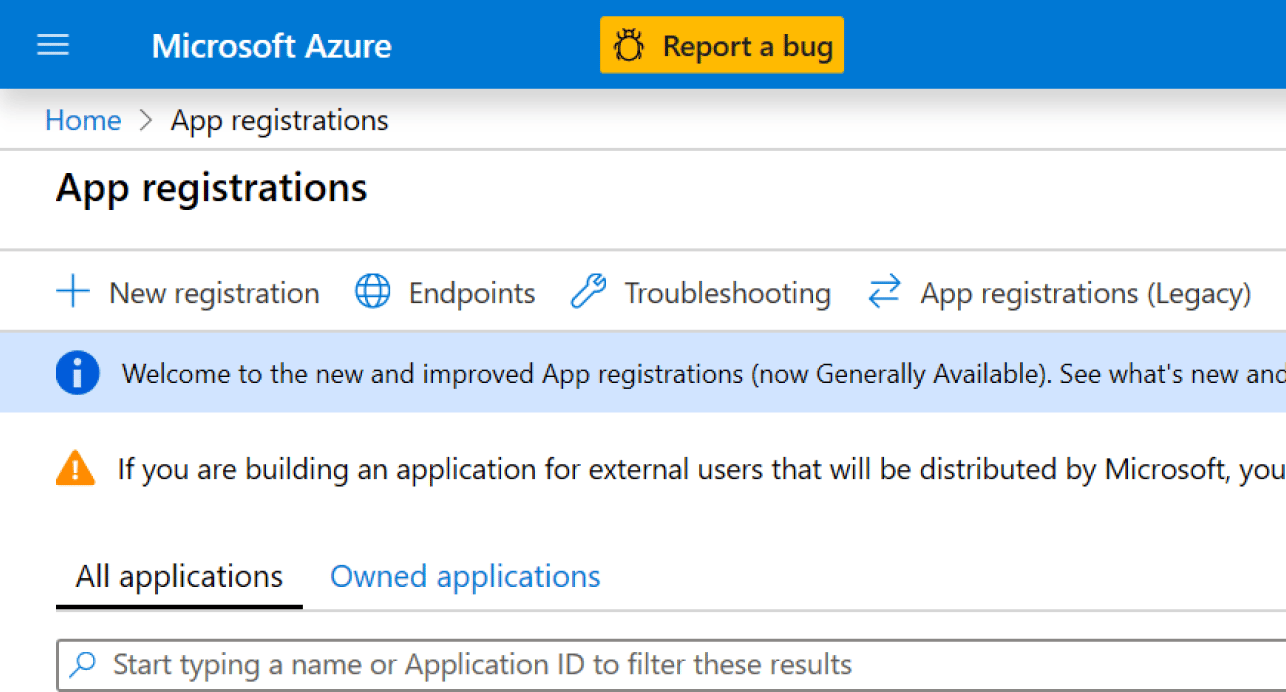
- Depois de fazer login no portal, use a barra de pesquisa para localizar e selecionar App Registrations. Em seguida, selecione New registration no canto superior esquerdo.
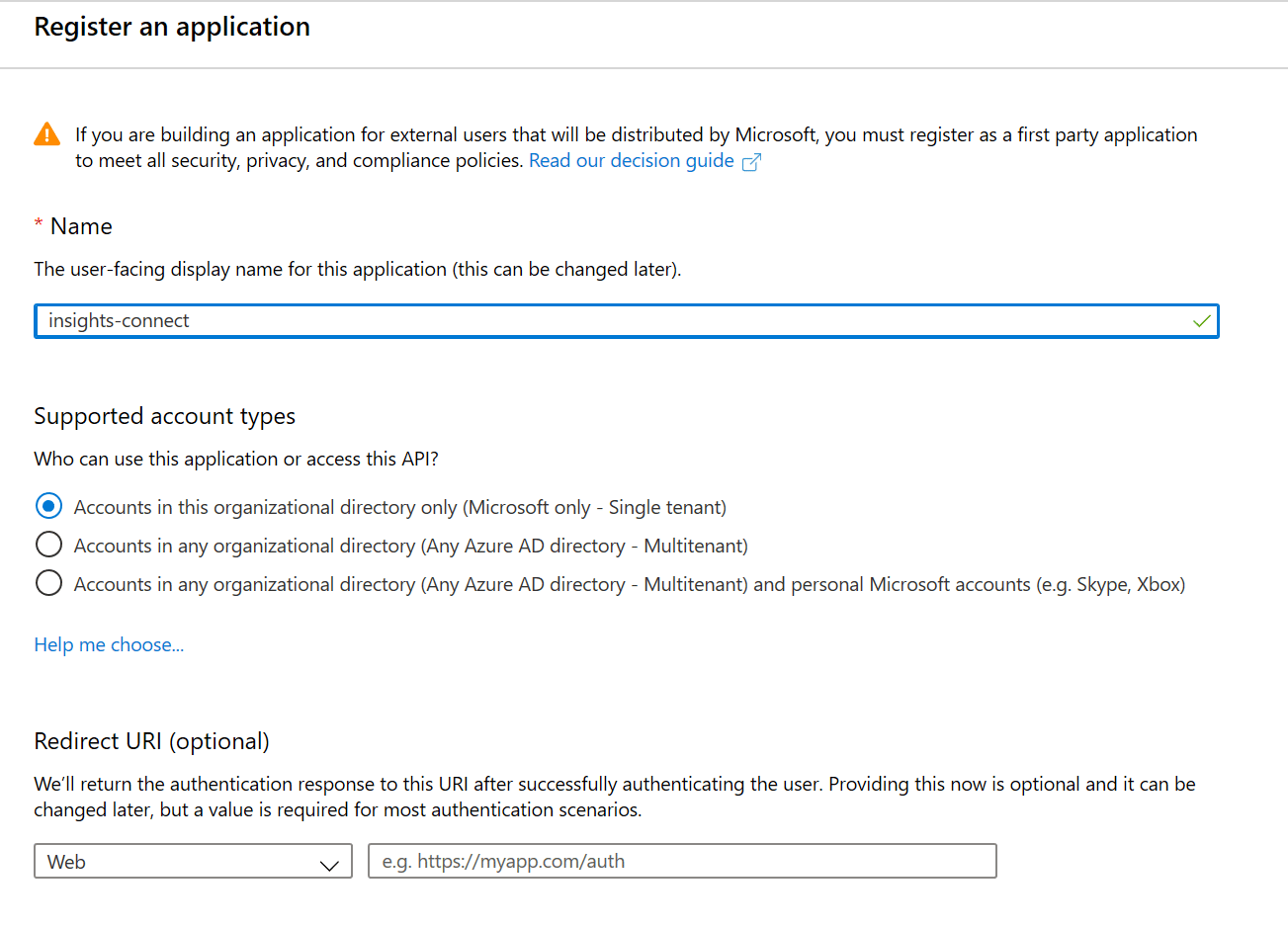
- Na janela Register an application, insira um nome para o registro e selecione os tipos de conta aos quais você deseja que esse registro dê suporte. (Se precisar de ajuda para decidir, selecione o link Help me choose, que abrirá uma janela com mais informações.)
- Selecione Register. Você será direcionado para uma página com uma visão geral do aplicativo recém-registrado. Salve a Application (client) ID e a Directory (tenant) ID em algum lugar (você precisará delas mais tarde).
- No painel de navegação à esquerda, selecione Certificates & secrets -> New client secret.
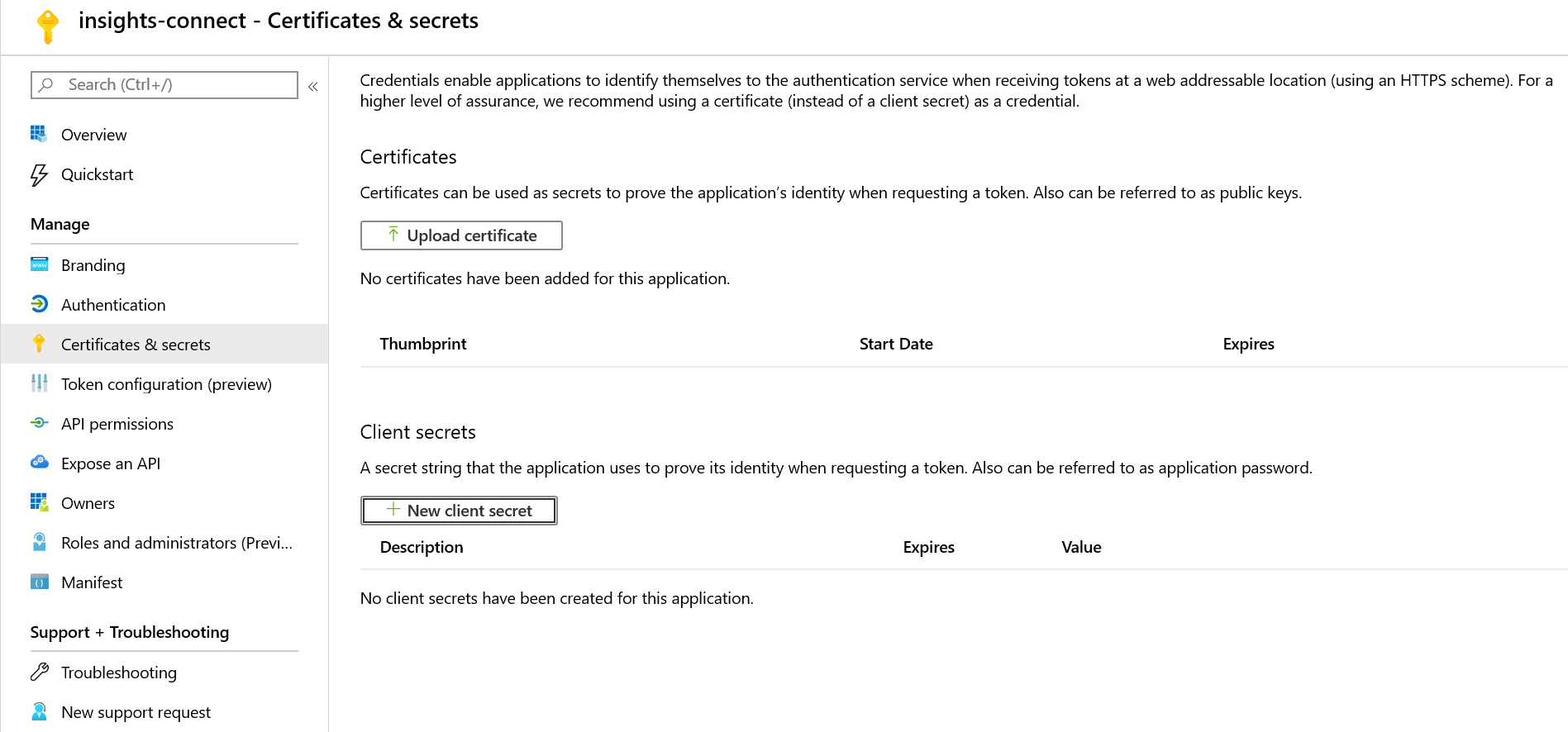
- Insira uma descrição para o segredo e selecione por quanto tempo você deseja que ele seja válido.
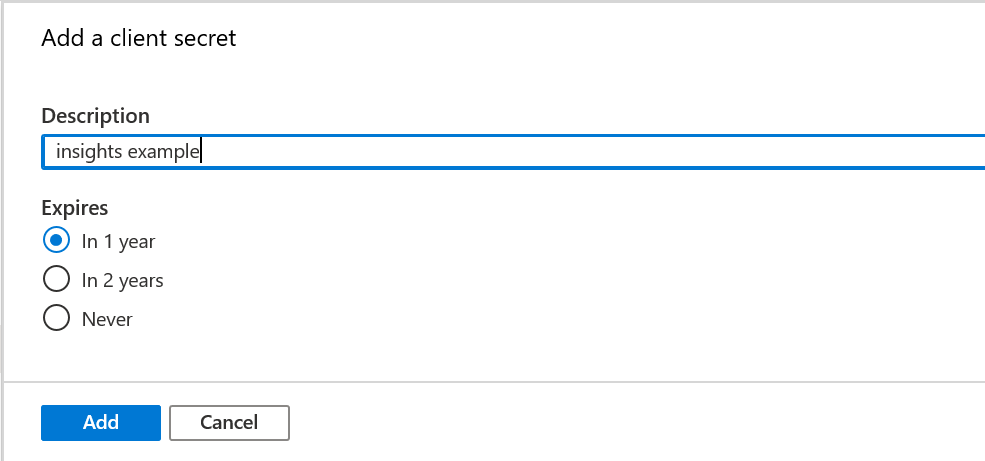
- Selecione Add, e o novo segredo aparecerá em Client secrets. Agora, certifique-se de copiar a chave secreta e salvá-la em um local seguro. É essencial fazer isso agora, pois você não poderá acessar a chave secreta depois de sair desta página.
Conectar o aplicativo do Microsoft Entra ID ao banco de dados do seu título
Agora vamos conectar o aplicativo do Azure ao banco de dados do seu título.- Na página Explorer do GameManager ou no Kusto Explorer, execute o comando a seguir, substituindo pela sua própria ID do título e ID do cliente/locatário:
.add database <titleID> Admin ('aadapp=<app/client ID>;<tenant ID>')titleIDdiferencia maiúsculas de minúsculas, portanto, certifique-se de que esteja todo em letras maiúsculas.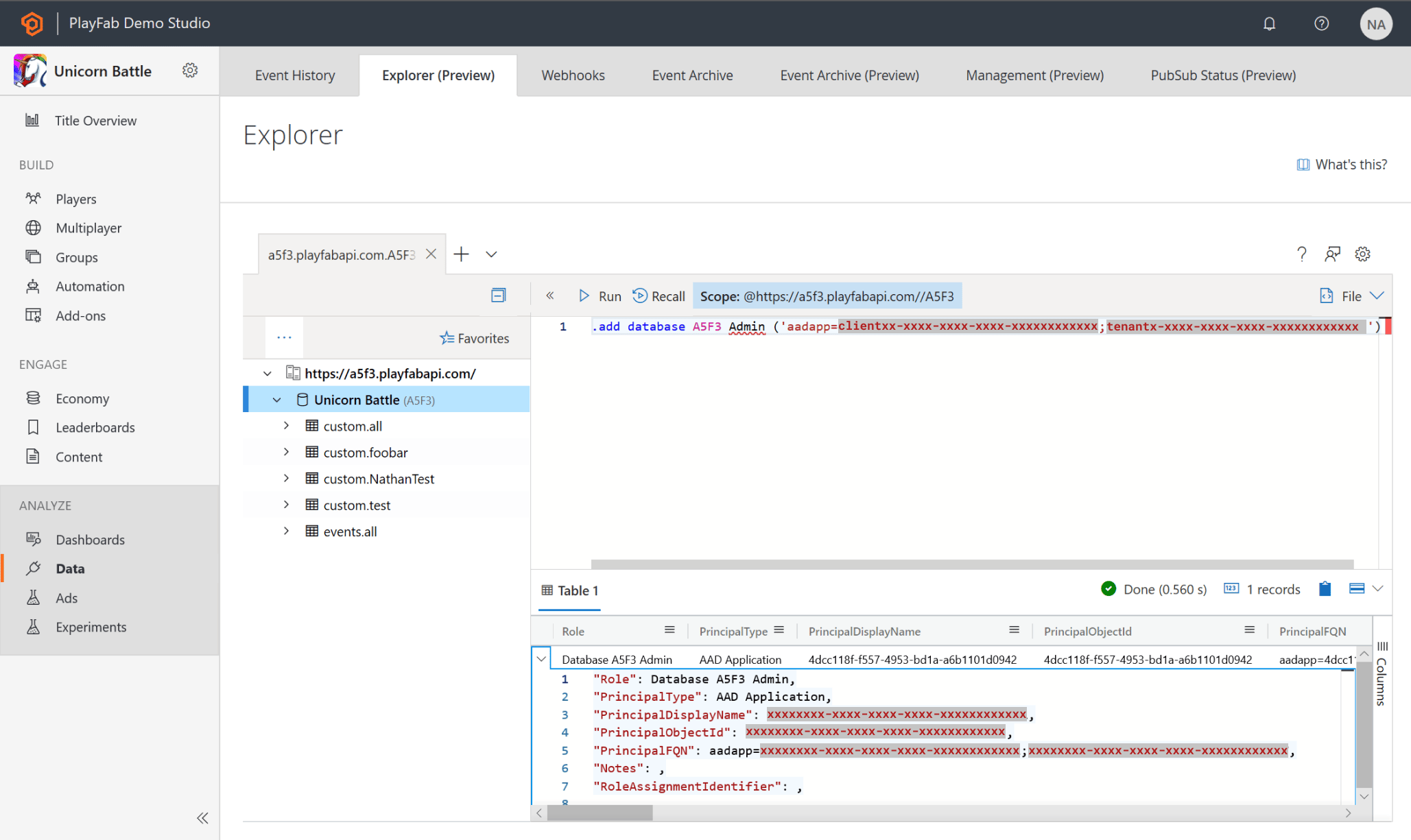
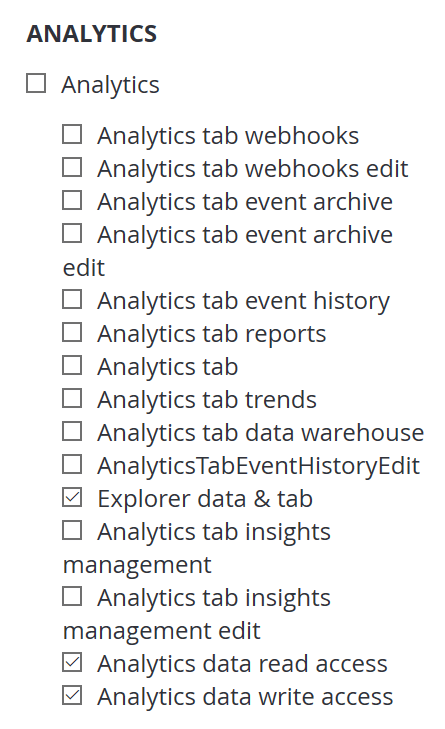
- Dados e guia do Explorer.
- Acesso de leitura aos dados de Analytics, para executar consultas e comandos simples de gerenciamento.
- Acesso de gravação aos dados de Analytics, para criar/descartar tabelas, alterar a política de retenção, ingerir dados e limpar.
A alteração das funções do aplicativo só é possível por meio do menu Roles -> Edit Role Members se você não quiser atribuir um endereço de email ao seu aplicativo