Configurando sua conexão de dados com o Azure Data Explorer (ADX)
As Conexões de Dados agora permitem que você exporte para o Azure Data Explorer para ingestão e distribuição quase em tempo real dos seus dados. Depois que você configura uma conexão de dados com as informações do seu cluster do ADX, o PlayFab exporta seus dados para o cluster do ADX especificado.Ainda não tem um cluster do ADX? Consulte Criar um cluster gratuito do Azure Data Explorer.
Criar uma Conexão de Dados do Azure Data Explorer no PlayFab
Etapa 1: navegar até a guia de conexões de dados
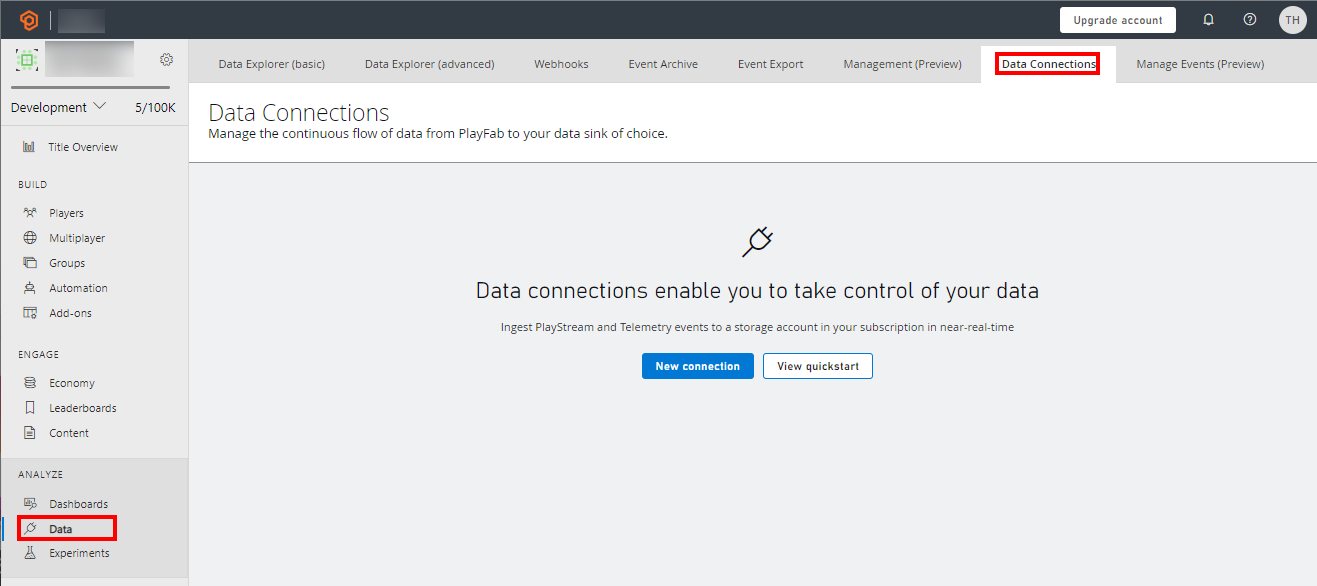
- Entre no PlayFab e navegue até o seu título.
- Selecione a seção “Data” no menu à esquerda
- Selecione a guia “Data Connections”
Etapa 2: configurar uma nova Conexão de Dados
- Selecione o botão “New Connection”.
- Escolha “Azure Data Explorer” como o “Destination Type”
- Preencha os campos usando os seguintes valores
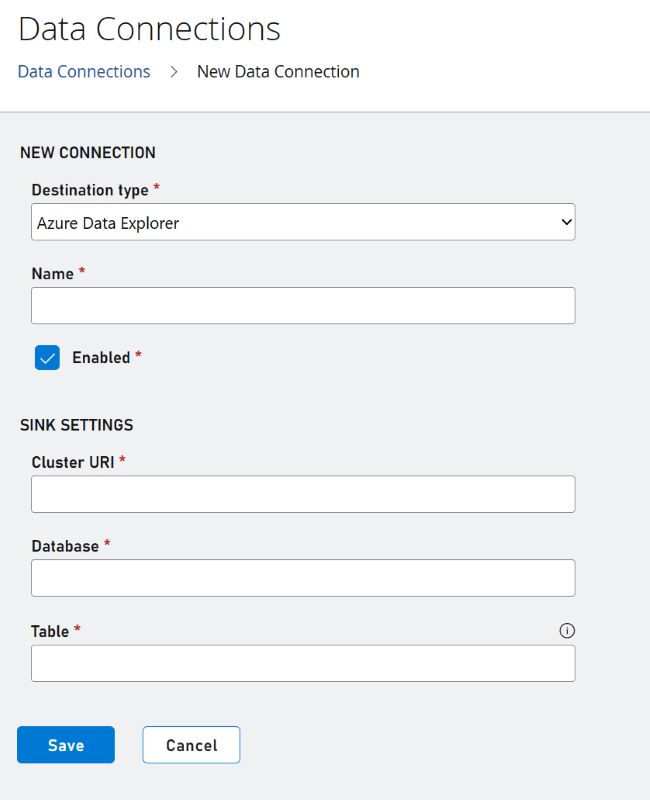
Recomendamos usar um nome de tabela que não exista. Se você usar uma tabela existente e o esquema não for o que o PlayFab espera, o esquema será modificado.
Etapa 3: executar comandos
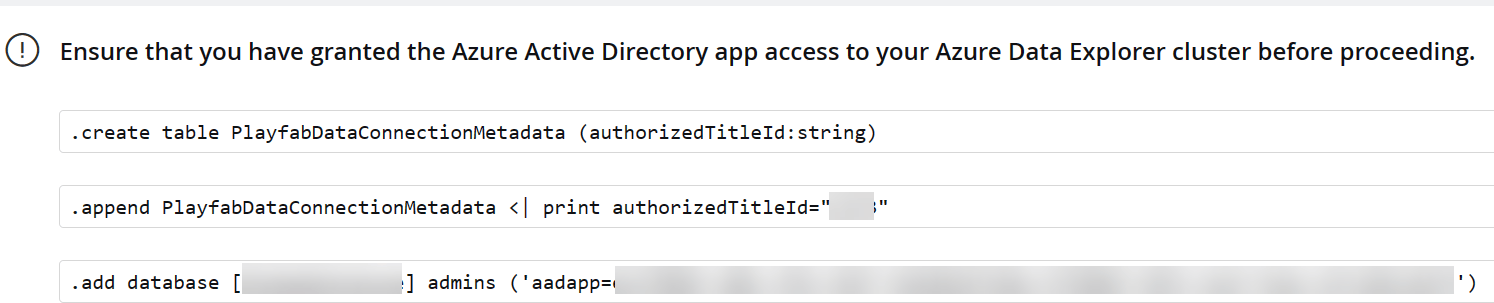
- Execute os seguintes comandos individualmente nos seus clusters do ADX, na ordem em que aparecem no fluxo de integração