Recomendamos usar Conexões do Azure Data Explorer (ADX) para gerenciar seu desempenho e custo.
Configurando o bucket do Amazon S3
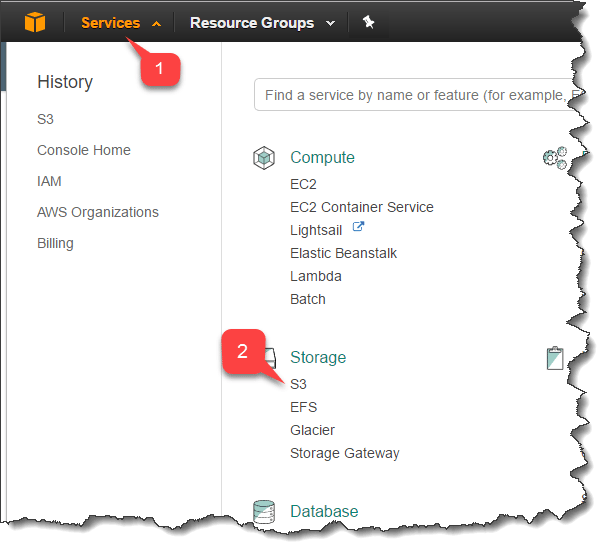
Depois de criar uma conta da Amazon:- Navegue até Services (1).
- Selecione S3 (2).
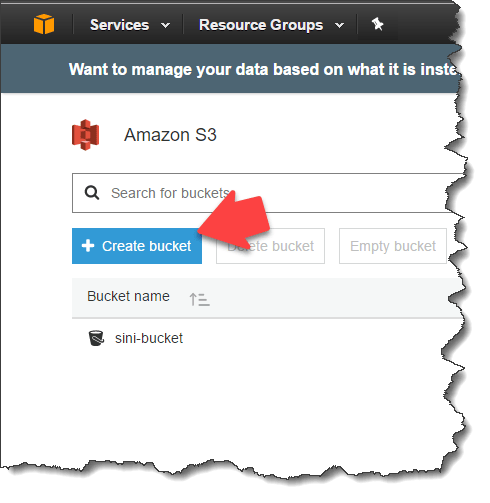
- Na página S3, você terá uma visão geral de todos os seus buckets.
- Use o botão Create bucket para criar um novo bucket.
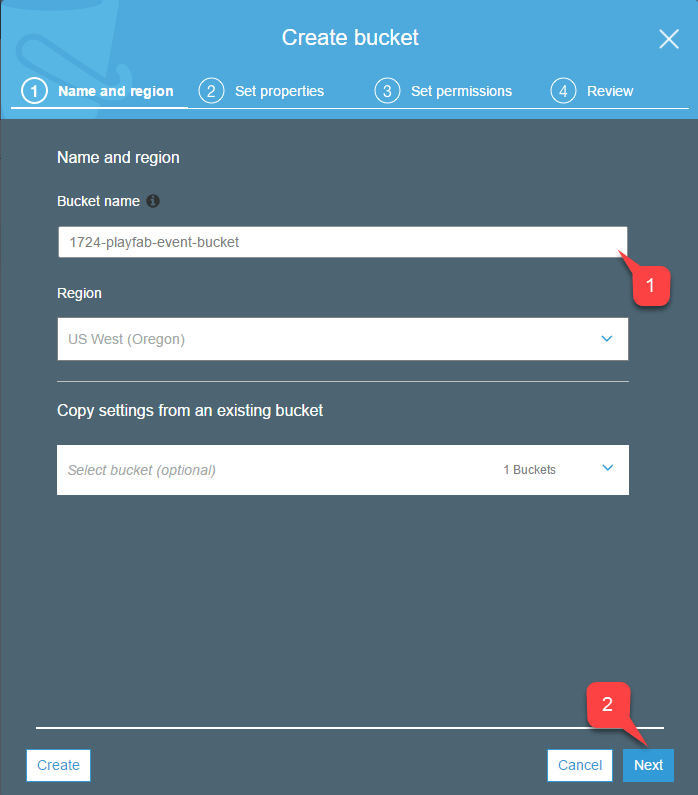
Para criar seu novo bucket do S3, você deve passar por um assistente de quatro etapas:
- Você deve atribuir um Bucket name exclusivo e compatível com DNS ao seu bucket. Certifique-se de manter esse nome disponível em algum lugar para copiar e colar. Precisaremos dele ao configurar o arquivamento de eventos do PlayFab.
- Quando terminar, selecione o botão Next.
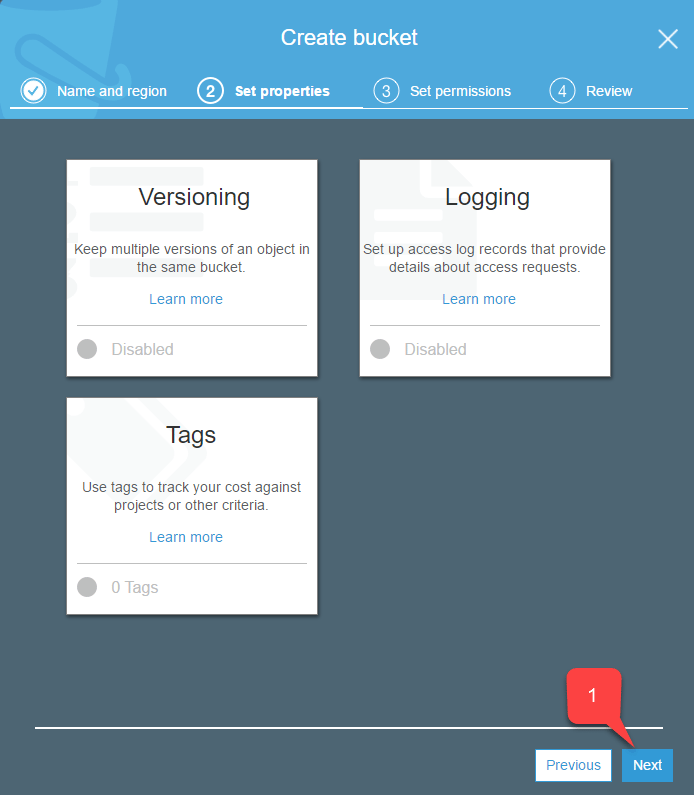
- Esta etapa oferece a opção de adicionar Versioning, Logging e Tags ao seu Bucket.
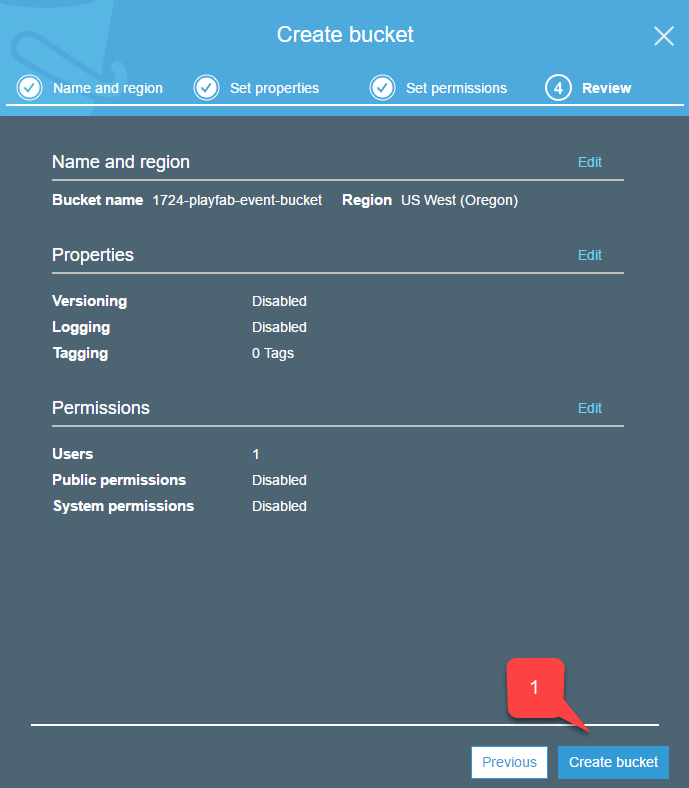
- Selecione o botão Next quando terminar (1).
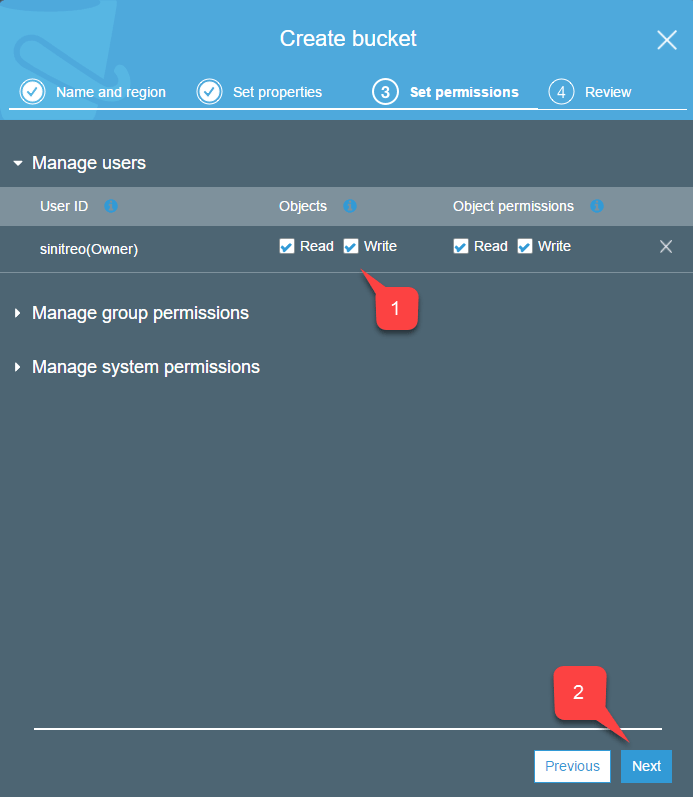
- Durante esta etapa, certifique-se de ter acesso de Read/Write (1) para objetos.
- Selecione o botão Next (2) quando terminar.
Configurando o acesso à Amazon
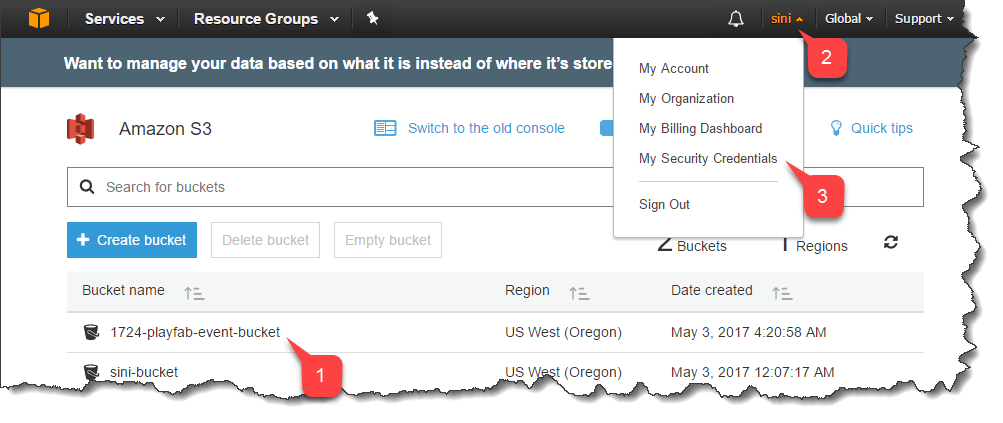
Para arquivar eventos, você precisará conceder ao PlayFab acesso ao bucket em seu nome. Isso é feito com uma chave de acesso.- Verifique se o bucket recém-criado está na lista de serviços do S3 (1).
- Selecione o Name da sua conta no canto superior direito (2).
- Em seguida, selecione My Security Credentials (3).
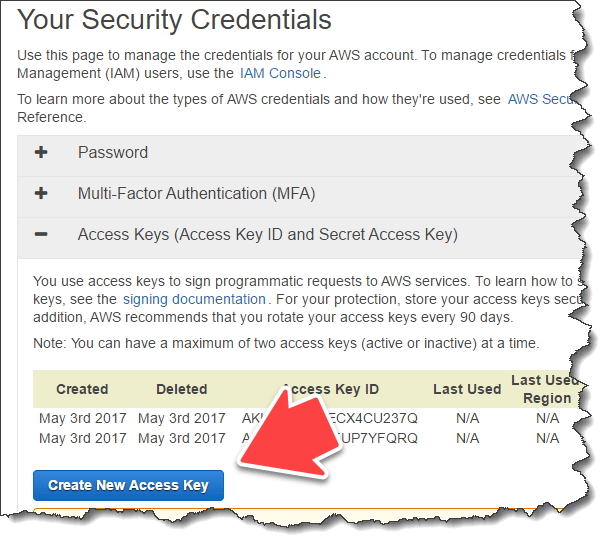
- Localize a lista Access Key.
- Selecione o botão Create New Access Key.
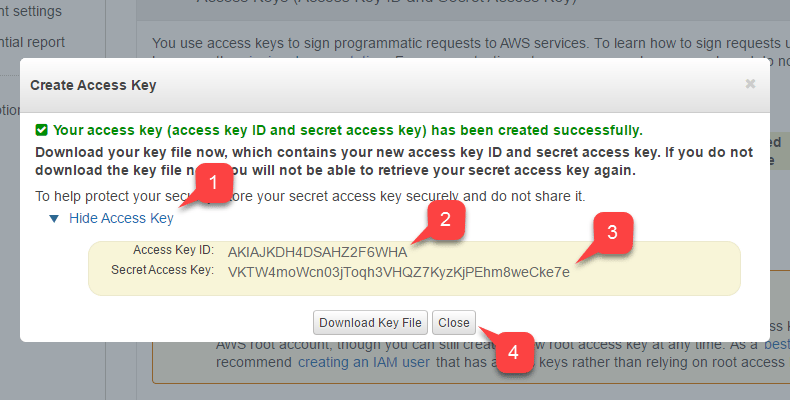
- Expanda os dados de Access Key (1).
- Salve o Access Key ID (2) e a Secret Access Key (3).
- Certifique-se de que eles estejam disponíveis para copiar e colar. Precisaremos deles ao configurar o arquivamento de PlayFab Event.
- Selecione o botão Close (4).
Configurando o arquivamento de eventos do PlayFab
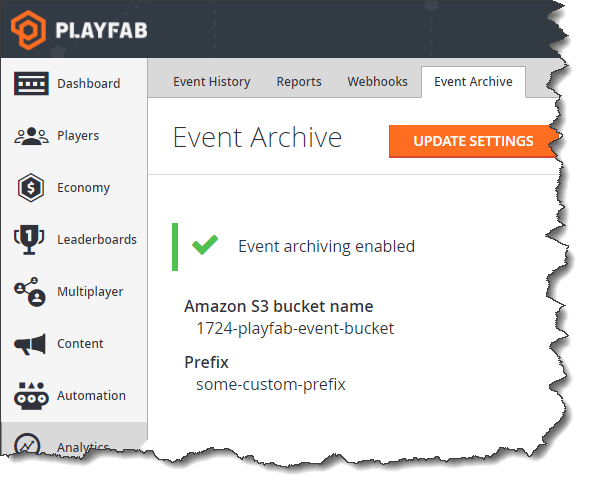
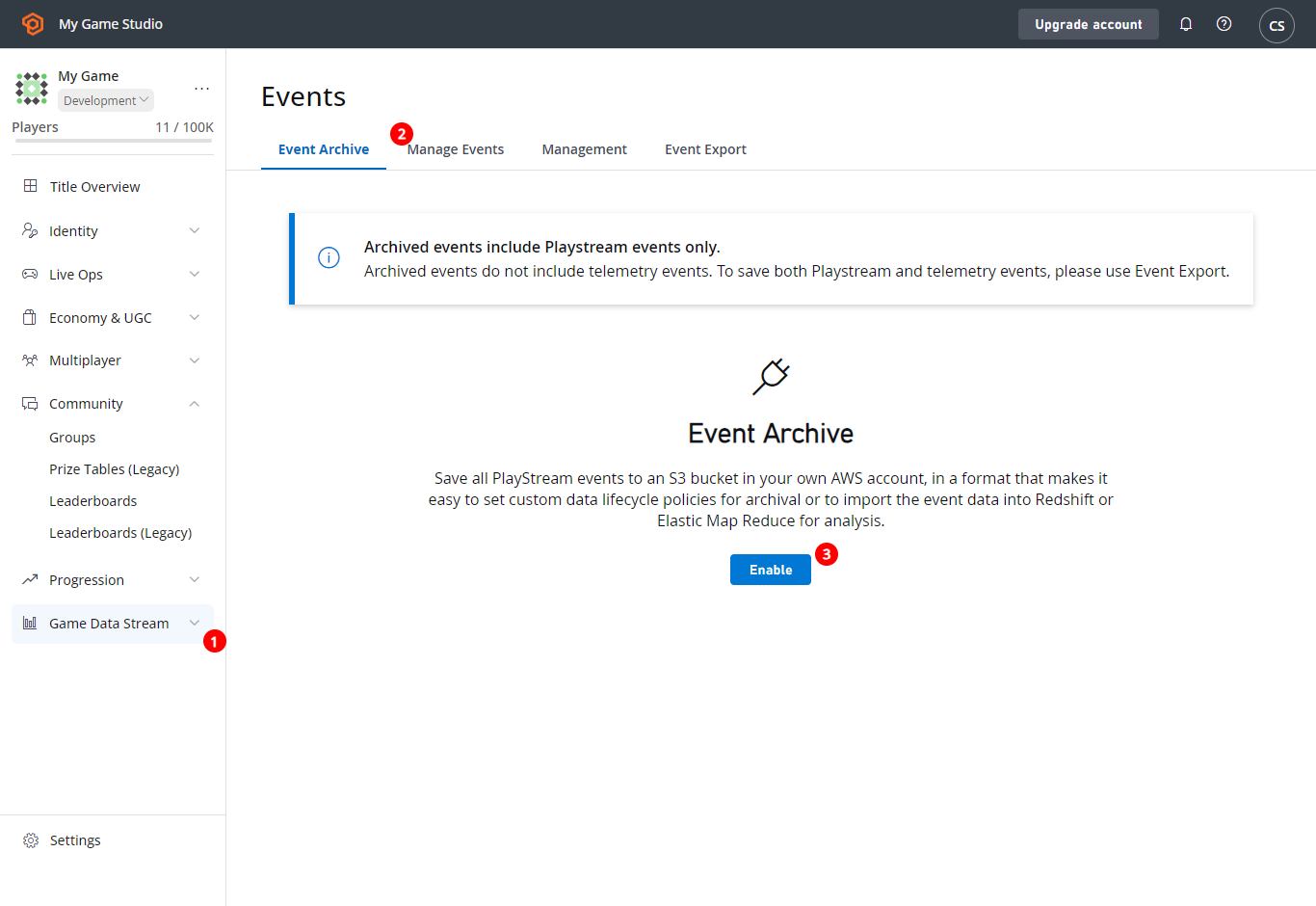
Quando seu bucket do Amazon S3 estiver pronto, é hora de configurar o lado do PlayFab. Precisamos passar os dados da chave de acesso e o nome do bucket para o PlayFab para habilitar o arquivamento de eventos. Para acessar o Event Archive do PlayFab:- Selecione Analytics no menu à esquerda.
- Em seguida, selecione a guia Event Archive.
- Por fim, selecione o botão Update Settings, conforme mostrado abaixo.
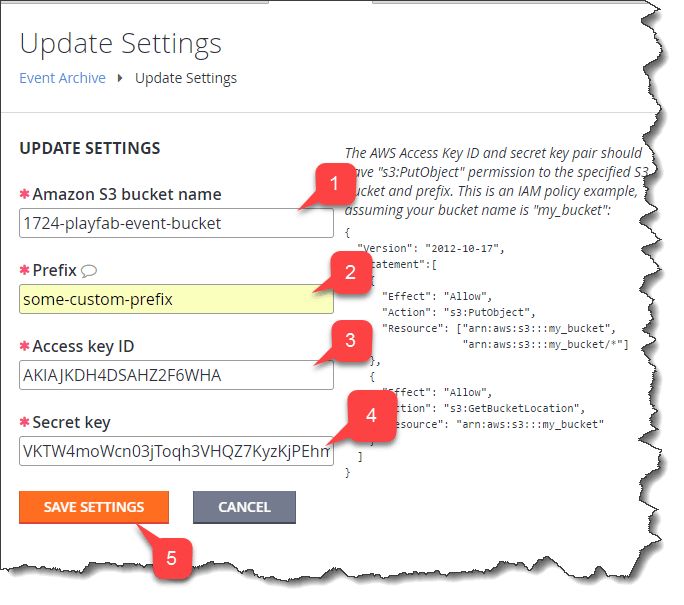
- O Amazon S3 bucket name (use o que você criou ao configurar o bucket do Amazon S3).
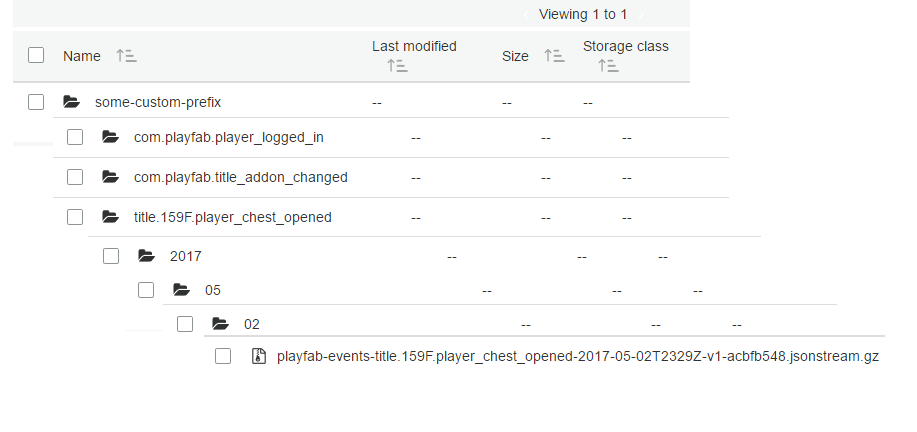
- Prefix é a pasta raiz na qual o PlayFab armazena todos os dados relevantes.
- Access key ID (use o que você obteve ao configurar o acesso à conta da Amazon).
- Secret key (use a que você obteve ao configurar o acesso à conta da Amazon).
- Selecione o botão Save Settings quando tudo estiver pronto.