
Tutorial: Conectando o Kusto Explorer ao Insights
Este guia ajuda você a começar a usar o Kusto Explorer com o Insights. Após a conexão, você pode usar o Kusto Explorer para consultar e explorar os dados do seu jogo. Para saber mais sobre outras ferramentas às quais você pode conectar o Insights, confira Conectando ferramentas externas ao Insights.O PlayFab Insights Management foi desativado em 31/03/2026. Recomendamos usar as Conexões do Azure Data Explorer (ADX) para gerenciar seu desempenho e custo daqui em diante. Se o seu título ainda estiver usando o Insights, continue consultando este artigo para obter detalhes de implementação. Para obter mais informações, confira PlayFab Digest: March feature updates.
Pré-requisitos
Conta do PlayFab autenticada com AAD
Você precisa de uma conta ou usuário do PlayFab cujo provedor de autenticação esteja definido como Microsoft. O provedor de autenticação da Microsoft usa o Azure Active Directory (AAD) para autenticação, o que é necessário para usar os serviços do Azure. Para obter instruções sobre como criar uma conta ou usuário autenticado pelo AAD, confira Autenticação do Azure Active Directory para o Game Manager. Verifique se a conta ou o usuário está definido para usar o provedor de autenticação da Microsoft.- Navegue até developer.playfab.com.
- Selecione Entrar com a Microsoft para acessar sua conta do PlayFab.
Permissões do Game Manager para o Insights
Você precisa atribuir à sua conta uma função de usuário com as seguintes permissões do Game Manager habilitadas.- Status de administrador.
- Acesso à guia Explorer e aos dados associados.
- Acesso de leitura e gravação aos dados de Analytics.
Outros pré-requisitos
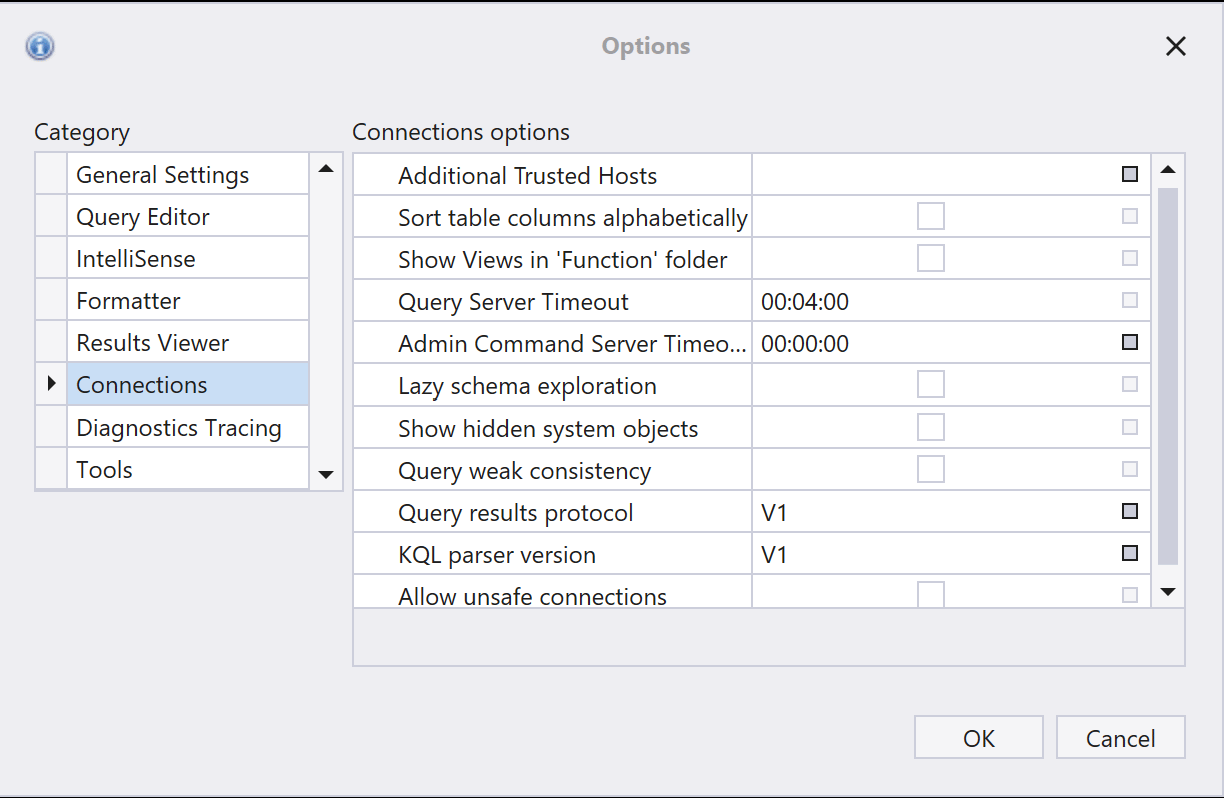
O Insights só é compatível com o esquema de resposta de consulta V1. Você pode atualizar o esquema de resposta no Kusto Explorer usando as etapas abaixo.
- Selecione a guia Tools e, em seguida, selecione Options…
- Na categoria Connections, altere as duas propriedades a seguir.
- Defina Query results protocol como V1 nas opções da lista suspensa.
- Defina KQL Parser version como V1 nas opções da lista suspensa.
Conectar com o Kusto Explorer
No seu computador local, abra o Kusto.Explorer.- Adicione uma conexão. Você pode fazer isso de duas maneiras diferentes:
- Selecione a guia Connections e, em seguida, selecione Add connection.
- Clique com o botão direito do mouse na pasta Connections no painel de navegação à esquerda e, em seguida, selecione Add connection.
- Na caixa de diálogo Add connection:
- Em Cluster connection, insira o ponto de extremidade da API do PlayFab, que é
https://insights.playfab.com. - Em Security, verifique se AAD Federated está selecionado.
- Expanda a caixa Advanced: Connection String e altere o valor de Initial Catalog de NetDefaultDB para
<titleID>. Observe que<titleID>deve estar todo em letras maiúsculas aqui. No exemplo abaixo, essa alteração está realçada na cadeia de caracteres.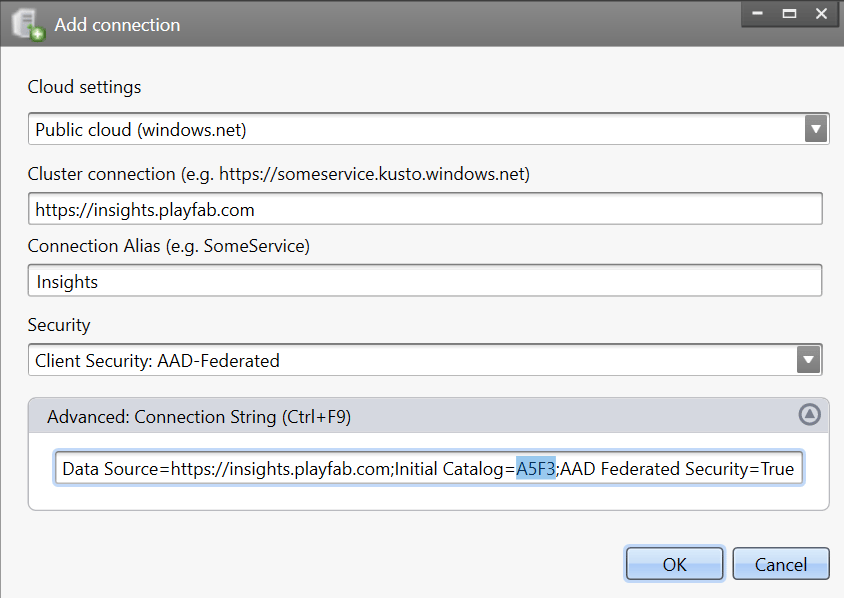
- Em Cluster connection, insira o ponto de extremidade da API do PlayFab, que é
- Selecione OK. Agora você deverá conseguir visualizar os resultados da consulta.