
Tutorial: Conectando o Azure Data Explorer ao Insights
Este guia ajuda você a começar a usar o Azure Data Explorer (ADX) com o Insights. Após a conexão, você pode usar o Azure Data Explorer para consultar os dados do seu jogo e descobrir insights relevantes. Para saber mais sobre outras ferramentas às quais você pode conectar o Insights, confira Conectando ferramentas externas ao Insights.O PlayFab Insights Management foi desativado em 31/03/2026. Recomendamos usar as Conexões do Azure Data Explorer (ADX) para gerenciar seu desempenho e custo daqui em diante. Se o seu título ainda estiver usando o Insights, continue consultando este artigo para obter detalhes de implementação. Para obter mais informações, confira PlayFab Digest: March feature updates.
Pré-requisitos
Conta do PlayFab autenticada com AAD
Você precisa de uma conta ou usuário do PlayFab cujo provedor de autenticação esteja definido como Microsoft. O provedor de autenticação da Microsoft usa o Azure Active Directory (AAD) para autenticação, o que é necessário para usar os serviços do Azure. Confira Autenticação do Azure Active Directory para o Game Manager para obter instruções sobre como criar uma conta ou usuário autenticado pelo AAD. Para verificar se a conta, ou o usuário, está definida para usar o provedor de autenticação da Microsoft:- Navegue até developer.playfab.com.
- Selecione Entrar com a Microsoft para acessar sua conta do PlayFab.
Outros pré-requisitos
O Insights só é compatível com o esquema de resposta de consulta V1. Você pode atualizar o esquema de resposta no Azure Data Explorer usando as etapas abaixo.
- Selecione o ícone de engrenagem ao lado do nome da sua conta de usuário no canto superior direito.
- Selecione a seção de configuração Connection.
- Defina Server parser como V1 nas opções da lista suspensa.
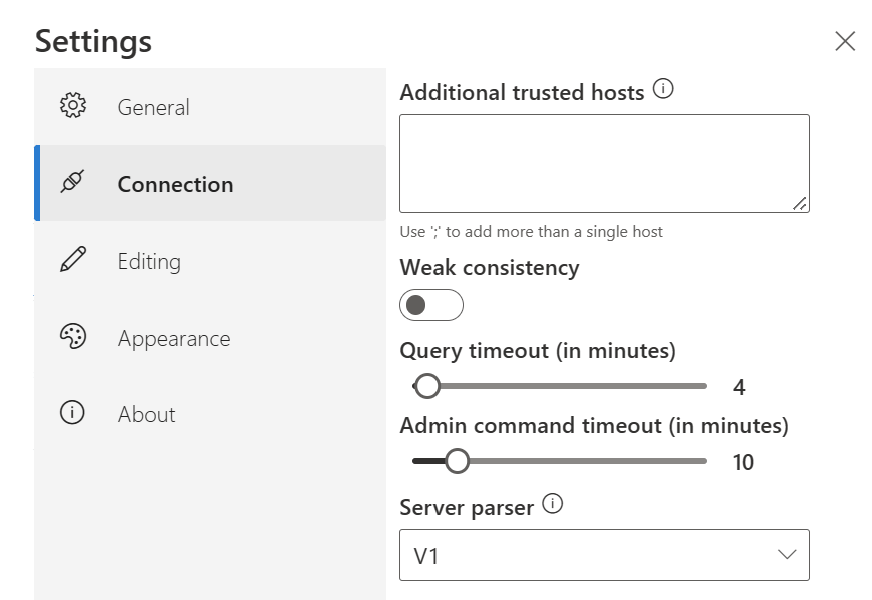
- Defina Server parser como V1 nas opções da lista suspensa.
Permissões do Game Manager para o Insights
Você precisa atribuir à sua conta uma função de usuário com as seguintes permissões do Game Manager habilitadas:- Status de administrador.
- Acesso à guia Explorer e aos dados associados.
- Acesso de leitura e gravação aos dados de Analytics.
Conectar com o Azure Data Explorer (ADX)
Para se conectar com o Azure Data Explorer:- Abra o Azure Data Explorer. Selecione Add Cluster.
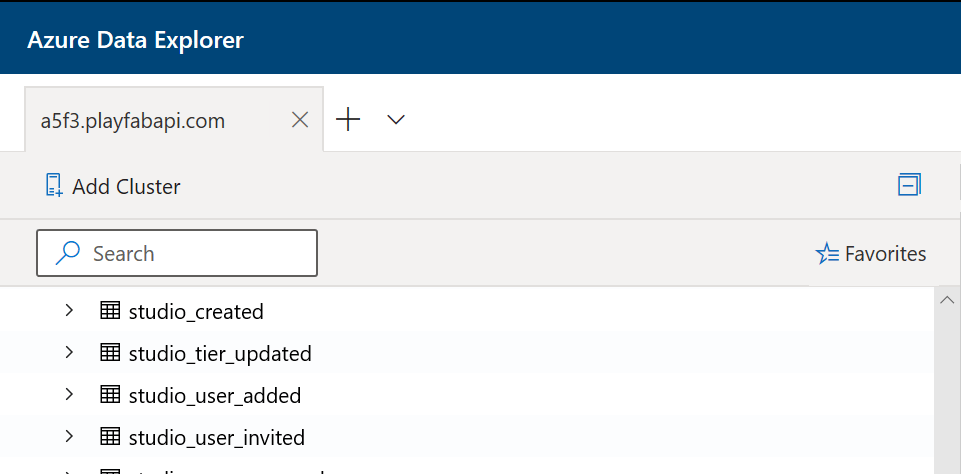
- Insira o ponto de extremidade da API do PlayFab, que é
https://insights.playfab.com. - Selecione Add. Agora você pode executar consultas ou comandos no banco de dados.
Recursos adicionais
- Documentação do Azure Data Explorer
- Para saber mais sobre outras ferramentas para se conectar ao Insights, confira Conectando ferramentas externas ao Insights