Como as funções funcionam
O PlayFab usa um modelo de permissões granular com centenas de permissões individuais, para que você possa decidir exatamente o que cada pessoa tem permissão para fazer. As áreas do Game Manager podem ser totalmente desativadas, definidas como somente leitura ou abertas para edição. Alguns exemplos de situações em que isso é útil:- Um representante do Atendimento ao Cliente pode editar perfis de jogadores, mas nunca ver dados de receita.
- Um Gerente de Produto pode visualizar painéis de receita, mas não pode carregar builds de servidores multijogador.
- Um Cientista de Dados pode ler todos os eventos e painéis sem ter acesso de gravação em nenhum lugar.
Funções internas e níveis de administrador
Todo estúdio vem com três funções predefinidas:- Title Admin: permissões completas para um determinado título
- Dashboard: permissão para visualizar o painel do título e nada mais
- Commercial admin: permissão para visualizar o painel do título, editar configurações, ver pagamentos do Economy e gerenciar a ativação de produtos
- Studio Admin: cria títulos, define e edita funções e tem automaticamente direitos de title admin em todos os títulos do estúdio. Você precisa ser Studio Admin para criar funções ou atribuí-las a usuários.
- Commercial admin: tem algum controle sobre o processo de cobrança do estúdio e tem automaticamente direitos de commercial admin em todos os títulos do estúdio.
Criar uma função
- Entre no PlayFab com sua conta de desenvolvedor.
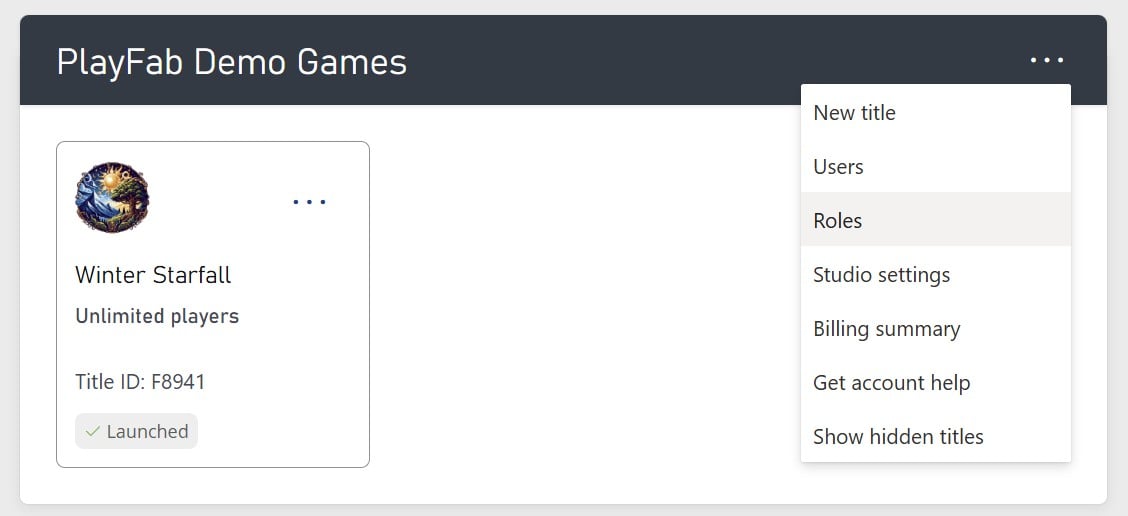
- Em My Studios and Titles, selecione o menu de três pontos (…) à direita do seu estúdio e escolha Roles.
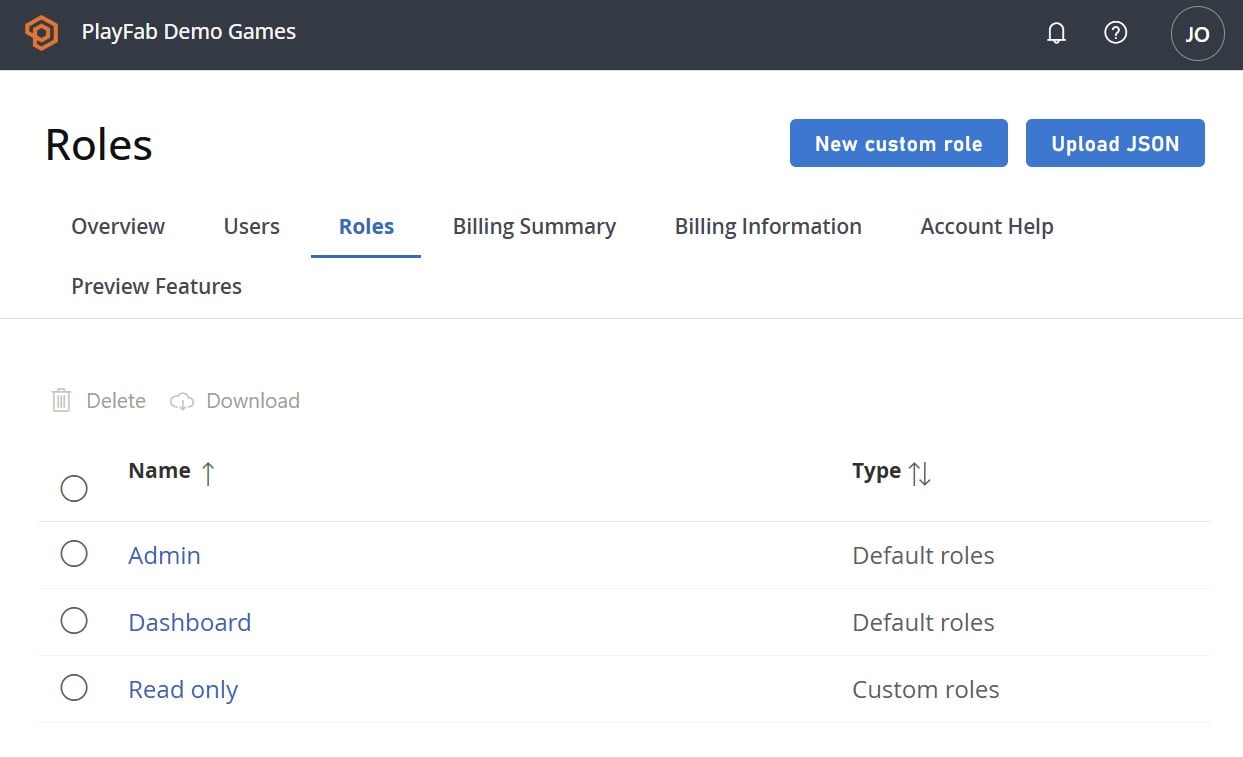
- Você verá a lista de funções que já existem no seu estúdio. Selecione New custom role para começar uma função personalizada.
- Em Role details, dê à função um Role title claro. É nessa lista que você escolherá ao atribuir a função posteriormente, portanto, use um nome descritivo (por exemplo, Suporte ao Cliente ou Engenheiro de Build).
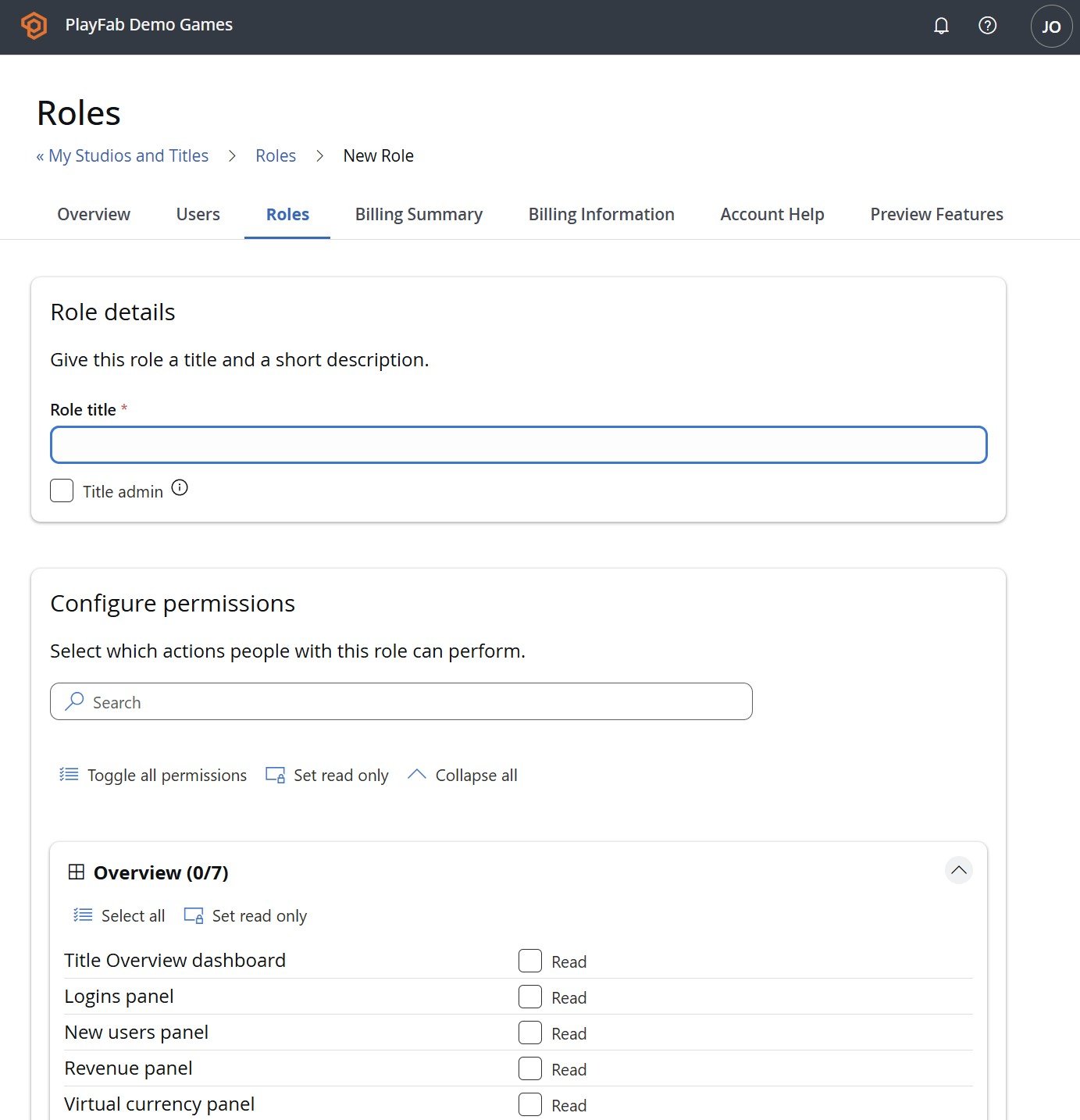
- Se essa função tiver acesso irrestrito ao título, marque Title admin. Isso concede permissões completas para o título e substitui as seleções de permissões individuais abaixo.
Configurar permissões
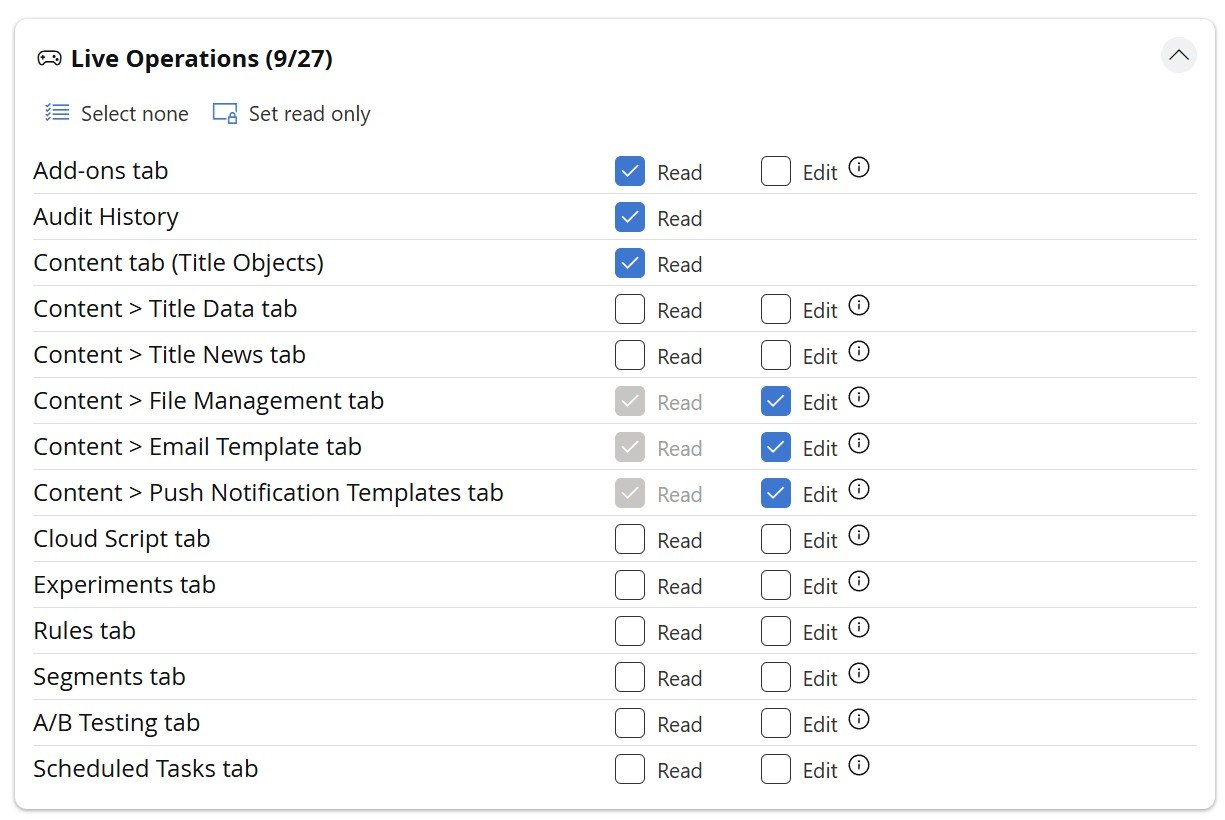
A seção Configure permissions é onde você escolhe exatamente o que a função pode fazer. As permissões são organizadas em grupos como Overview, Identity, Economy e outros, com um contador em cada grupo (por exemplo, Overview (0/7)) mostrando quantas de suas permissões estão selecionadas no momento. Cada permissão oferece um ou mais níveis de acesso:- Read: visualizar os dados ou a área
- Edit: criar e modificar
- Delete: remover
- Search: filtre a lista de permissões para encontrar um item específico.
- Toggle all permissions: marque ou desmarque todas as permissões de uma só vez.
- Set read only: marque apenas as caixas Read em todo o escopo, deixando Edit e Delete desmarcadas.
- Collapse all: oculte o conteúdo de todos os grupos para uma exibição mais limpa.
Atribuir funções a usuários
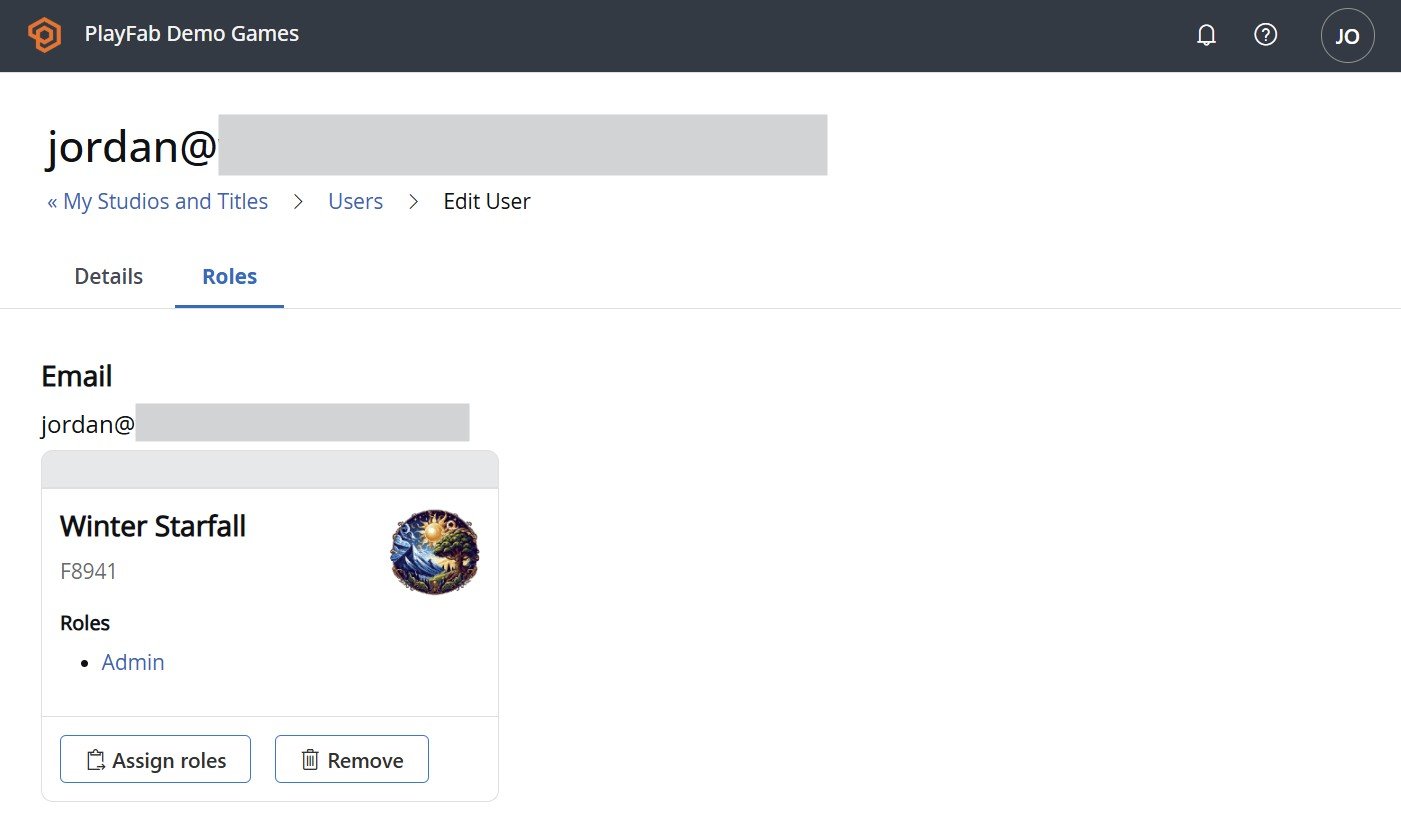
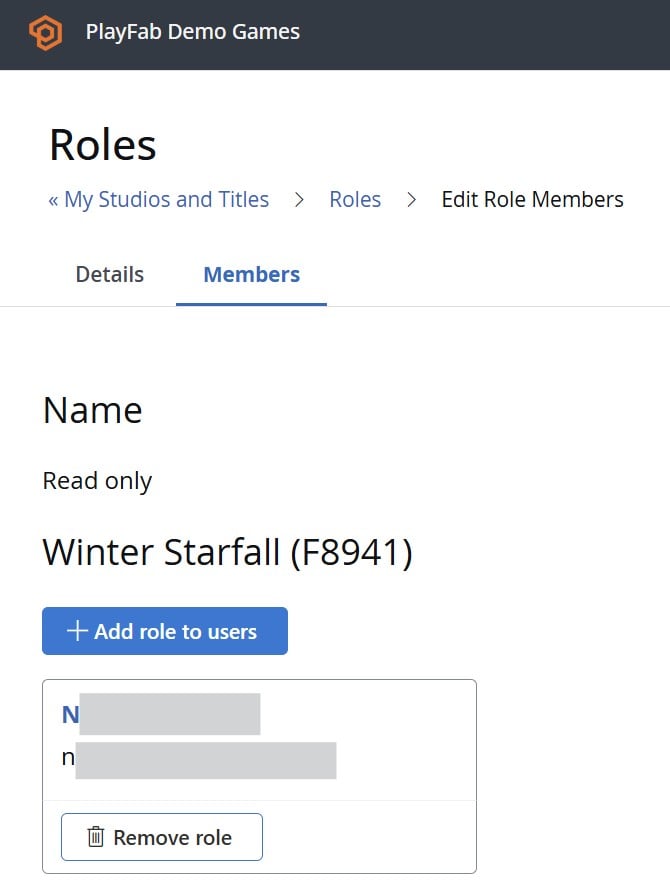
Você pode atribuir funções de duas maneiras: a partir de um usuário ou a partir de uma função. A partir de um usuário:- Em My Studios and Titles, selecione o menu de três pontos (…) ao lado do seu estúdio e escolha Users.
- Abra o usuário que você deseja atualizar e selecione as funções dele por título. Como as funções têm escopo de título, atribua a função para cada título em que o usuário precisar dela.
- Salve as alterações.