
Tutorial: Conectando o Power BI ao Insights
Este guia ajuda você a começar a usar o Power BI com o Insights. Após a conexão, você pode usar o Power BI para criar visualizações dos dados do seu jogo e muito mais. Para saber mais sobre outras ferramentas às quais você pode conectar o Insights, confira Conectando ferramentas externas ao Insights.O PlayFab Insights Management foi desativado em 31/03/2026. Recomendamos usar as Conexões do Azure Data Explorer (ADX) para gerenciar seu desempenho e custo daqui em diante. Se o seu título ainda estiver usando o Insights, continue consultando este artigo para obter detalhes de implementação. Para obter mais informações, confira PlayFab Digest: March feature updates.
Pré-requisitos
Conta do PlayFab autenticada com AAD
Você precisa de uma conta ou usuário do PlayFab cujo provedor de autenticação esteja definido como Microsoft. O provedor de autenticação da Microsoft usa o Azure Active Directory (AAD) para autenticação, o que é necessário para usar os serviços do Azure. Confira Autenticação do Azure Active Directory para o Game Manager para obter instruções sobre como criar uma conta ou usuário autenticado pelo AAD. Para verificar se a conta, ou o usuário, está definida para usar o provedor de autenticação da Microsoft:- Navegue até developer.playfab.com.
- Selecione Entrar com a Microsoft para acessar sua conta do PlayFab.
Permissões do Game Manager para o Insights
Você precisa atribuir à sua conta uma função de usuário com as seguintes permissões do Game Manager habilitadas:- Status de administrador.
- Acesso à guia Explorer e aos dados associados.
- Acesso de leitura e gravação aos dados de Analytics.
Outros pré-requisitos
O Power BI Desktop é obrigatório. Este cenário não é compatível com o Portal Web do Power BI.
Conectar com o Power BI
No seu computador local, abra o Power BI.- Na janela do Power BI Desktop, selecione Get Data > Azure Data Explorer (Kusto).
- Na caixa de diálogo Azure Data Explorer (Kusto), execute as seguintes etapas:
- Em Cluster, insira o ponto de extremidade da API do PlayFab, que é
https://insights.playfab.com. - Em Database, insira a ID do seu título toda em letras maiúsculas, pois os nomes de bancos de dados diferenciam maiúsculas de minúsculas.
- Role para baixo e, em Data Connectivity mode, selecione DirectQuery. Opcionalmente, insira uma tabela ou consulta. Você pode definir limites para o número máximo de registros ou o tamanho máximo. Se a consulta exceder esses limites, ela retornará um erro
PartialQueryFailuree uma mensagem informando que você excedeu os limites. O exemplo a seguir especifica uma consulta na tabelaevents.allque retorna eventos ocorridos nos últimos sete dias.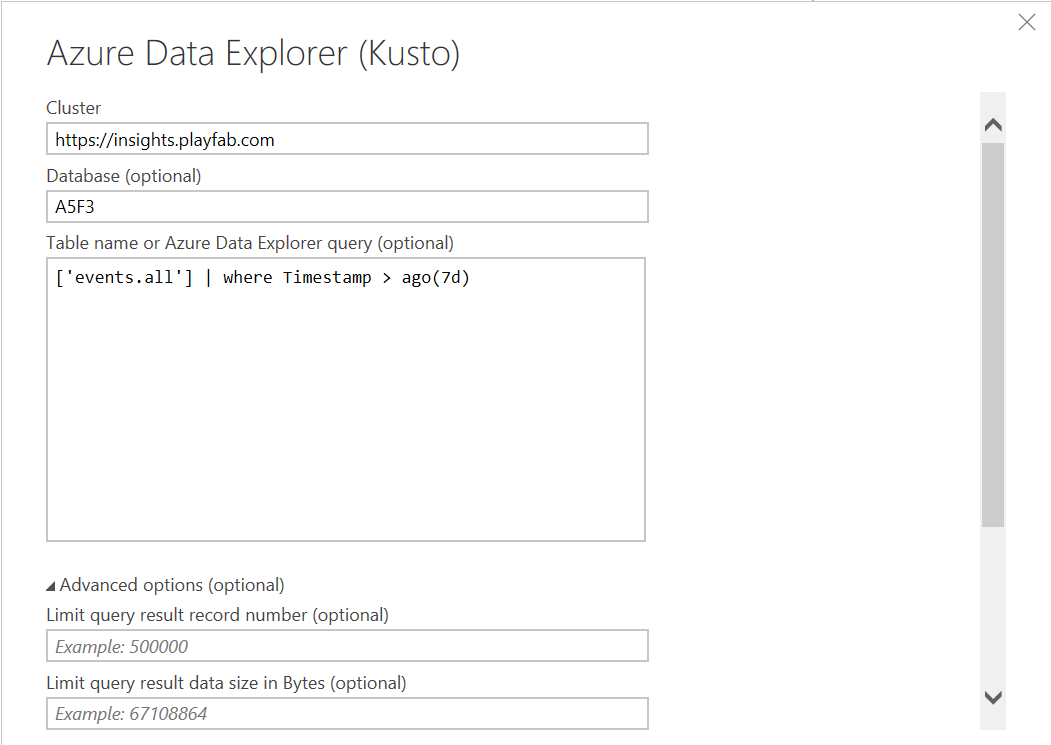
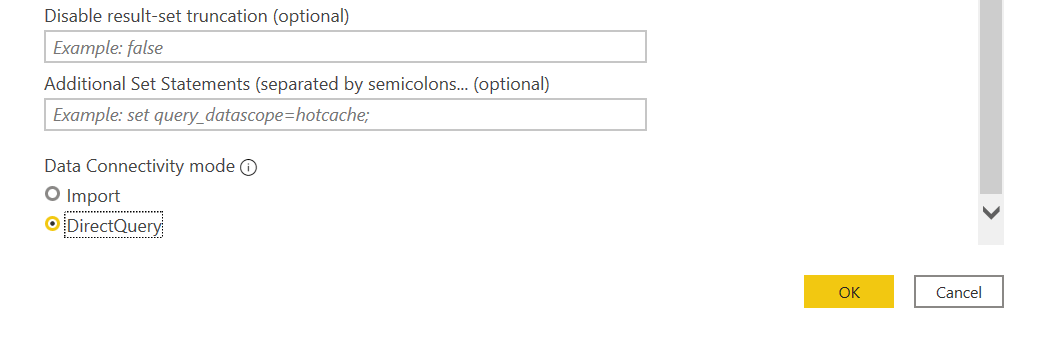
- Em Cluster, insira o ponto de extremidade da API do PlayFab, que é
- Selecione OK. Agora você pode executar consultas e comandos no banco de dados.
Recursos adicionais
- Documentação do Power BI
- Para saber mais sobre outras ferramentas para se conectar ao Insights, confira Conectando ferramentas externas ao Insights