
O Playtest está em versão prévia. A versão prévia oferece suporte a jogos de pré-lançamento no XBOX para PC. Os recursos, os requisitos e a experiência do Partner Center podem mudar antes da disponibilidade geral (GA). Para participar da versão prévia, entre em contato com seu representante do XBOX ou solicite acesso na página inicial do Playtest no Partner Center, localizada em Services na navegação à esquerda no nível do produto.
- QA interno entre equipes distribuídas.
- Playtests fechados com parceiros selecionados, imprensa ou comunidades convidadas.
- Substituição de soluções alternativas baseadas em sandbox, produtos de “teste” duplicados ou fluxos de teste que existem fora do pipeline de publicação.
Durante a versão prévia, o Playtest está disponível somente para XBOX no PC. O suporte a consoles XBOX está planejado para o outono de 2026.
- O que você pode fazer com o Playtest
- Como habilitar e criar um playtest
- Como gerenciar e atualizar um playtest
- Como um playtest interage com os XBOX services do seu jogo.
O que você pode fazer durante a versão prévia
Usando o Playtest no Partner Center, você pode:- Criar, editar, publicar e encerrar playtests.
- Distribuir pacotes de pré-lançamento.
- Os pacotes são criptografados e licenciados independentemente do seu jogo principal e não afetam o jogo que você está preparando para lançamento.
- Controlar o acesso ao playtest usando grupos de público, para que somente jogadores convidados possam instalar e jogar o build.
- Compartilhar o playtest com os testadores usando um link direto.
- Iterar sem interrupções: atualize o pacote, as datas do playtest ou o público e publique as alterações sem recriar o playtest nem convidar os testadores novamente.
- Executar vários playtests simultaneamente para o mesmo produto.
Introdução
Antes de criar seu primeiro playtest, você precisa:- Solicitar acesso à versão prévia no Partner Center.
- Revisar os pré-requisitos para um playtest.
Solicitar acesso ao Playtest no Partner Center
O acesso à versão prévia é aprovado no nível da conta do Partner Center. Para solicitar acesso:- Entre no Partner Center.
- Selecione o espaço de trabalho Apps and games.
- Selecione um produto de jogo.
- Na navegação no nível do produto, expanda Services e selecione Playtest.
- Na página inicial do Playtest, envie sua solicitação de acesso.
Pré-requisitos para um playtest
Antes de criar um playtest, verifique se:- Sua conta do Partner Center está aprovada para acesso à versão prévia do Playtest.
- Você criou um Game do XBOX no Partner Center. Para obter mais informações, consulte Criar um jogo e definir a configuração do jogo.
- Você concluiu o módulo de classificações etárias do jogo.
- Você criou um pacote e o carregou em qualquer branch no módulo Packages.
- Se o playtest precisar da entrada no XBOX ou de outros recursos da rede XBOX, habilite os XBOX services completos e publique as XBOX services - Gameplay settings do jogo na sandbox RETAIL. Os XBOX services completos não são necessários para publicar um playtest.
- Importante: antes de publicar os XBOX services, revise as considerações em XBOX services e Playtest.
- Você sabe quem são seus testadores e tem, ou pode criar, um grupo de público que os inclua. Para obter mais informações, consulte Gerenciar o público do seu playtest.
Galeria de playtests
Ao selecionar Playtest na navegação da página do seu jogo, você acessa a galeria de playtests. Essa página exibe os playtests criados para o jogo. Para cada playtest, você pode ver:- O status do playtest
- As datas de início e término
- O tipo de público e os grupos de público
- O nome e a versão do pacote do jogo
- Edit: altera a configuração do playtest.
- Share: obtém o link direto que os testadores podem usar para acessar o playtest no dispositivo deles.
- Delete: exclui o playtest.
Criar um novo playtest
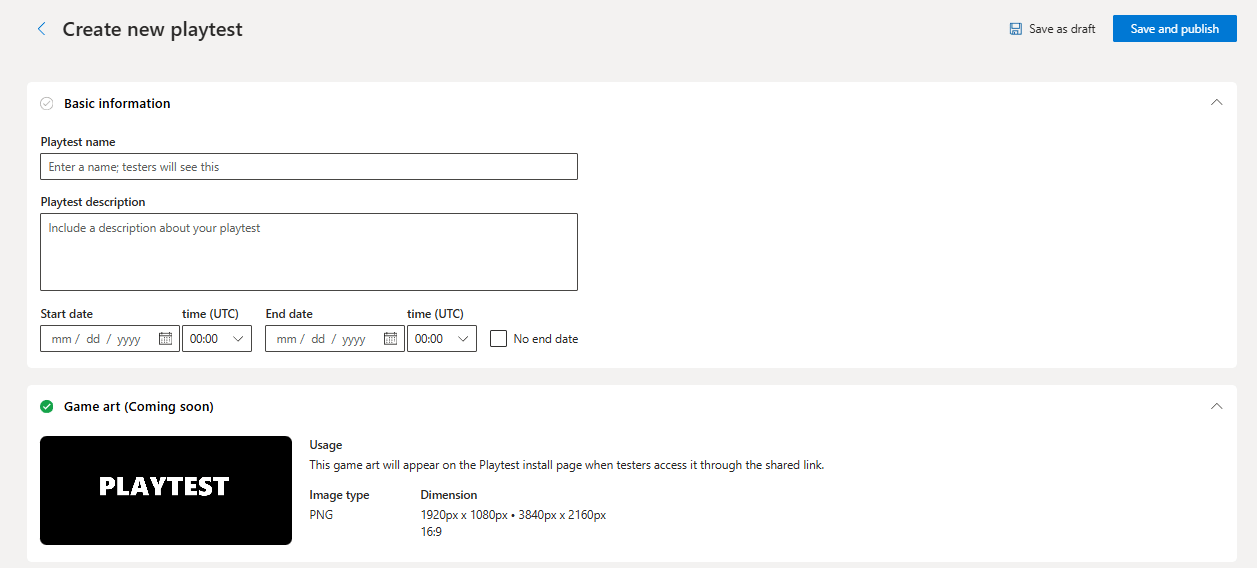
Você cria e publica playtests inteiramente no Partner Center. Normalmente, leva menos de 5 minutos para configurar um playtest depois que você atende aos pré-requisitos. A página Create new playtest contém todas as configurações de um playtest. Defina as informações básicas, a arte do jogo, o pacote e o público nessa página. Você pode salvar um playtest incompleto como rascunho ou publicá-lo quando as informações necessárias estiverem completas.- Entre no Partner Center.
- Selecione o espaço de trabalho Apps and games.
- Selecione o jogo ao qual você deseja associar o playtest.
- Em Services, na navegação à esquerda, selecione Playtest.
- Selecione Create new playtest.
- Em Basic information, forneça os detalhes do playtest:
- Playtest name: o nome do playtest. Esse nome fica visível para os testadores. Recomendamos escolher um nome diferente do seu jogo principal, para que os testadores saibam qual build de playtest estão instalando.
- Playtest description: uma descrição do playtest.
- Start date and time: a data em que o playtest fica acessível para os testadores.
- End date and time: a data em que o playtest deixa de ficar acessível para os testadores.
- Para um playtest de longa duração, selecione No end date. Você ainda pode encerrar o playtest manualmente a qualquer momento.
- Para obter mais informações sobre o que as datas de Start e end controlam, consulte Ciclo de vida e estados do playtest.
- Em Packages, escolha o pacote que você deseja colocar nas mãos dos testadores:
- Selecione o branch que contém o pacote.
- Selecione o pacote.
- Durante a versão prévia, somente pacotes msixvc para XBOX no PC estão disponíveis.
- Os pacotes de playtest são criptografados e licenciados independentemente do seu jogo principal. Você pode atualizar o pacote posteriormente sem recriar o playtest. Para obter mais informações, consulte Atualizar e iterar em um playtest.
- Em Audience, escolha um grupo de clientes existente. Somente membros de um grupo atribuído podem instalar e iniciar o pacote do playtest.
- Se você precisar de um novo grupo, selecione Manage or edit in customer groups e, em seguida, selecione Create new group.
- Insira um nome de grupo, selecione Known user group e adicione seus testadores. Durante a versão prévia, Known device groups não têm suporte.
- Selecione Save, volte para a configuração do playtest e selecione o grupo de clientes que você criou.
- Para obter mais informações sobre públicos de playtest, consulte Gerenciar o público do seu playtest.
- Revise as informações básicas, o pacote e o público. Resolva quaisquer erros ou avisos mostrados na página.
- Na parte superior da página, selecione uma das seguintes ações:
- Save as draft: salva o playtest sem publicá-lo. Você pode voltar para concluí-lo ou publicá-lo mais tarde.
- Save and publish: valida e publica o playtest.
Compartilhar um playtest com os testadores
Depois que você publica um playtest, seus testadores o instalam e iniciam por meio de um link direto que você compartilha com eles.Durante a versão prévia, os testadores acessam um playtest somente pelo link direto que você compartilha. Os playtests não podem ser descobertos na Microsoft Store. A integração com a Biblioteca está planejada para o outono de 2026.
- Acesse a página Playtest do seu jogo.
- Selecione o ícone … do playtest.
- Selecione Share.
- Copie o link direto.
msxbox://playtest/?productId={ID}
Compartilhar e usar o link direto
Distribua o link aos seus testadores da maneira que preferir: email, um portal interno ou qualquer outro canal.- O link funciona somente para testadores que são membros de um grupo de público atribuído. Qualquer outra pessoa que abrir o link verá a tela Product Not Found no aplicativo XBOX.
- O link direto não é uma credencial por si só, mas trate-o como confidencial.
Gerenciar o público do seu playtest
Os grupos de público controlam quem pode instalar e iniciar um build de playtest. Cada playtest está associado a um ou mais grupos de público. Somente os membros desses grupos têm acesso.Como o Playtest controla o acesso
- Os grupos de público (também chamados de Customer Groups no Partner Center) são o mecanismo de controle de acesso para playtests.
- Cada playtest está associado a um ou mais grupos de público.
- Cada grupo de público pode ser selecionado para vários playtests.
- Somente os membros do grupo ou grupos de público atribuídos podem instalar e iniciar o build do playtest.
O que os testadores veem
Os membros de um grupo de público incluído em um playtest podem usar o link direto que você compartilha para instalar e iniciar o playtest. Para obter mais informações, consulte Compartilhar um playtest com os testadores. O aplicativo XBOX no PC valida a associação do testador ao grupo de público e instala o build do playtest. Qualquer pessoa que não seja membro de um grupo de público atribuído verá a tela Product Not Found no aplicativo XBOX ao abrir o link direto. Todos os playtests de um produto compartilham o mesmo nome da família de pacotes (PFN). Um testador pode ser membro de vários playtests do produto, mas somente um build de playtest pode ser instalado por vez. Mudar para outro playtest atualiza o pacote instalado para o build desse playtest.Tamanho do público
O Playtest dá suporte a públicos de até 10.000 jogadores. A certificação não é necessária. Para obter mais informações, consulte Comparação das opções de teste de pré-lançamento.Atualizar e iterar em um playtest
Um playtest publicado pode ser atualizado conforme necessário. Alterações comuns, como atualizar o pacote, modificar as datas do playtest ou ajustar o público, não exigem que você recrie o playtest nem convide os testadores novamente. Os testadores existentes recebem o novo build pelo fluxo de atualização padrão no XBOX.O que você pode editar
- Título e descrição.
- Datas: modifique a data de início ou de término do playtest.
- Pacote: atribua um pacote mais recente (ou diferente).
- Público: adicione ou remova grupos de público.
Como atualizar um playtest
- Acesse a página Playtest do seu jogo.
- Selecione o ícone … do playtest.
- Selecione Edit.
- Edite o playtest conforme necessário.
- Na parte superior da página, selecione Save and publish para publicar as alterações.
O que os testadores experimentam
- Se você publicar um novo pacote, os testadores que já instalaram a versão anterior receberão o novo pacote pelo fluxo de atualização padrão no aplicativo XBOX. Eles não precisam reinstalar nem aceitar novamente o link direto.
- O Playtest verifica a associação ao público aproximadamente a cada 10 minutos. Os testadores adicionados a um grupo de público recém-atribuído recebem acesso depois que a associação atualizada é detectada.
- Se você remover um testador de um grupo de público, o Playtest deixará de emitir novas licenças depois que a associação atualizada for detectada. Uma licença existente pode permanecer válida por até 30 minutos, portanto, uma sessão ou inicialização em andamento pode continuar durante esse período de concessão.
Criar ou atualizar um grupo de público
- Entre no Partner Center.
- Selecione o espaço de trabalho Apps and games.
- Selecione Customer Groups no menu de navegação da página.
- Selecione Create new group ou selecione um grupo existente.
- Configure os membros do grupo. Você pode adicionar ou remover membros conforme necessário.
- Selecione Save. O grupo agora fica disponível para seleção quando você configura um playtest.
Encerrar um playtest
Um playtest termina de uma de duas maneiras. Ambos os caminhos revogam o acesso dos testadores e redefinem a disponibilidade do playtest.- Ele termina automaticamente quando a data de término configurada passa.
- Ele termina manualmente quando você o exclui do Partner Center.
Como excluir um playtest
- Acesse a página Playtest do seu jogo.
- Selecione o ícone … do playtest.
- Selecione Delete.
- Confirme a exclusão do playtest.
O que acontece com os testadores após o encerramento
- O Playtest deixa de emitir novas licenças. Uma licença existente pode permanecer válida por até 30 minutos.
- O pacote instalado permanece no dispositivo do testador até que ele o desinstale. Depois que a licença existente expira, o build não é mais executado.
Um playtest excluído pode ser restaurado?
Não. Depois que um playtest é excluído, ele não pode ser restaurado. Se você quiser testar o mesmo build novamente, crie um novo playtest.Ciclo de vida e estados do playtest
Esta seção é a referência para os estados pelos quais um playtest passa, o que cada estado significa, quais ações são possíveis e o que os testadores veem.Estados operacionais e estados de exibição
Um playtest tem três estados operacionais:- Draft
- Published
- Deleted
- Scheduled: a data de início do playtest está no futuro.
- Live: a hora atual está dentro do intervalo de datas ativo.
- Ended: a data de término do playtest está no passado.
- Publishing: uma publicação ou republicação está em andamento.
- WaitingOnIngestion: o pacote selecionado ainda está sendo ingerido. A publicação continua após a conclusão da ingestão do pacote.
- Deleting: um encerramento está em andamento.
- PublishFailed: ocorreu um erro durante a publicação.
Referência de estados
Como o Playtest afeta seu jogo principal
- Um playtest não modifica as configurações do seu jogo principal, como a listagem da Store ou Preços e disponibilidade. As integrações existentes com o aplicativo XBOX permanecem inalteradas.
- Um playtest não concede nem revoga acesso aos jogadores do seu jogo principal, a menos que eles estejam incluídos em um grupo de público selecionado para um playtest.
XBOX services e Playtest
Os XBOX services completos não são necessários para publicar um playtest. Se o seu playtest usar a entrada no XBOX ou outros recursos da rede XBOX, habilite os XBOX services completos e publique as XBOX services - Gameplay settings do jogo principal associado na sandbox RETAIL. Antes de publicar os XBOX services, pense cuidadosamente se os testadores do playtest devem ver a configuração.XBOX services e a sandbox RETAIL
Um playtest é publicado na sandbox RETAIL, que é o mesmo ambiente de produção ativo que os jogadores usam para jogos lançados. Durante um playtest, os XBOX services se comportam exatamente como em um jogo em disponibilidade geral:- Os testadores do playtest entram usando a conta XBOX real deles
- Os recursos da rede XBOX, incluindo presença, amigos e atividade social, conquistas e gamerscore, e placares de líderes, estão ativos.
- Esses recursos podem ficar visíveis para jogadores fora do seu playtest. Para obter mais informações, consulte Ocultar recursos inacabados com o embargo do XBOX.
Ocultar recursos inacabados com o embargo do XBOX
Como um playtest compartilha os XBOX services com o jogo principal, tudo o que estiver visível nas suas XBOX services - Gameplay settings, como conquistas, cadeias de caracteres de presença ou novo conteúdo, também ficará visível para os testadores do playtest e outros jogadores do XBOX. Para ocultar conteúdo inacabado ou confidencial, configure o embargo do XBOX. O embargo também impede a captura de capturas de tela e vídeos e impede que o jogo apareça na presença, o que é útil para builds confidenciais. Para obter mais informações, consulte Configurar datas de embargo.Conquistas
Todas as conquistas publicadas na sandbox RETAIL, incluindo conquistas publicadas para uso em um playtest, devem estar em conformidade com os Requisitos do XBOX (XRs) para conquistas e gamerscore. Depois que uma conquista é publicada na sandbox RETAIL, ela não pode ser removida, e suas regras de desbloqueio e recompensas não podem ser alteradas. As cadeias de caracteres de texto (nome, descrição) e a arte (ícones, plano de fundo) ainda podem ser modificadas. Se as suas conquistas forem finais, mas você não quiser que elas fiquem visíveis quando começar o playtest, configure o embargo do XBOX para o seu jogo. Para obter mais informações sobre os XRs para conquistas, consulte Conquistas e prêmios.Sandboxes
Os playtests são publicados na sandbox RETAIL. Não há uma etapa separada de configuração de sandbox.Playtest e outras opções de pré-lançamento
O Playtest é uma das várias maneiras de executar conteúdo de pré-lançamento em endpoints do XBOX para testadores. Use a comparação a seguir para escolher a ferramenta certa para o seu cenário. Para ver o conjunto completo de opções de teste de pré-lançamento, consulte Opções de teste de pré-lançamento.
* Aplica-se somente a configurações de Private Audience com uma data de término de restrição.
** A inscrição por token resgatável está planejada para a GA. Consulte Tamanho do público.
Quando escolher o Playtest
Escolha o Playtest para testes de pré-lançamento se:- Você deseja colocar um build de pré-lançamento nas mãos de testadores sem publicar seu jogo principal, enviá-lo para certificação ou configurar uma PDP na Microsoft Store.
- Você deseja publicar um build de pré-lançamento no PC sem atualizar as plataformas compatíveis na sua PDP.
- Você deseja executar vários testes em paralelo para o mesmo produto.
- Você deseja iterar rapidamente atualizando builds sem recriar um programa de teste nem convidar os testadores novamente.
- Seu público tem até 10.000 jogadores.
Quando escolher opções alternativas
Perguntas frequentes
Esta seção fornece respostas a algumas perguntas comuns sobre o Playtest. Se a sua pergunta não for abordada aqui, entre em contato com seu representante do XBOX.Você precisa publicar seu jogo principal na Microsoft Store para criar um playtest?
Não. O Playtest funciona independentemente do seu jogo principal. Você não precisa publicar uma PDP na Microsoft Store nem lançar publicamente seu jogo antes de criar um playtest. Os requisitos padrão de publicação do XBOX, como classificações etárias, ainda se aplicam ao jogo principal associado ao playtest.Um pacote de playtest aparece na XBOX Store ou nas bibliotecas dos jogadores?
Durante a versão prévia, não. O acesso aos builds de playtest é feito somente por meio de um link direto. Consulte Compartilhar um playtest com os testadores.Os XBOX services funcionam durante um playtest?
Sim. Os XBOX services completos não são necessários para publicar um playtest, mas têm suporte na sandbox RETAIL. Se o seu playtest usar a entrada no XBOX ou outros recursos da rede XBOX, habilite os XBOX services completos e publique as configurações de jogabilidade do jogo principal associado no RETAIL. Consulte XBOX services e Playtest.Publicar um playtest afeta seu jogo principal ou a PDP dele na Microsoft Store?
Não. Um playtest é aditivo. Os pacotes são criptografados e licenciados independentemente do seu jogo principal. As listagens da Store e as integrações com o aplicativo XBOX permanecem inalteradas.Você pode alterar conquistas depois de publicá-las para uso em um playtest?
Um playtest é publicado na sandbox RETAIL, portanto, as conquistas que você publica devem estar em conformidade com os XRs para conquistas e gamerscore. Depois de publicar conquistas na sandbox RETAIL, você só pode alterar o texto e a arte. Não é possível alterar as regras de desbloqueio nem as recompensas das conquistas, e não é possível remover conquistas. Se você precisar iterar no design das conquistas durante um playtest, entre em contato com seu representante do XBOX sobre uma substituição de validação em tempo de desenvolvimento. Consulte Conquistas.Você precisa declarar suporte a PC no seu jogo principal para executar um playtest no PC?
Não. Se o seu jogo principal atualmente só oferece suporte a consoles XBOX, você pode executar um playtest no PC sem adicionar suporte a PC à configuração pública do produto.Você pode executar vários playtests para o mesmo produto ao mesmo tempo?
Sim.Um testador pode ser membro de grupos de público selecionados em vários playtests, mas somente um build de playtest de um produto pode ser instalado por vez. Para trocar de playtest, o testador abre o link direto do outro playtest, o que atualiza o pacote instalado para o build desse playtest.