
Windows Runner C# 샘플
이 자습서에서는 PlayFab 멀티플레이어 서버에 사용할 수 있도록 샘플을 설정하는 단계를 나열합니다.PlayFab 멀티플레이어 서버를 사용하고 보려면 Game Manager에서 이 기능을 사용하도록 설정해야 합니다. 지침은 PlayFab 서버 기능 사용 설정을 참조하세요.
- API 기능 옵션 구성
- PlayFab 멀티플레이어 게임 서버 빌드 만들기: 서버 설정
- 빌드 배포로 서버 만들기
- 멀티플레이어 서버 요청: 클라이언트 설정. 이 요청은 서버에 연결되는 클라이언트를 시작할 수 있도록 하기 위해 필요합니다.
API 기능 옵션 구성
이 단계는 이 샘플을 실행하는 데만 필요합니다. 타이틀에서 이 설정이 필요하지 않은 한 클라이언트가 게임을 시작하도록 허용할 필요는 없습니다.
- PlayFab.com에서 개발자 계정에 로그인하여 Game Manager 포털을 사용합니다.
- 게임 타이틀 선택
- 아래 이미지와 같이 설정 아이콘 > API 기능 을 선택합니다.
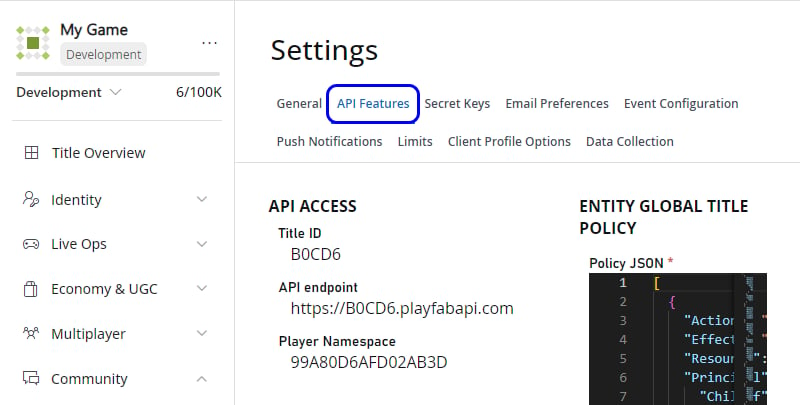
- 아래 이미지와 같이 옵션 에서 클라이언트가 게임을 시작하도록 허용 을 선택합니다.

서버 설정
PlayFab 멀티플레이어 게임 서버 빌드를 얻는 방법을 설명합니다.- Windows Runner 샘플용 PlayFab 멀티플레이어 서버 빌드의 PlayFab 게임 서버 SDK.
-
자체적으로 빌드하려는 경우:
- 표준 Git 방법 또는 zip 파일로 다운로드하여 Windows Runner C# 샘플을 가져옵니다.
- Visual Studio 2017 이상을 사용하여 프로젝트를 엽니다. 그러면 최신 PlayFab 게임 서버 SDK(GSDK) NuGet 패키지와 같은 종속성이 자동으로 다운로드되도록 트리거됩니다.
- 릴리스 x64 구성에서 WindowsRunnerCSharp.csproj를 컴파일하고 빌드합니다. 그러면 GSDK와 통합된 게임 서버 빌드를 얻게 되며, 유효한 PlayFab 멀티플레이어 게임 서버 빌드가 됩니다.
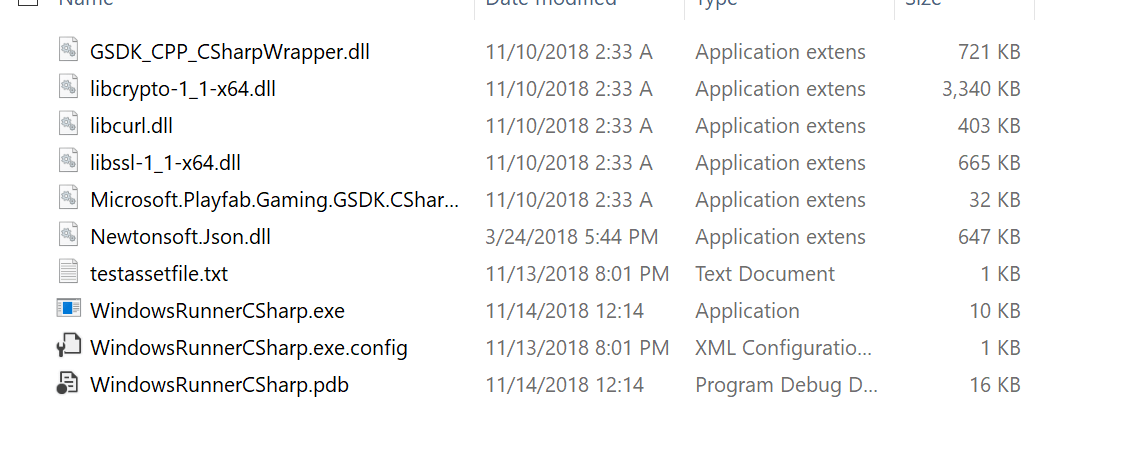
- bin 폴더로 이동하여 모든 x64 릴리스 이진 파일을 압축합니다. 내부 폴더 구조가 없어야 합니다. zip 파일은 아래 이미지와 같이 파일의 플랫 컬렉션이어야 합니다.
빌드 배포로 서버 만들기
다음 방법 중 하나를 사용하여 빌드를 배포할 수 있습니다. 일부 설정의 경우 웹 인터페이스인 Game Manager를 사용하여 구성하는 것이 더 쉬울 수 있습니다. 다음으로, 배포된 서버에 연결하기 위해 클라이언트를 설정하고 실행합니다.클라이언트 설정
PlayFab 멀티플레이어 서버를 사용하여 만든 게임 서버에 연결하기 위한 Windows Runner 클라이언트 애플리케이션을 얻는 방법을 설명합니다. 대기 상태의 서버가 있어야만 설정할 수 있습니다.- 빌드 배포 후 대기 서버를 사용할 수 있을 때까지 기다립니다.
-
빌드의 titleId 및 buildId 를 얻습니다.
-
Game Manager 사용:
- My Studios and Titles 페이지로 이동하여 게임 타이틀을 찾습니다. 거기에 나열된 ID 값을 복사하여 나중에 액세스할 수 있는 편리한 위치에 붙여넣습니다. 이것이 titleId 입니다.
- 대시보드를 보려면 게임 타이틀을 선택합니다.
- Multiplayer > Servers > Builds로 이동합니다.
- 사용하려는 빌드의 ID를 복사하고 편리한 위치에 붙여넣습니다. 이것이 buildId 입니다.
-
PowerShell 사용의 경우 빌드가 성공적으로 배포된 후 출력에 이 정보가 있습니다.
- titleId 및 buildId 를 복사하고 편리한 위치에 붙여넣습니다.
-
Game Manager 사용:
- 표준 Git 방법 또는 zip 파일로 다운로드하여 Windows Runner C# 샘플을 가져옵니다. 이전에 수행한 경우 건너뜁니다.
- Visual Studio 2017 이상을 사용하여 프로젝트를 엽니다. 그러면 최신 게임 서버 SDK NuGet 패키지와 같은 종속성이 자동으로 다운로드되도록 트리거됩니다.
- 릴리스 x64 구성에서 WindowsRunnerCSharpClient.csproj 를 컴파일하고 빌드합니다.
- 명령 프롬프트를 열고 이 프로젝트의 출력 폴더로 이동합니다.
- 위 값을 사용하여 <TitleId>와 <BuildID>를 대체하여 이 명령줄로 WindowsRunnerCSharpClient를 실행합니다: dotnet WindowsRunnerCSharpClient.dll —titleId <TitleId> —buildId <BuildId>
code