
시작하기 전에
번들을 만들기 전에 다음 정보와 파일을 수집하세요.- 패키지 전체 이름(
PackageFullName). - 타이틀 ID(
TitleId). - _MicrosoftGame.config_의
IdentityName값. /f를 사용하여 MakePkg에 전달한 정확한 레이아웃 파일.- 패키징된 EXE 및 DLL 파일.
- 패키징된 각 EXE 및 DLL과 정확히 일치하는 PDB 파일.
/f 없이 패키지를 만든 경우 makepkg genmap을 사용하여 레이아웃 파일을 만드세요. 해당 파일을 makepkg pack /f에 전달하여 패키지를 다시 빌드한 다음, 기호 번들에서 동일한 레이아웃 파일을 사용하세요.
[!IMPORTANT] 각 PDB는 패키징된 빌드의 이진 파일과 정확히 일치해야 합니다. 다른 빌드의 PDB는 해당 이진 파일에 대한 기호를 제공할 수 없습니다.
번들 만들기
-
<PackageFullName>_<TitleId>라는 이름의 루트 디렉터리를 만듭니다. -
루트 디렉터리에 다음 JSON이 포함된
game.txt라는 파일을 만듭니다. 자리 표시자 값을 패키지의 ID 이름 및 패키지 전체 이름으로 바꿉니다. -
MakePkg에 전달한 정확한 레이아웃 파일을 루트 디렉터리에 복사합니다. 예를 들어
layout.xml을 복사합니다. - 루트 디렉터리 아래에 각 EXE 및 DLL의 패키징된 디렉터리 경로를 다시 만듭니다.
-
패키징된 각 EXE 또는 DLL의 위치에
.exe또는.dll확장명을 포함하여 이진 파일 이름과 정확히 같은 이름의 디렉터리를 만듭니다. - 이진 파일과 정확히 일치하는 PDB 파일을 해당 디렉터리에 복사합니다.
-
번들 구조를 확인합니다. 예를 들어 패키지 루트에
MyGame.exe가 있고Resources\MyDll.dll이 있는 패키지는 다음과 같은 구조를 가집니다.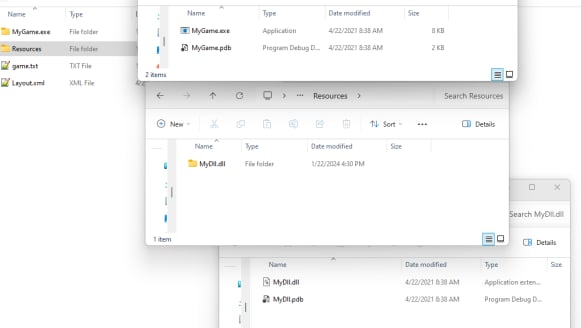
-
<PackageFullName>_<TitleId>를 최상위 디렉터리로 포함하는 ZIP 보관 파일을 만듭니다. - Partner Center에서 일치하는 타이틀 및 패키지의 기호 번들로 ZIP 보관 파일을 업로드합니다.