
디스크 만들기
이 문서를 사용하여 디스크 요청 제출, 테스트 디스크 주문 제출, 테스트 디스크 승인 및 자재 명세서(BOM) 작성을 수행합니다. 이 문서에 설명된 지침은 적절한 권한이 있는 경우에만 진행할 수 있습니다. 자세한 내용은 Microsoft 계정 관리자에게 문의하세요.디스크 개요
디스크 기반 게임은 타이틀을 배포하는 데 필수적인 매체입니다. Partner Center에서 다음 작업을 완료할 수 있습니다.- 새 디스크 요청을 만들고 구성합니다.
- 최종 소매용 디스크 복제를 위한 공인 복제업체(AR)를 선택합니다.
- AR의 최종 제품 복제 전에 디스크 유효성 검사를 위한 테스트 디스크 주문을 제출합니다.
- 테스트 디스크를 승인하거나 거부합니다.
- 디스크 요청의 상태를 보고 추적합니다.
디스크 주문 프로세스
디스크 주문은 다음 스크린샷과 같이 4단계 프로세스로 진행됩니다.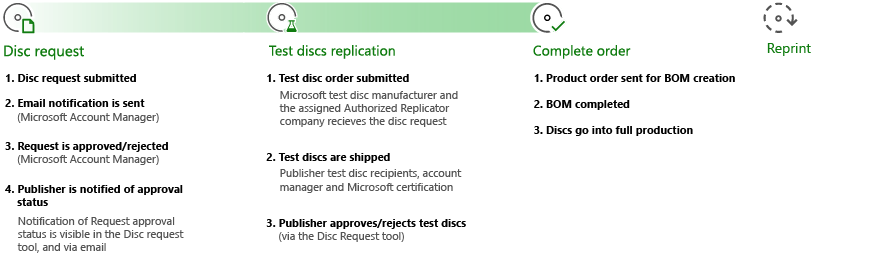
- 디스크 요청:
- 디스크 요청이 제출됩니다.
- Microsoft 계정 관리자가 이메일 알림을 보냅니다.
- Microsoft 계정 관리자가 요청을 승인하거나 거부합니다.
- 게시자는 이메일과 디스크 요청 도구를 통해 승인 상태를 알림받습니다.
- 테스트 디스크 복제:
- 테스트 디스크 주문이 Microsoft 테스트 디스크 제조업체 및 AR 회사에 제출됩니다.
- 테스트 디스크가 게시자, 계정 관리자 및 Microsoft에 배송됩니다.
- 게시자는 디스크 요청 도구를 통해 테스트 디스크를 승인하거나 거부합니다.
- 주문 완료:
- BOM 작성을 위해 제품 주문이 전송됩니다.
- BOM이 완료됩니다.
- 디스크가 본격적인 생산에 들어갑니다.
- 재인쇄
- 재인쇄에 대한 자세한 내용은 이 문서의 디스크 요청 제출의 재주문 섹션을 참조하세요.
BOM 작성 프로세스
BOM은 생산에 들어가는 디스크를 만드는 기준으로 사용됩니다. BOM은 Microsoft 계정 관리자와 함께 작성되며, 디스크 요청 프로세스가 끝날 때 AR에 제출됩니다. 디스크 내용은 BOM이 작성되기 전에 Microsoft 인증 팀과 게시자의 테스트 및 승인을 거칩니다.디스크 요청 개요
게임이 실제 디스크 미디어로 출시되는 경우 디스크에 설치된 모든 바이너리와 미디어에서 게임이 제대로 실행되는지 확인하세요. 디스크를 대량 생산하기 전에 이 작업을 수행할 수 있습니다. 바이너리와 미디어가 준비되면 Partner Center의 Request management 페이지에서 Disc 메뉴 항목을 선택하여 디스크를 주문합니다. 요청이 제출되면 Microsoft 계정 관리자가 요청을 검토합니다. 요청이 승인되면 계정 관리자가 인쇄를 시작하도록 요청을 테스트 디스크 인쇄 사이트에 제출합니다.[!NOTE] 패키지와 목록이 인증을 위해 제출된 제품에 대해서만 디스크 제작을 요청할 수 있습니다.
Smart Delivery 방법
Smart Delivery는 디스크 및 디지털 릴리스를 사용하거나 전체 디스크 지원을 사용하여 제공할 수 있습니다. 세대 간 게임을 위한 Smart Delivery 타이틀에 대한 자세한 내용은 세대 간 게임 개요(NDA 항목)를 참조하세요.디스크 및 디지털 릴리스
디스크 및 디지털 릴리스의 경우 디스크 공간을 절약하기 위해 서로 다른 콘솔 세대에 필요한 두 패키지 중 하나를 포함하는 디스크를 만드는 것이 좋습니다. 콘솔이 네트워크에 연결되면 라이선스를 사용하여 설치에 적합한 세대의 패키지를 가져옵니다.전체 디스크 지원
전체 디스크 지원을 사용하면 두 .xvc 파일을 모두 디스크에 추가할 수 있으므로 디스크를 오프라인으로 사용할 수 있습니다. 사용 가능한 콘텐츠 업데이트가 없는 한 사용자는 콘텐츠를 다운로드할 필요가 없습니다. 고객에게 이 환경을 제공하려면 XBOX Series X 패키지와 XBOX One 패키지를 선택합니다. 해당 제품에 대해 각 세대의 패키지를 하나 이상 업로드한 후에 두 세대를 모두 추가하는 옵션을 사용할 수 있게 됩니다. 자세한 내용은 이 문서의 단일 제품의 디스크 콘텐츠 구성 섹션을 참조하세요.형제 제품
형제 관계 기능은 두 제품을 연결합니다. 디지털 제품이 이 구성을 받으며, 이후 추가 게시자 입력 없이 구성이 디스크에 인쇄됩니다. 디스크에 게시되는 제품 집합에 형제 관계가 있는 경우 해당 정보를 디스크의 메타데이터와 함께 보내므로, 콘솔은 오프라인 상태에서도 두 제품 중 하나만 설치합니다. Partner Center에서 특정 요청의 디스크 요약 페이지에서 디스크에 표시되는 모든 형제 메타데이터를 확인할 수 있습니다.지원되는 시나리오 및 지원되지 않는 시나리오
디스크 만들기에 지원되는 시나리오는 다음과 같습니다.- 최대 9장의 50GB 디스크로 구성된 다중 디스크 세트
- 25GB 또는 50GB 디스크
[!NOTE] 크기는 콘텐츠 크기에 따라 제작 시점에 자동으로 결정됩니다.
- 단일 디스크 또는 디스크 세트에 제작되며 게임과 내구성 제품을 포함하는 다중 제품 번들.
- 이전에 제작되고 테스트된 디스크 파일을 AR에 보내는 재인쇄.
- 여러 게시자의 하위 제품을 포함하는 번들
- 디스크 패키지에 대한 연령 등급의 수동 번들링
- 9장을 초과하는 50GB 디스크가 필요한 디스크 세트
- 50GB보다 큰 개별 디스크
- UWP(유니버설 Windows 플랫폼) 제품 디스크
디스크 요청 제출을 위한 필수 조건
디스크 요청을 제출하기 전에 디지털 릴리스용 제품(또는 제품 번들)을 준비합니다. 제품의 패키지와 목록이 인증을 위해 제출되었거나, 인증을 통과했거나, 소매용으로 게시된 상태여야 합니다. 제품이 올바른 인증 상태가 되면 제품의 패키지와 목록이 디스크 작성 페이지에 표시됩니다. 디지털 릴리스에는 필요하지 않지만 디스크용 콘텐츠를 만들 때 추가로 필요한 두 가지 요구 사항은 수동 연령 등급과 프로모션 아트입니다. 실물 연령 등급 프로세스에 대한 자세한 내용은 Microsoft 담당자에게 문의하세요. 프로모션 아트는 디스크에 사용되는 이미지이며 디스크 제작에 필수입니다. 디스크의 이미지는 디스크 작성 프로세스 중에 선택한 목록의 프로모션 아트 자산과 일치합니다. 디지털로 출시한 후에도 프로세스 후반에 수동 연령 등급과 프로모션 아트를 추가할 수 있습니다.디스크 작성 액세스
디스크를 만들려면 관리 파트너여야 합니다.[!NOTE] 모든 파트너가 디스크를 만들 수 있는 것은 아닙니다. 제품 페이지의 왼쪽 패널 아래에 Disc 페이지가 표시되지 않으면 Microsoft 계정 관리자에게 문의하세요. 관리자 수준 액세스 권한이 있지만 Disc 페이지가 표시되지 않으면 Microsoft 계정 관리자에게 문의하여 계정에서 디스크 작성이 활성화되어 있는지 확인하세요. 계정 관리자 역할 유형은 계정 관리를 통해 사용자에게 액세스 권한을 제공합니다. 권한 이름은 제품별로 Custom Permissions > Discs > Disc request를 선택하여 선택합니다.사용자 계정 관리에 대한 자세한 내용은 계정 사용자의 역할 또는 사용자 지정 권한 설정을 참조하세요.
디스크 요청 시나리오
다음 스크린샷과 같이 Disc requests 페이지를 열어 디스크 제품을 제출합니다.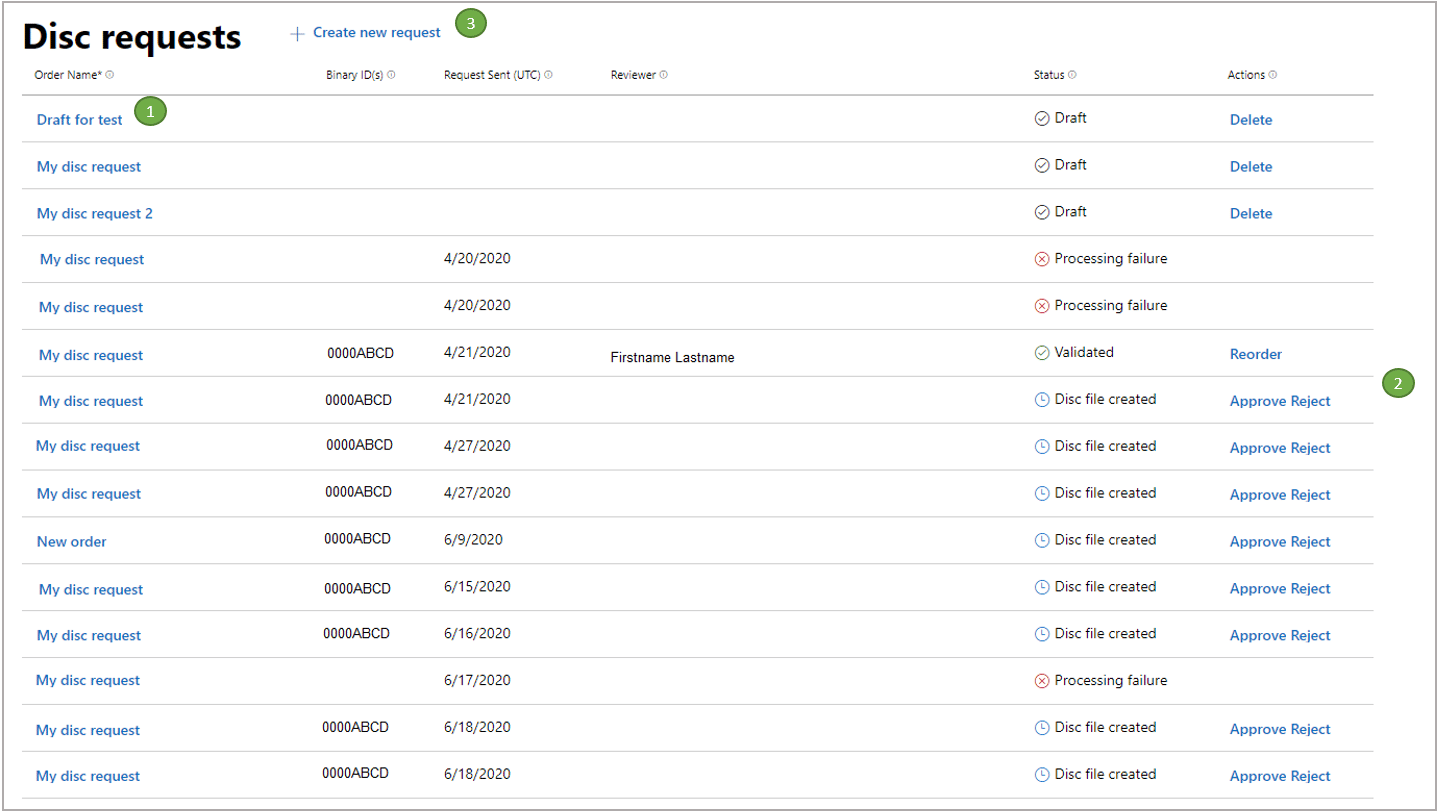
- Order Name 열에는 제품에 대해 제출된 모든 디스크 요청이 표시됩니다. 주문 이름을 선택하여 디스크 요청의 세부 정보를 볼 수 있습니다.
- Actions 열에는 주문과 관련된 모든 선택적 및 필수 작업이 표시됩니다.
- Create a new request를 선택하면 제품에 따라 단일 제품 요청 흐름 또는 번들 요청 흐름 중 필요한 흐름이 결정됩니다.
새 디스크 요청 만들기
새 디스크 요청을 만들면 다음 스크린샷과 같이 요청의 이름을 지정하고 디스크 콘텐츠를 구성하라는 메시지가 표시됩니다.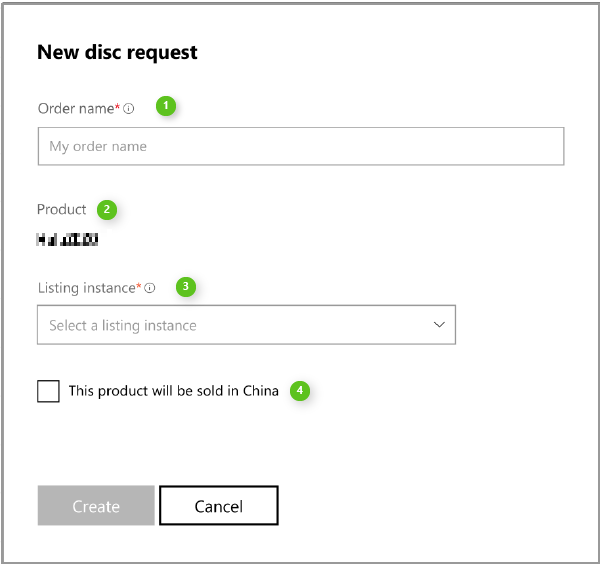
- Order name 필드에 요청 제목을 입력합니다. 요청을 쉽게 추적할 수 있도록 알기 쉬운 이름을 사용하세요.
- Product ID는 Partner Center에서 제품이 설정된 방식에 따라 자동으로 가져옵니다.
- Listing instance 드롭다운 목록에서 사용 가능한 스토어 목록 인스턴스 중 하나를 선택합니다.
- 목록은 Microsoft 인증에 제출되거나 소매에서 사용된 후에 표시됩니다.
- 제품에 추천 프로모션 아트 자산이 있는 경우 스토어 목록을 선택할 수 있습니다.
- 제품을 중국에서 판매할 예정인 경우 확인란을 선택합니다.
단일 제품의 디스크 콘텐츠 구성
제품의 구성에 따라 디스크 요청 흐름이 단일 제품 주문을 시작할지 여부가 결정됩니다. 다음 스크린샷과 같이 Configure disc content 페이지를 사용하여 제품 정보를 편집합니다.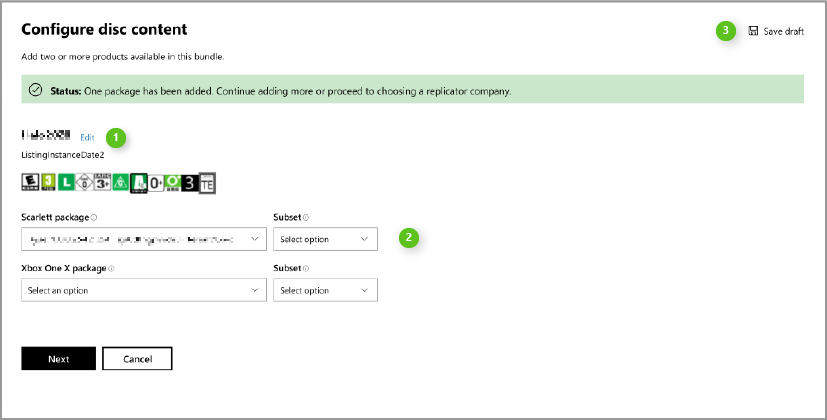
[!NOTE]
50GB보다 큰 디스크 파일은 자동으로 여러 디스크 바이너리로 만들어집니다. 크기가 단일 디스크 제한에 가까울까 우려되는 경우 Microsoft 계정 관리자에게 문의하세요. 계정 관리자가 디스크를 “테스트 인쇄” 단계로 넘기기 전에 생성되는 디스크 바이너리의 수를 확인합니다.
디스크 레이아웃 파일에서 maxDiscs 변수를 사용하여 크기가 너무 큰 경우 오류가 표시되도록 할 수도 있습니다.
- 필요한 경우 Edit를 선택하여 주문 이름 또는 제품 목록 인스턴스를 구성합니다.
- Scarlett package 드롭다운 목록을 사용하여 올바른 XBOX Series X|S 패키지를 선택합니다.
- Subset 드롭다운 목록은 선택한 패키지가 하위 집합을 포함하는 디스크 레이아웃 파일과 함께 업로드된 경우에 사용할 수 있습니다. 사용 가능한 경우 Subset 드롭다운 목록을 사용하여 하위 집합을 선택합니다.
[!NOTE] 파일의 형식이 올바르면 정의된 하위 집합으로 구문 분석됩니다. 하나를 선택하거나 선택하지 않음으로써 .xvc 파일의 어떤 콘텐츠를 디스크에 사용할지 결정합니다.
- 제품이 여러 플랫폼을 지원하도록 구성된 경우 이중 패키지 옵션이 표시됩니다. XBOX One X package 드롭다운 목록을 사용하여 올바른 XBOX One 패키지를 선택합니다.
[!NOTE] XBOX One 제품군 콘솔 또는 XBOX Series X|S 콘솔용 패키지만 업로드된 경우 Configure disc content 페이지에 단일 드롭다운 목록이 표시됩니다. 사용자가 네이티브 Smart Delivery 환경을 경험할 수 있도록 이중 패키지를 선택할 수 있습니다. 세대 간 게임을 위한 Smart Delivery 타이틀에 대한 자세한 내용은 세대 간 게임 개요(NDA 항목)를 참조하세요.
- 디스크 콘텐츠 구성을 완료한 후 Next를 선택합니다.
디스크 AR 선택
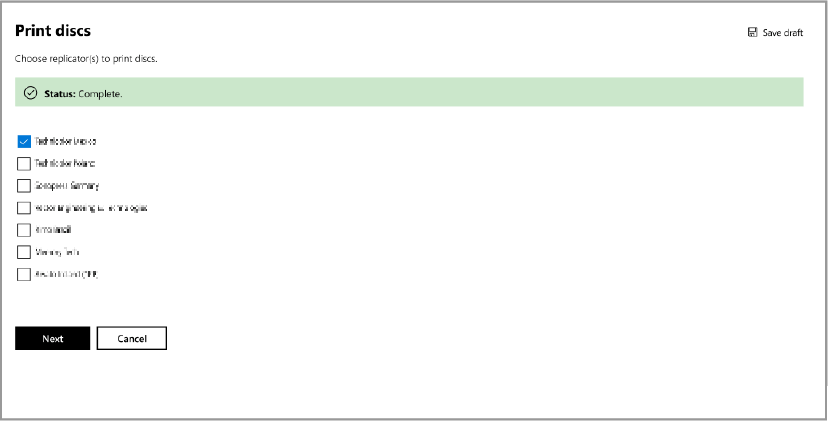
디스크 콘텐츠가 정의된 후 소매용 디스크 제조를 위해 하나 이상의 AR을 선택합니다. 이는 일반적으로 최종 제품이 배포되는 지역을 기준으로 합니다. 디스크를 만드는 데 필요한 파일이 AR에 전송됩니다. 그러나 AR은 다음 사항이 완료될 때까지 디스크를 인쇄하지 않습니다.- 테스트 디스크를 승인했습니다.
- Microsoft가 테스트 디스크를 승인했습니다.
- 유효한 BOM이 제출되었습니다.
- AR에 주문이 접수되었습니다.
- AR 선택을 포함하는 새 디스크 요청이 만들어집니다.
- 최종 복제를 위해 디스크 파일이 AR에 전송됩니다. 이러한 파일은 테스트 디스크 생산을 위해 Microsoft 테스트 디스크 제조 사이트에도 전송됩니다.
- 테스트 디스크가 제조 및 배송되고 파트너와 Microsoft의 승인을 받습니다.
- BOM이 RTM(release to manufacturing) 상태로 진행됩니다.
- Microsoft가 AR에 BOM이 RTM 상태임을 알립니다.
- AR이 파트너로부터 받은 주문과 구매 주문서(PO)가 있으면 AR은 최종 제품 복제를 시작할 수 있습니다.
[!NOTE] 다음 스크린샷과 같이 AR 선택 프로세스는 테스트 디스크 제조와 별개입니다. Microsoft는 테스트 디스크 제조 프로세스를 자동으로 처리합니다.
테스트 디스크 배송
테스트 디스크가 인쇄되면 기본 수신자 1명이 100장의 디스크를 받고, 최대 2명의 보조 수신자가 각각 25장의 디스크를 받을 수 있습니다. 주문을 완료하려면 기본 수신자가 필요합니다. 테스트 디스크는 다음 스크린샷과 같이 Ship test discs 페이지에 나열된 수신자에게 전송됩니다. 이는 BOM을 제출하기 전에 요청자와 Microsoft 인증 팀이 제품을 평가할 수 있도록 하는 예비 단계입니다. Microsoft는 제출이 초기 BVT(빌드 확인 테스트)를 통과하면 테스트 디스크를 주문합니다. 테스트 디스크는 Partner Center의 Ship test discs 페이지에 지정된 위치로 배송됩니다. 내부 미디어 확인 검사를 완료할 수 있도록 테스트 디스크를 배송할 올바른 위치를 선택하는 것이 중요합니다. 테스트 디스크가 예상대로 작동하는지 승인하고 확인할 최종 책임은 파트너에게 있습니다. 위치 및 테스트 디스크 생산에 따라 배송에는 일반적으로 영업일 기준 3~5일이 걸립니다.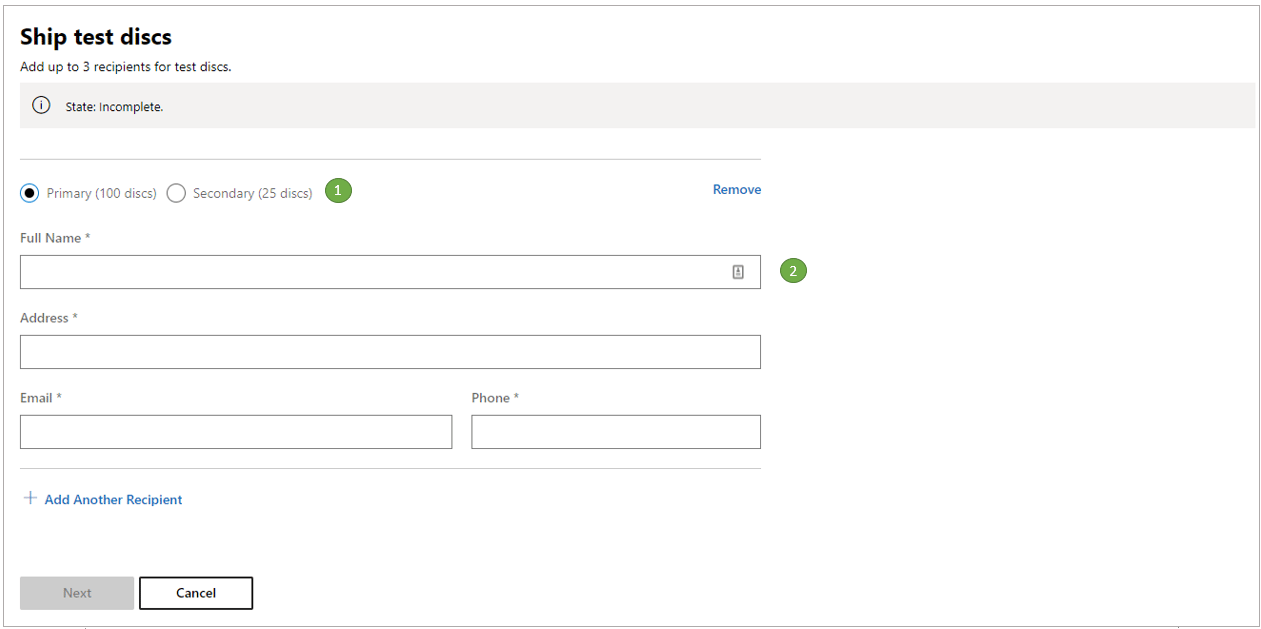
- 기본 수신자를 추가하려면 Primary (100 discs) 를 선택합니다.
- 사용 가능한 필드에 수신자의 전체 이름, 배송 주소, 이메일 주소 및 전화 번호를 입력합니다.
- 보조 수신자를 추가하려면 Add Another Recipient. 를 선택합니다. Secondary (25 discs), 를 선택한 다음 사용 가능한 필드에 보조 수신자의 정보를 입력합니다.
- 양식을 작성한 후 Next를 선택합니다.
[!NOTE] 양식에서 수신자를 제거하려면 페이지 오른쪽 위 모서리에서 Remove를 선택합니다.요청자는 디스크를 승인하거나 거부할 수 있습니다. 주문을 진행하려면 승인이 필요합니다. 다음 스크린샷과 같이 요청자에게 Disc requests 페이지와 My Disc Request 페이지에서 주문을 승인하거나 거부하라는 메시지가 표시됩니다.

디스크 요청 제출
디스크 요청 제출은 마지막 단계이며, 다음 스크린샷과 같이 주문을 검토하거나 편집할 수 있는 마지막 기회입니다. 주문을 완료하려면 디스크 요청을 제출해야 합니다.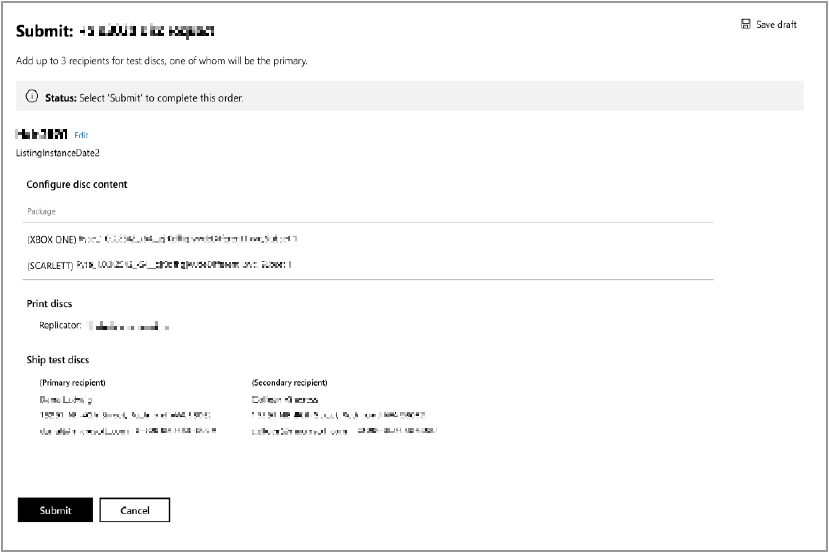
주문 요약
주문을 제출하면 검토를 위해 Microsoft 계정 관리자에게 이메일이 전송됩니다. Disc requests 페이지에서 주문 이름을 선택하여 주문 세부 정보를 볼 수 있습니다. 다음 스크린샷과 같이 My Disc Request 페이지에는 Disc request status가 포함되어 있습니다. 보류 중이거나 완료된 단계와 주문 프로세스를 차단하는 오류를 확인할 수 있습니다.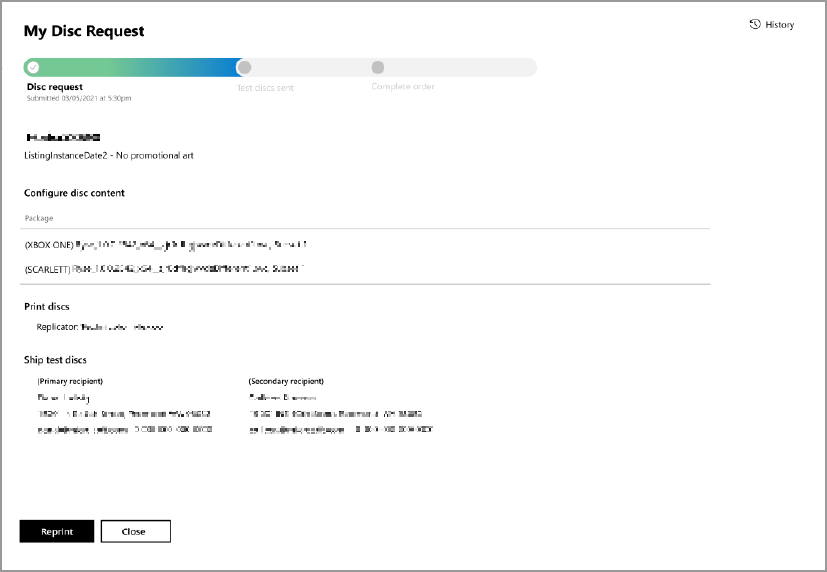
재주문
디스크 요청은 재주문할 수 있습니다. 이전에 테스트되고 제작된 디스크 파일을 AR에 보내 이미 출시된 타이틀을 더 많이 판매하려는 경우 좋은 옵션입니다. 디스크 파일을 변경할 필요는 없습니다. 원본 파일은 재주문 시 게시자가 선택한 AR에 전송됩니다. 게시자는 새 디스크 요청을 만들 때와 마찬가지로 AR과 복제를 협의합니다. 이 디스크는 이미 승인되고 복제되었으므로 인증 또는 테스트 디스크가 만들어지지 않습니다.번들 제품용 디스크 주문
번들 제품 주문은 단일 제품 주문과 비슷합니다. 디스크 콘텐츠를 구성할 때 하위 제품과 관련 목록 인스턴스를 나열합니다. 번들 제품 요청을 시작하면 다음 스크린샷과 같은 대화 상자가 나타납니다.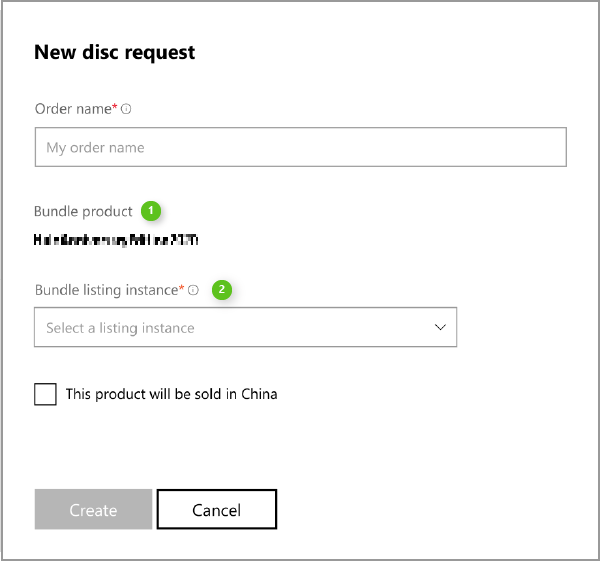
- Order Name 필드에 고유한 이름을 입력합니다.
- 드롭다운 목록의 Bundle listing instance에서 목록 인스턴스를 선택합니다.
- 양식을 작성한 후 Create를 선택합니다.
번들 제품의 디스크 콘텐츠 구성
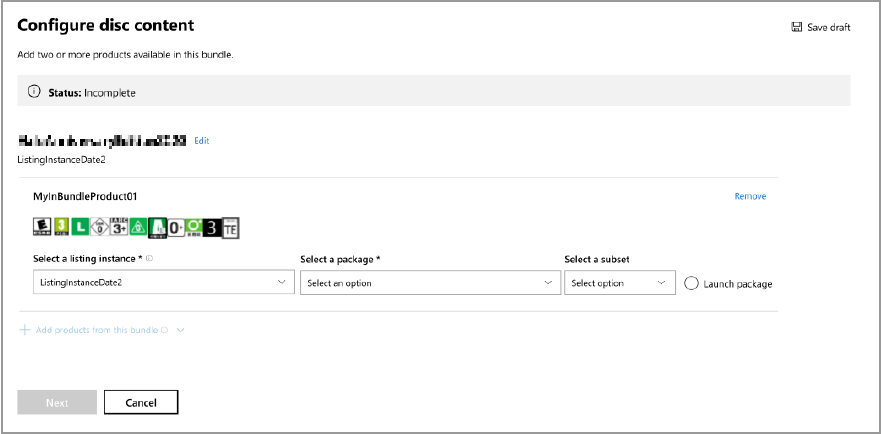
Configure disc content 페이지를 사용하여 번들 제품을 구성할 수 있습니다. 다음 스크린샷과 같이 Add products from the bundle을 선택하여 디스크에 필요한 모든 제품을 포함합니다.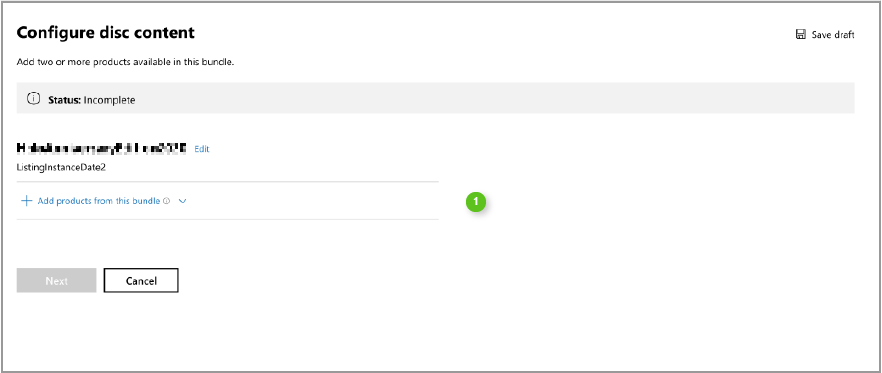
[!NOTE] 이 정책은 번들 제품에 대한 수동 연령 등급의 새로운 기능에 따라 변경될 수 있습니다. 실물 연령 등급 프로세스에 대한 자세한 내용은 Microsoft 담당자에게 문의하세요.
게시자 승인
테스트 디스크를 받고 확인한 후 다음 스크린샷과 같이 Discs requests 페이지에서 Approve 또는 Reject를 선택합니다.