
クイックスタート: Android
Android 向けの PlayFab Services SDK を始めましょう。次の手順に従って、ライブラリをプロジェクトに含め、基本的な PlayFab 機能のサンプルコードを試してください。 このクイックスタートは、Android SDK を使用して最初の PlayFab API 呼び出しを行うのに役立ちます。続行する前に、クイックスタート: Game Manager の手順を完了し、PlayFab アカウントを持っており、PlayFab Game Manager に慣れていることを確認してください。要件
- PlayFab 開発者アカウント。
- Android Studio がインストールされていること。
プロジェクトのセットアップ
PlayFab SDK リリースページから PlayFab Android SDK をプロジェクトにダウンロードします。PlayFab C SDK を独自のプロジェクトに統合する
以下の手順は、Android Studio を使用して新しいプロジェクトを作成したことを前提として書かれています。バイナリをゲームに追加する
プロジェクトに統合する必要があるバイナリには 2 つの部分があります: 共有オブジェクトファイル (.so) と Android アーカイブファイル (.aar) です。バイナリを自分でビルドするか、リリースページからダウンロードできます。.so ファイルの追加
これらのファイルは CMake を使用してプロジェクトに統合されます。- Android 用 PlayFab SDK リリースを解凍し、その内容を目的のディレクトリに配置します。
- target_include_directories または同等の関数を使用して、PlayFab SDK リリースの “Include” 以下のヘッダーを追加します:
- target_link_libraries または同等の関数を使用して、.so ファイルの場所をプロジェクトにリンクします。 例:
.aar ファイルの追加
これらのファイルは Gradle を使用してプロジェクトに統合されます。- アプリレベルの Android プロジェクトディレクトリ内に libs フォルダーを作成します。プロジェクトディレクトリが現在どのようになっているかの例を次に示します:
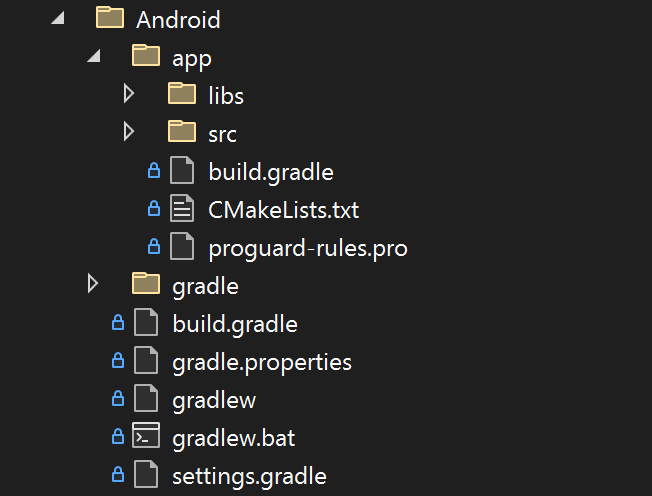
- .aar ファイルを libs フォルダーにコピーします。
- libs フォルダーと同じディレクトリにあるアプリレベルの build.gradle ファイルの dependencies セクションに次の行を追加します。2 行目は libHttpClient の依存関係として必要です。